Як додати Gmail в Outlook
Summary: У цій статті описано, як додати Gmail до облікового запису Outlook.
Ця стаття стосується
Ця стаття не стосується
Ця стаття не стосується якогось конкретного продукту.
У цій статті зазначено не всі версії продукту.
Instructions
Пароль програми, згенерований із веб-сайту Gmail, потрібен під час додавання облікового запису Gmail в Outlook. Пароль додатка – це одноразовий пароль, який використовується для того, щоб Gmail знав, що саме ви є особою, яка отримує доступ до вашої електронної пошти. Щоб отримати пароль додатка, активуйте двофакторну автентифікацію в Gmail.
Додавання облікового запису Gmail до Outlook залежить від вашої версії.
Додавання Gmail до нового Outlook
- Відкрийте Outlook
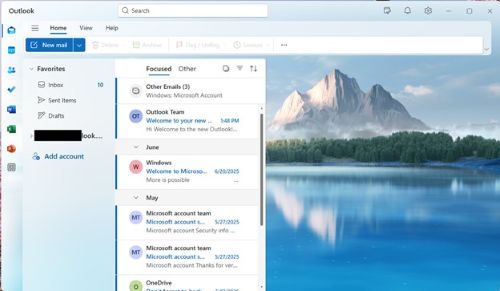
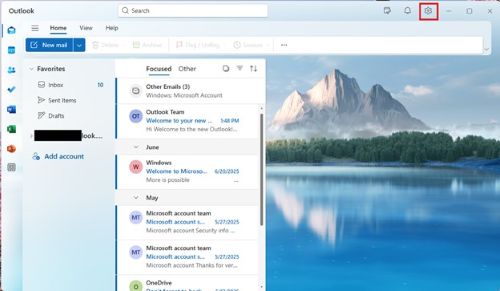
- Натисніть на символ шестірні , щоб відкрити налаштування
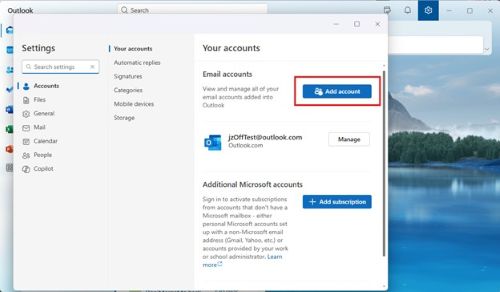
- У налаштуваннях перейдіть до розділу «Облікові записи >ваших облікових записів » і натисніть кнопку «Додати обліковий запис ».
- Введіть адресу Gmail у відповідне текстове поле.
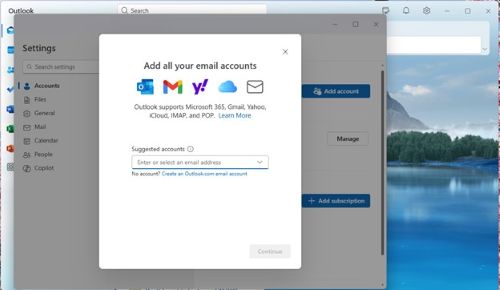
- Натисніть Продовжити , щоб синхронізувати обліковий запис Gmail
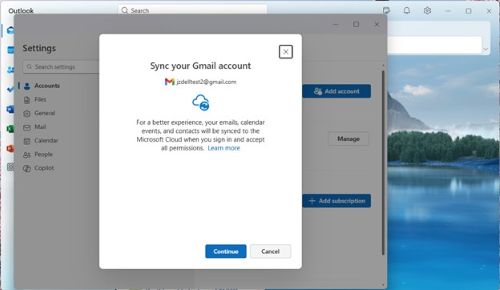
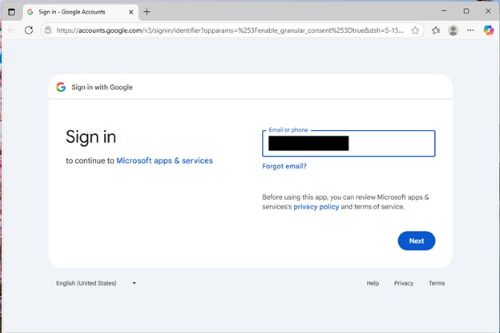
- Запуститься веб-переглядач, і ви повинні ввійти в Gmail.
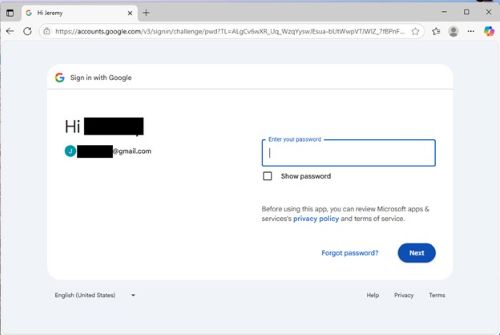
- Надайте пароль, коли з'явиться запит
- Надайте програмам і службам Microsoft доступ до облікового запису, натиснувши кнопку Продовжити
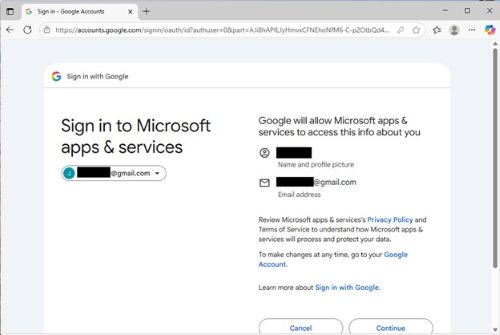
- Виберіть, до яких служб Google має доступ Microsoft, встановивши прапорці (доступ до Gmail мінімальний) і натиснувши Продовжити.
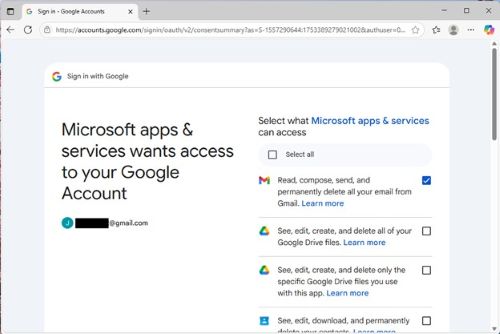
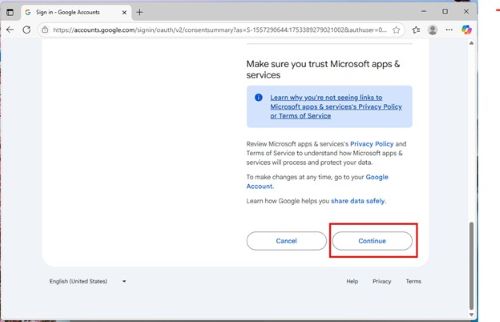
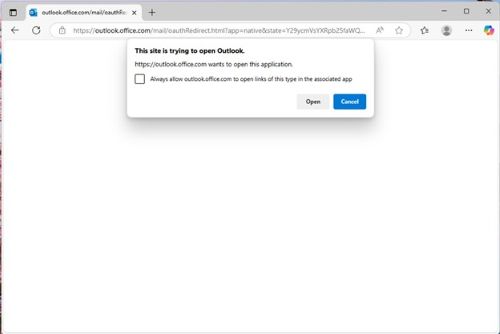
- Браузер запропонує вам відкрити Outlook. Натисніть Відкрити.
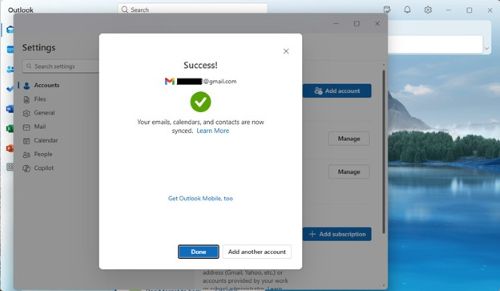
- Прогноз має сигналізувати про успіх. (Це може бути за деякими екранами.) Натисніть Готово.
Додавання Gmail в Outlook 2016
Щоб додати Gmail в Outlook 2016, виконайте такі дії:
- Відкрийте Outlook 2016.
- Виберіть Файл>Додати обліковий запис.
- З'явиться вікно Ласкаво просимо до Outlook.
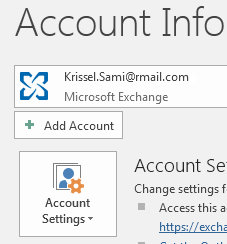
- З'явиться вікно Ласкаво просимо до Outlook.
- Введіть свою електронну адресу Gmail і натисніть Підключитися.
- Якщо екран виглядає інакше, введіть своє ім'я, адресу Gmail і пароль додатка. Можливо, вам буде запропоновано повторно ввести згенерований пароль у складі служби "Безпека у Windows".
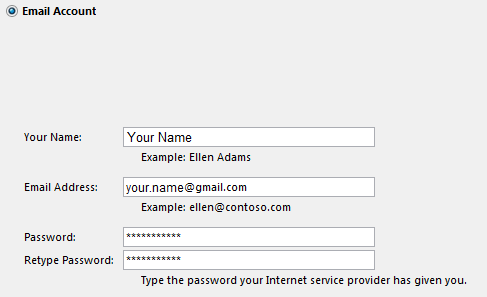
- Якщо екран виглядає інакше, введіть своє ім'я, адресу Gmail і пароль додатка. Можливо, вам буде запропоновано повторно ввести згенерований пароль у складі служби "Безпека у Windows".
- Натисніть Далі>Готово.
Продукти, яких це стосується
Microsoft 365 from DellВластивості статті
Article Number: 000186185
Article Type: How To
Востаннє змінено: 09 трав. 2026
Version: 3
Отримайте відповіді на свої запитання від інших користувачів Dell
Служба підтримки
Перевірте, чи послуги служби підтримки поширюються на ваш пристрій.