Видалення водяного знака режиму тестування з робочого столу Windows 10
Summary: Повідомлення в режимі тестування Windows 10 може проявлятися одним із двох способів. Дивіться розділ, який відповідає тому, що є на вашому комп'ютері.
Instructions
Ви хочете видалити повідомлення в режимі тестування з робочого столу Windows 10 на вашому персональному комп'ютері?
У Windows 10 є функція під назвою Test Mode, яка дозволяє встановлювати та тестувати драйвери, які не були цифрово підписані Microsoft. Цей режим, як випливає з назви, допомагає тестувати програмне забезпечення або драйвери, які ще розробляються або не сертифіковані. Якщо ви запускаєте свій особистий комп'ютер і видно повідомлення або водяний знак з написом Test Mode або Testing Mode, це означає, що режим активовано і працює на вашому комп'ютері.
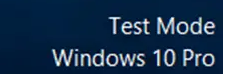
Найпоширенішою причиною цього є встановлення деяких драйверів, які ще перебувають на стадії тестування. Ви побачите або повідомлення в нижньому лівому куті, або повноекранне повідомлення сірого кольору.
 |
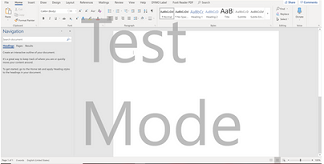 |
(Рисунок 1 Повідомлення в режимі тестування)
Щоб допомогти вирішити проблему, виконайте наступні кроки.
- Натисніть і утримуйте клавішу Windows (
 ), а потім клавішу X .
 - Клацніть правою кнопкою миші Командний рядок або термінал, а потім виберіть Запустити як адміністратор.
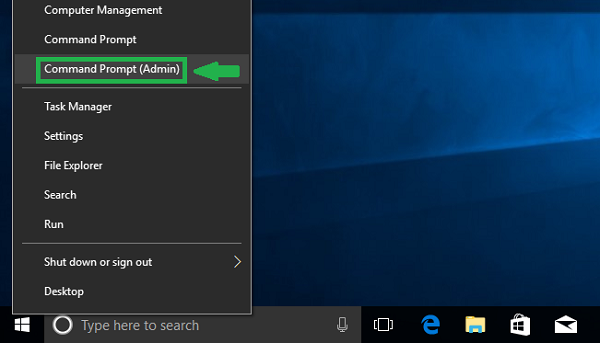
(Рис.2 Меню Poweruser)
- У вікні контролю облікового запису користувача може з'явитися виберіть «Так».
- У вікні командного рядка введіть
bcdedit -set TESTSIGNING OFFа потім натисніть Enter.Увага: Якщо ви бачите повідомлення, що вказуєВиникла помилка при встановленні даних елемента. Значення захищене політикою Secure Boot і не може бути змінене або видалене
, перезавантажити комп'ютер. Використовуйте ключ F2 для доступу до BIOS і деактивуйте опцію Secure Boot. Після завантаження Windows повторіть команду. - Коли побачите підтвердження, закрийте вікно командного рядка .
- Збережіть усі відкриті роботи, закрийте будь-які програми і перезавантажте комп'ютер. The
тестові завершення
команди має бути достатньо, щоб вимкнути режим тестування. - Після перезавантаження, якщо ви все ще бачите
Режим тестування
потім знову відкрийте командний рядок/PowerShell з правами адміністратора:- Тип
Bcdedit.exe -set loadoptions ENABLE_INTEGRITY_CHECKSа потім натисніть Enter. - Далі — набирайте
Bcdedit.exe -set TESTSIGNING OFFа потім натисніть Enter.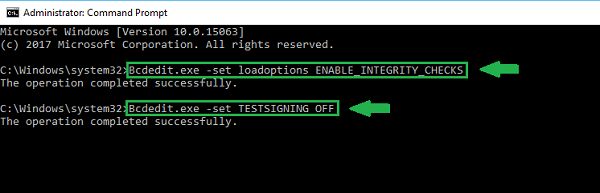
(Рисунок 3 Вікно перевірок цілісності)
- Тип
- Перезавантажте комп'ютер і переконайтеся, що режим тестування вимкнено , а водяний знак/повідомлення видалені з видимого робочого столу.
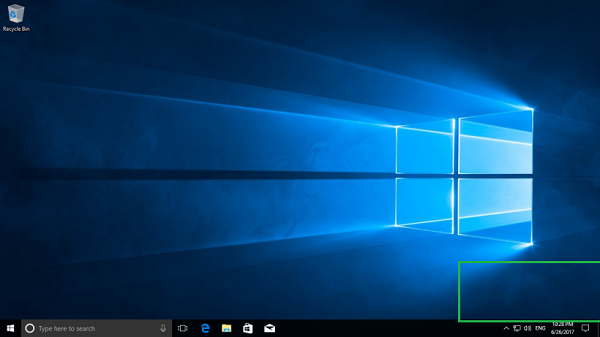
(Рисунок 4 Повідомлення в режимі тестування не бачено)Примітка: Ці кроки також можна використовувати в операційних системах Windows 7 та Windows 8.x .
Ви можете витягти ключ продукту Windows і повторити активацію. Спосіб витягти ключ активації Windows полягає у використанні наступної команди PowerShell: Get-WmiObject -query 'select * from SoftwareLicensingService').OA3xOriginalProductKey
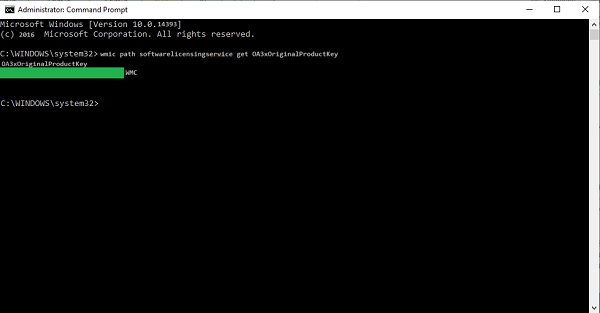
(Рисунок 5 Windows 10 — отримати ключ продукту)
Після витягування ключа продукту просто введіть його назад у систему, і система очистить запит на активацію.
Additional Information
 Гарантія закінчена? Без проблем. Перейдіть на сайт Dell.com/support , введіть свій сервісний тег Dell і перегляньте наші пропозиції.