Dell Networking SONiC Як налаштувати багатокорпусне LAG MC-LAG
Summary: У цій статті пояснюється, як налаштувати Multi-chassis Link Aggregation Group (MC-LAG) у Dell Networking SONiC.
Instructions
ПередумовиМи використовуємо стандартне найменування інтерфейсів для демонстрації концепцій. Дивіться статтю «Dell Networking S-Series»: Базова конфігурація інтерфейсу — SONiC 4.0 для отримання додаткової інформації щодо найменування інтерфейсів |
Індекс
Що таке MCLAG?
Синтаксис
конфігураціїНалаштуйте транковий порт/PortChannel для MCLAG Peer
LinkНалаштувати домен
MCLAGНалаштування каналу порту
MCLAGЗразкова топологія
Конфігурація
семплівПеревірте роботу
Що таке MCLAG
Порт-канал (LAG) дозволяє об'єднувати кілька інтерфейсів у агреговану групу для резервування та збільшення пропускної здатності. Усі лінії підключені до одного комутатора. Багатошасі LAG (MCLAG) дозволяє створити логічний комутатор, у якому кілька інтерфейсів на однорангових комутаторах об'єднані. Однорангові комутатори MCLAG управляються окремо як незалежні пристрої. MCLAG забезпечує резервування та балансування навантаження між MCLAG-партнерами. Нижній комутатор або сервер підключається до MCLAG-пірингів через багатошасі портовий канал.
Нижче наведено приклад топології MCLAG. Дивіться статтю Dell Networking SONiC Multi-Chassis Link Aggregation Group (MCLAG) Terminology, щоб дізнатися більше про термінологію MCLAG. 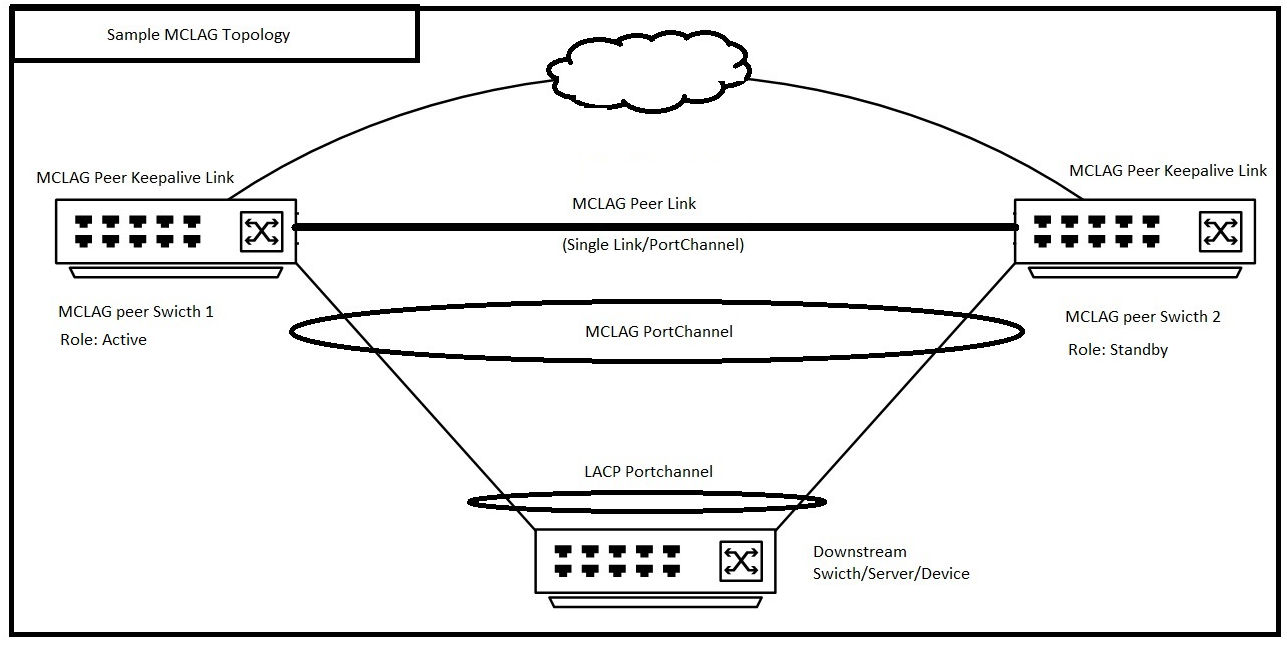 |
Синтаксис конфігурації
Налаштуйте транковий порт/PortChannel для MCLAG Peer Link
| Конфігурація | Пояснення |
|---|---|
admin@DELLSONiC:~$ sonic-cli |
Увійти в Dell MF-CLI |
DELLSONiC# configure |
Увімкніть режим налаштування. |
DELLSONiC(config)# interface <Portchannel/Ethernet> |
Вводьте інтерфейс або порт-канал. |
DELLSONiC(conf-if-XXX)# switchport trunk allowed Vlan <Vlan-id/all> |
Налаштуйте MCLAG Peer Link як транкове посилання. Ви також можете налаштувати конкретний VLAN. |
DELLSONiC(conf-if-XXX)# no shutdown |
Відкрийте інтерфейс. |
Налаштувати домен MCLAG
На кожному рівні MCLAG створіть домен MCLAG і увійдіть у режим налаштування домену. Підтримується лише один домен MCLAG на комутаторі.
| Конфігурація | Пояснення |
|---|---|
DELLSONiC# configure |
Увімкніть режим налаштування. |
DELLSONiC(config)# mclag domain <Domain ID> |
Налаштуйте ідентифікатор домену MCLAG. Ідентифікатор домену може бути 1-4095. |
Визначте MCLAG Peer link. MCLAG Peer Link з'єднує комутатори MCLAG та виконує функцію резервного копії даних між MCLAG-партнерами. |
|
DELLSONiC(config-mclag-domain-<ID>)# peer-link <Interface Number> |
Налаштуйте інтерфейс MCLAG Peer link. Це може бути один інтерфейс або PortChannel. |
Налаштуйте MCLAG Peer keepalive link. MCLAG Keepalive link — це лінк рівня 3, який з'єднує однорангові комутатори MCLAG. Він передає періодичні повідомлення про серцебиття між вузлами MCLAG. |
|
DELLSONiC(config-mclag-domain-<ID>)# source-ip <IP address> |
Налаштуйте з'єднання MCLAG Peer keepalive на кінці комутатора. |
DELLSONiC(config-mclag-domain-<ID>)# peer-ip <IP address> |
Налаштуйте MCLAG Peer keepalive link на кінці перемикача. |
Налаштуйте MAC-адресу системи MCLAG (опціонально) Dell Technologies рекомендує налаштувати системну MAC-адресу, щоб запобігти перезавантаженню каналу порту MCLAG на резервному пірі під час перезавантаження активного піра. |
|
DELLSONiC(config-mclag-domain-<ID>)# mclag-system-mac nn:nn:nn:nn:nn:nn |
Налаштуйте однакову MAC-адресу системи MCLAG на обох MCLAG-партнерах. Якщо ми не налаштовуємо системну MAC-адресу, MAC-адреса активного піра використовується як MCLAG MAC-адреса для обох вузлів. |
(За бажанням) Налаштуйте MAC шлюзу MCLAG. Дивіться статтю «Як налаштувати MAC-адресу шлюзу в Dell EMC Networking SONiC MF-CLI» для детальнішої інформації про шлюз-MAC. |
|
DELLSONiC(config)# mclag gateway-mac xx:xx:xx:xx:xx:xx |
Налаштуйте MAC-адресу шлюзу. |
Налаштування каналу порту MCLAG
| Конфігурація | Пояснення |
|---|---|
DELLSONiC# configure |
Увімкніть режим налаштування. |
DELLSONiC(config)# interface PortChannel X |
Налаштуйте MCLAG PortChannel. |
DELLSONiC(conf-if-poX)# mclag <Domain ID> |
Визначимо PortChannel у домені MCLAG. |
DELLSONiC(conf-if-poX )# no shutdown |
Підніміть PortChannel. |
Налаштуйте інтерфейси як частину PortChannel. |
|
DELLSONiC(config)# interface range Eth 1/X-1/Y |
Налаштуйте інтерфейс/діапазон інтерфейсів у PortChannel. |
DELLSONiC(conf-if-range-eth**)# channel-group <Portchannel number> |
Налаштуйте номер PortChannel. |
ELLSONiC(conf-if-range-eth**)# no shutdown |
Підніміть інтерфейси. |
Зразкова топологія
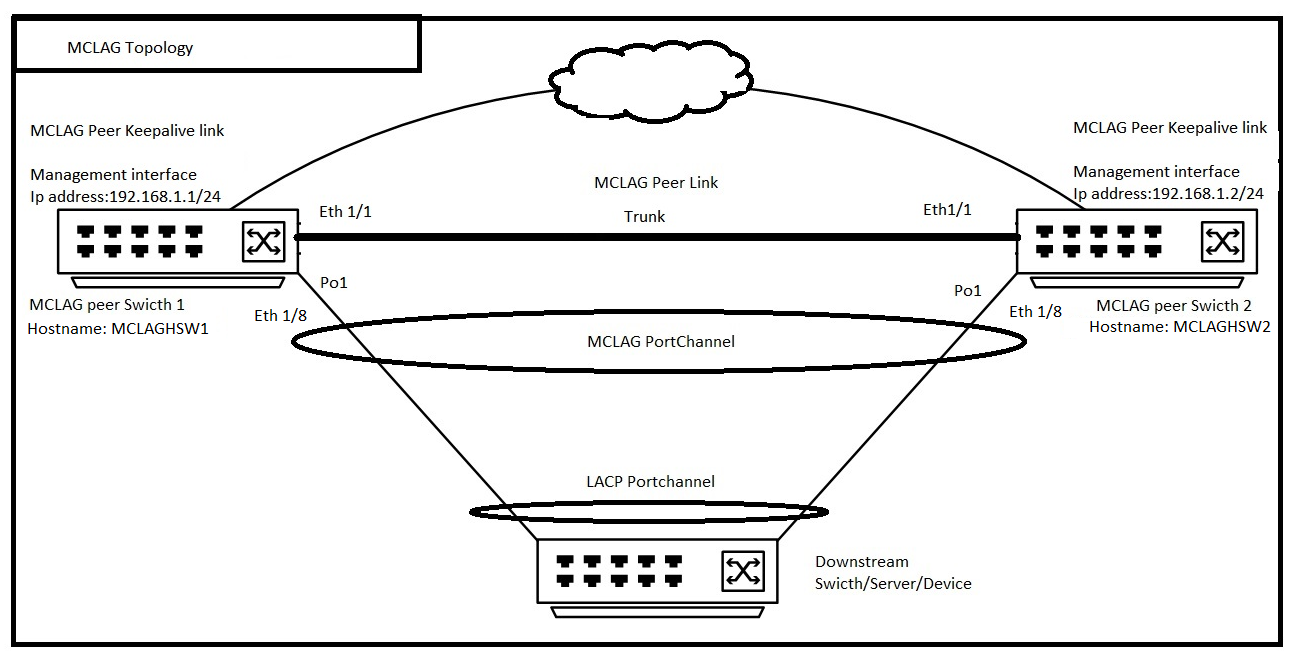
Приклад конфігурації
Розглянемо, що ми налаштовуємо вище топології, і MCLAG Domain ID дорівнює 1.
| MCLAG Peer switch 1 (Ім'я хоста: MCLAGSW1) | MCLAG Peer Switch 2 (Ім'я хоста: MCLAGSW2) |
|---|---|
Logging to Dell MF-CLI admin@MCLAGSW1:~$ sonic-cli MCLAGSW1# |
Logging to Dell MF-CLI admin@MCLAGSW2:~$ sonic-cli MCLAGSW2# |
Configure a Trunk port/PortChannel for MCLAG Peer Link MCLAGSW1# configure MCLAGSW1(config)# interface Eth 1/1 MCLAGSW1(conf-if-Eth1/1)# switchport trunk allowed Vlan all MCLAGSW1(conf-if-Eth1/1)# no shutdown MCLAGSW1(conf-if-Eth1/1)# exit MCLAGSW1(config)# exit |
Configure a Trunk port/PortChannel for MCLAG Peer Link MCLAGSW2# configure MCLAGSW2(config)# interface Eth 1/1 MCLAGSW2(conf-if-Eth1/1)# switchport trunk allowed Vlan all MCLAGSW2(conf-if-Eth1/1)# no shutdown MCLAGSW2(conf-if-Eth1/1)# exit MCLAGSW2(config)# exit |
Configure MCLAG Domain MCLAGSW1# configure MCLAGSW1(config)# mclag domain 1 MCLAGSW1(config-mclag-domain-1)# peer-link Eth 1/1 MCLAGSW1(config-mclag-domain-1)# source-ip 192.168.1.1 MCLAGSW1(config-mclag-domain-1)# peer-ip 192.168.1.2 MCLAGSW1(config-mclag-domain-1)# mclag-system-mac 00:11:22:33:44:55 MCLAGSW1(config-mclag-domain-1)# exit MCLAGSW1(config)# exit |
Configure MCLAG Domain MCLAGSW2# configure MCLAGSW2(config)# mclag domain 1 MCLAGSW2(config-mclag-domain-1)# peer-link Eth 1/1 MCLAGSW2(config-mclag-domain-1)# source-ip 192.168.1.2 MCLAGSW2(config-mclag-domain-1)# peer-ip 192.168.1.1 MCLAGSW2(config-mclag-domain-1)# mclag-system-mac 00:11:22:33:44:55 MCLAGSW2(config-mclag-domain-1)# exit MCLAGSW2(config)# exit |
Configuring MCLAG PortChannel MCLAGSW1# configure MCLAGSW1(config)# interface PortChannel 1 MCLAGSW1(conf-if-po1)# mclag 1 MCLAGSW1(conf-if-po1)# no shutdown MCLAGSW1(conf-if-po1)# exit MCLAGSW1(config)# Configure The interface Eth 1/8 as part of PortChannel 1 MCLAGSW1(config)# interface range Eth 1/8 %Info: Configuring only existing interfaces in range MCLAGSW1(conf-if-range-eth**)# channel-group 1 MCLAGSW1(conf-if-range-eth**)# no shutdown MCLAGSW1(conf-if-range-eth**)# exit MCLAGSW1(config)# exit |
Configuring MCLAG PortChannel MCLAGSW2# configure MCLAGSW2(config)# interface PortChannel 1 MCLAGSW2(conf-if-po1)# mclag 1 MCLAGSW2(conf-if-po1)# no shutdown MCLAGSW2(conf-if-po1)# exit MCLAGSW2(config)# Configure The interface Eth 1/8 as part of PortChannel 1 MCLAGSW2(config)# interface range Eth 1/8 %Info: Configuring only existing interfaces in range MCLAGSW2(conf-if-range-eth**)# channel-group 1 MCLAGSW2(conf-if-range-eth**)# no shutdown MCLAGSW2(conf-if-range-eth**)# exit MCLAGSW2(config)# exit |
Перевірте роботу
Давайте перевіримо Mclag Brief з обох перемикачів.
MCLAGSW1# show mclag brief Domain ID : 1 Role : active Session Status : up Peer Link Status : up Source Address : 192.168.1.1 Peer Address : 192.168.1.2 Session Vrf : default Peer Link : Eth1/1 Keepalive Interval : 1 secs Session Timeout : 30 secs Delay Restore : 300 secs System Mac : 0c:de:4c:81:00:0a Mclag System Mac : 00:11:22:33:44:55 Number of MLAG Interfaces:1 ----------------------------------------------------------- MLAG Interface Local/Remote Status ----------------------------------------------------------- PortChannel1 up/up |
MCLAGSW2# show mclag brief Domain ID : 1 Role : standby Session Status : up Peer Link Status : up Source Address : 192.168.1.2 Peer Address : 192.168.1.1 Session Vrf : default Peer Link : Eth1/1 Keepalive Interval : 1 secs Session Timeout : 30 secs Delay Restore : 300 secs System Mac : 0c:de:4c:81:00:0a Mclag System Mac : 00:11:22:33:44:55 Number of MLAG Interfaces:1 ----------------------------------------------------------- MLAG Interface Local/Remote Status ----------------------------------------------------------- PortChannel1 up/up |
Зверніть увагу на статус Local and Remote у наведеному вище для PortChannel1. Він піднімається або вгорає. З цього можна зрозуміти, що локальний і віддалений PortChannel MCLAG-піра піднятий.