VxRail: Після вибору вкладки хост у VxRail Manager відображається така помилка: "Інформація про систему vxm не знайдена"
Summary: Після вибору вкладки Host у плагіні VxRail з'являється така помилка: «Інформація системи vxm не знайдена.»
Symptoms
Помилка з'являється, як показано на скріншоті нижче: «Інформація системи vxm не знайдена.»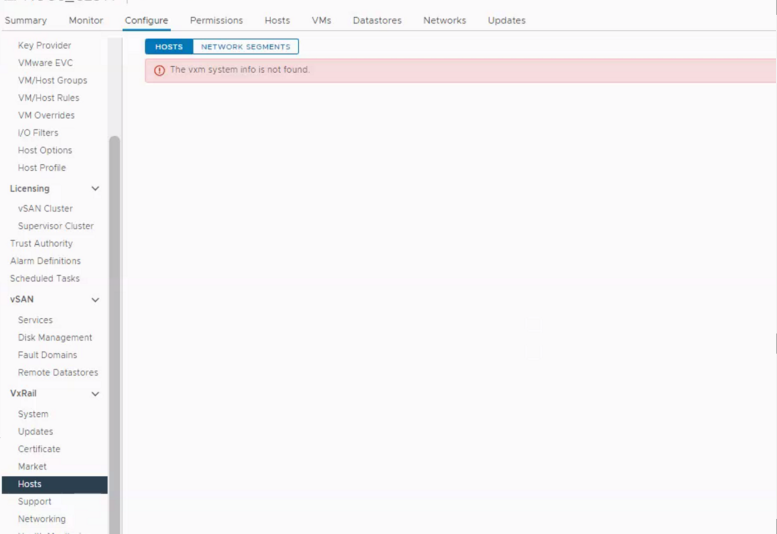
Cause
Resolution
1. Підключіть через SSH до VxRail Manager. Виконайте команду нижче, щоб перевірити статус облікового запису керування.
# curl --unix-socket /var/lib/vxrail/nginx/socket/nginx.sock -X GET "http://localhost/rest/vxm/internal/lockbox/v1/credentials?lockbox_name=SYSTEM&credential_names=management_account_vc"|jq
2. Якщо тип з'єднання прострочений, використовуйте команду echo, щоб зберегти пароль.
echo "<password_from_step_1>" |base64 -d
3. Оновіть обліковий запис управління за допомогою команди нижче.
# curl -X PUT --unix-socket /var/lib/vxrail/nginx/socket/nginx.sock "http://localhost/rest/vxm/internal/lockbox/v1/credentials" -H "accept: application/json" -d '{"lockbox_name":"SYSTEM","credentials":[{"credential_name":"management_account_vc","username":"<VC management account user name>","password":"<encoded password from step 1>"}]}'
Примітка: Ваш браузер може автоматично додати другу подвійну лапку після цього http://localhost/rest/vxm/internal/lockbox/v1/credentials, після цієї адреси в команді має бути лише один подвійний лапковий символ. Включення другої подвійної лапки в це місце призводить до помилки команди.
4. Після оновлення акаунта перевірте, чи не перебуває керуючий рахунок у заблокованому стані. Розблокуйте акаунт, вибравши акаунт на сторінці Users and Groups у vCenter, потім натисніть MORE і вибравши Unlock.
Примітка: Статус блокування облікового запису можна перевірити у vCenter у меню >>Адміністрування Single>Sign On Users and Groups, а потім вибрати відповідний домен у випадаючому меню домену.

5. Після оновлення акаунта перезапустіть сервіси VxRail за допомогою наведеної нижче команди.
systemctl restart vmware-marvin runjars
6. Зачекайте 5-10 хвилин, поки VxRail manager не може оновлюватися.