Як провести діагностичний тест за допомогою SupportAssist
Summary: У цій статті наведено інструкції щодо запуску апаратної діагностики за допомогою SupportAssist на комп'ютері Dell.
Instructions
Запуск апаратного сканування дозволяє виявляти апаратні проблеми на вашому комп'ютері Dell. За замовчуванням SupportAssist сканує апаратне забезпечення вашого комп'ютера раз на місяць, щоб виявити апаратні проблеми. Ви також можете вручну виконати одну з наступних процедур, щоб виявити апаратну проблему:
- Відскануйте конкретний апаратний компонент.
- Проведіть швидке апаратне сканування.
- Проведіть стрес-тест.
Щоб дізнатися більше про SupportAssist, ознайомтеся з керівництвом користувача SupportAssist.
Як сканувати апаратне забезпечення системи за допомогою SupportAssist
Перегляньте це відео, щоб дізнатися, як провести апаратне сканування за допомогою SupportAssist.
Тривалість: 00:02:47 (hh:mm:ss)
Коли доступно, налаштування мови субтитрів можна обрати за допомогою іконки Settings або CC на цьому відеоплеєрі.
Швидке апаратне сканування в SupportAssist
Швидке сканування вашого комп'ютера виявляє проблеми в апаратних компонентах, таких як жорсткий диск, процесор, модуль пам'яті тощо.
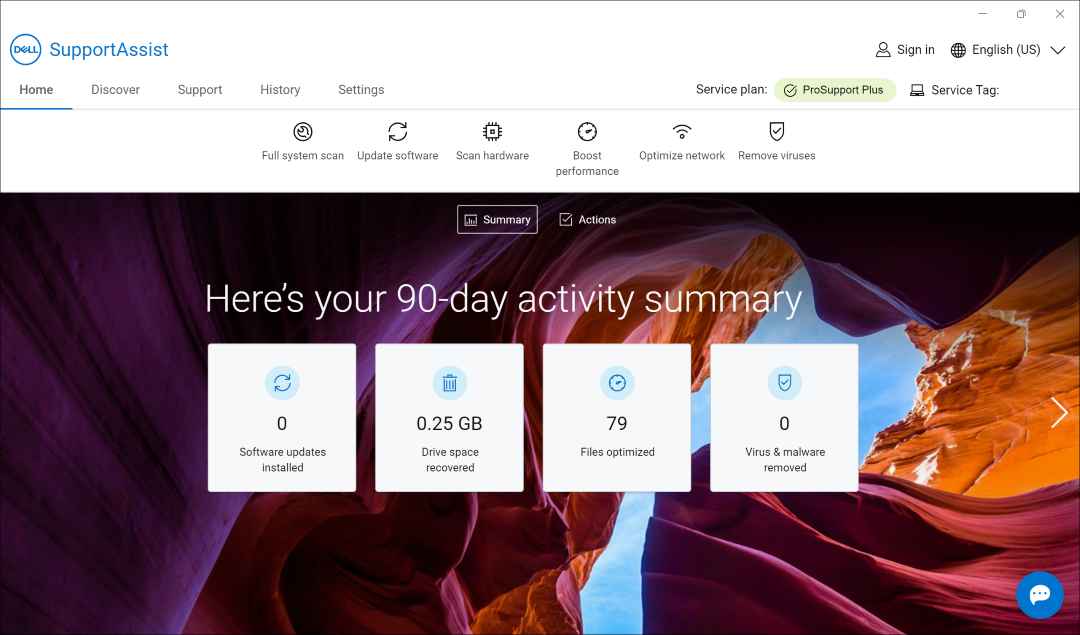
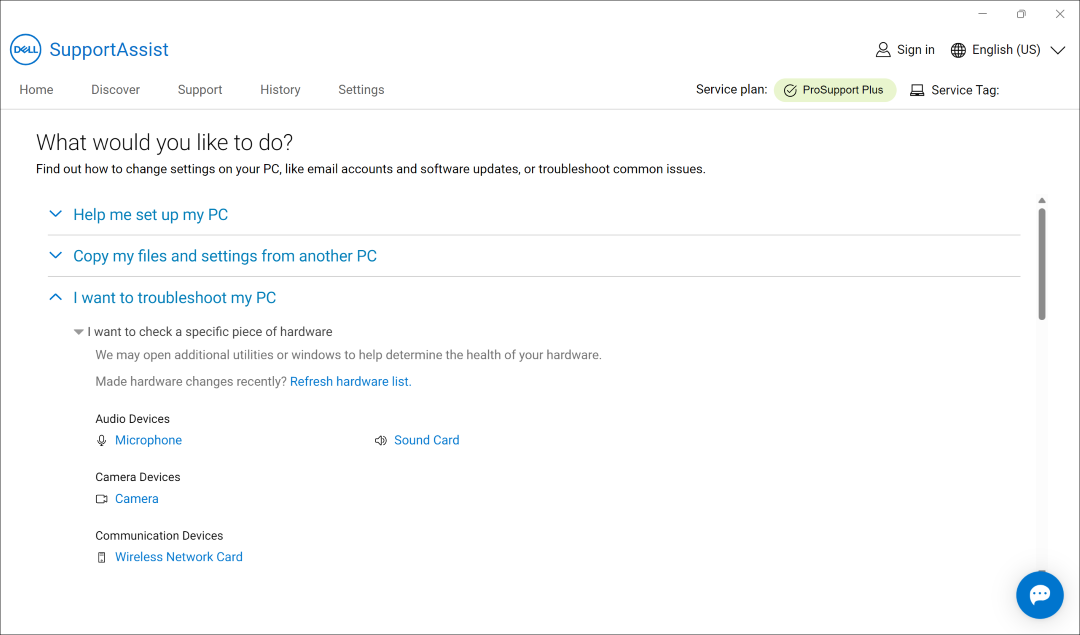
- Відкрийте додаток SupportAssist і виберіть Scan hardware (іконка чіпа).
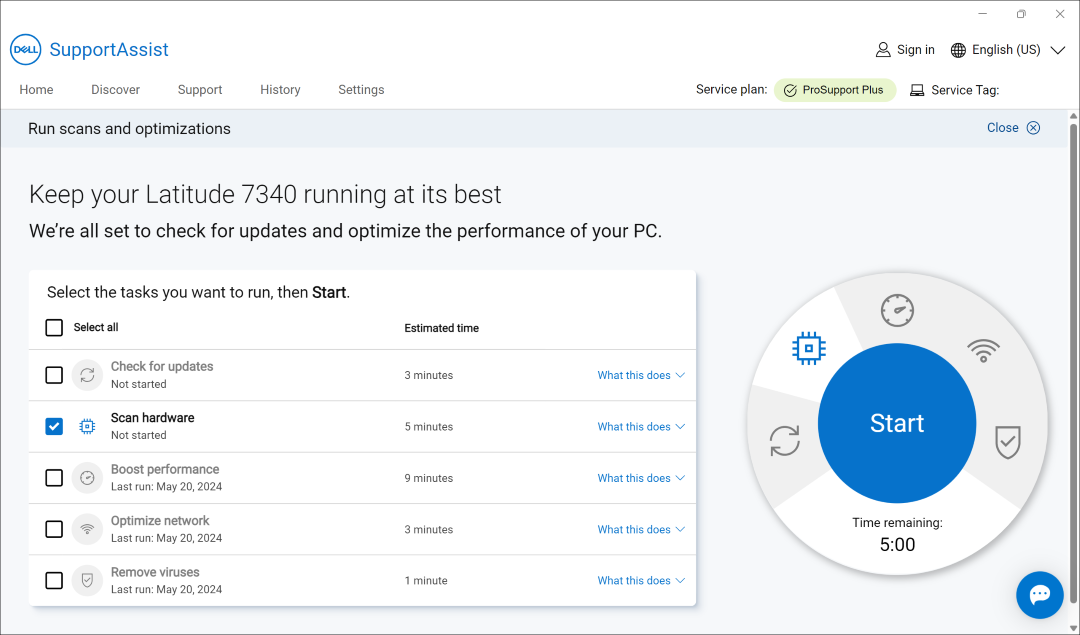
- Виберіть «Старт». Він ретельно сканує весь ваш комп'ютер, включаючи дисплей та інші підключені пристрої.
Відскануйте конкретний апаратний компонент у SupportAssist
SupportAssist дозволяє протестувати або сканувати конкретний апаратний компонент, встановлений у вашому комп'ютері.
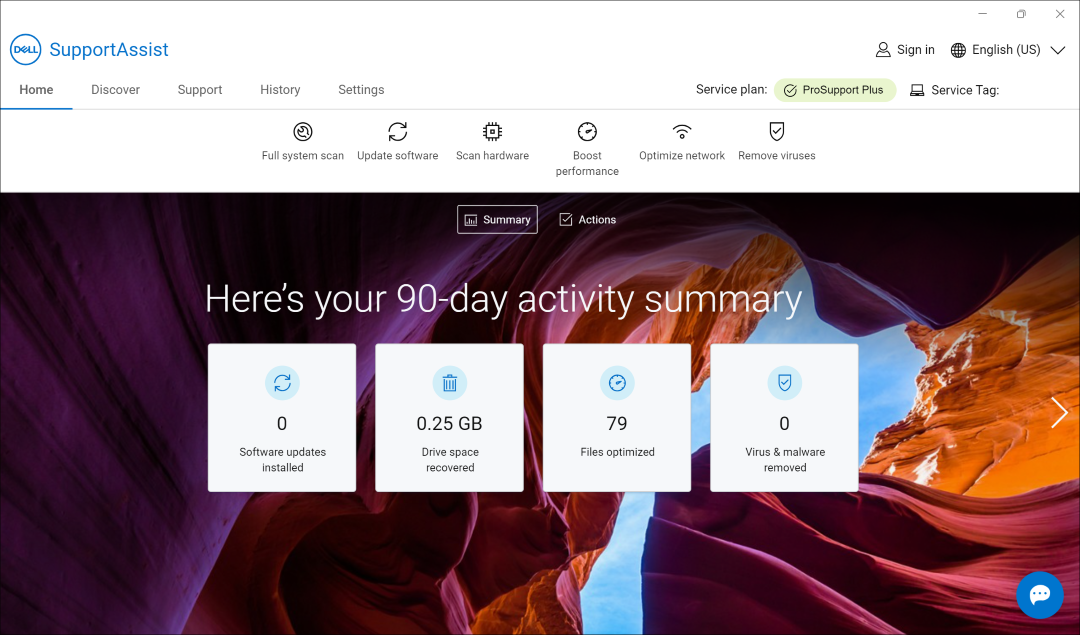
- Відкрийте додаток SupportAssist і виберіть Support.
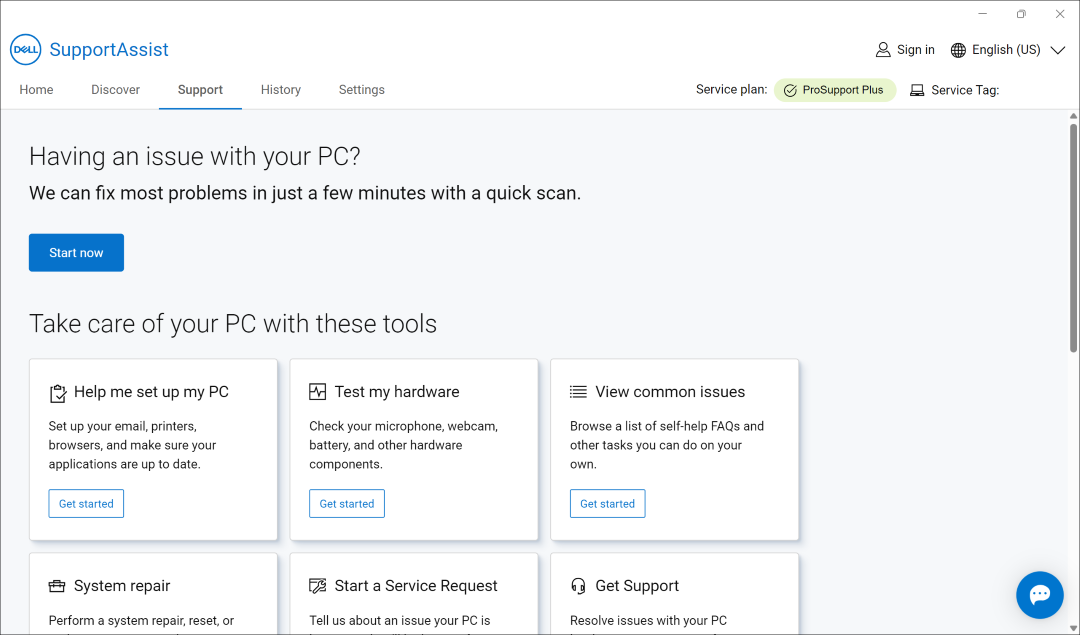
- У розділі «Протестувати моє обладнання» виберіть «Почати».
- У розділі «Я хочу усунути несправність на ПК » виберіть « Я хочу перевірити конкретне обладнання».
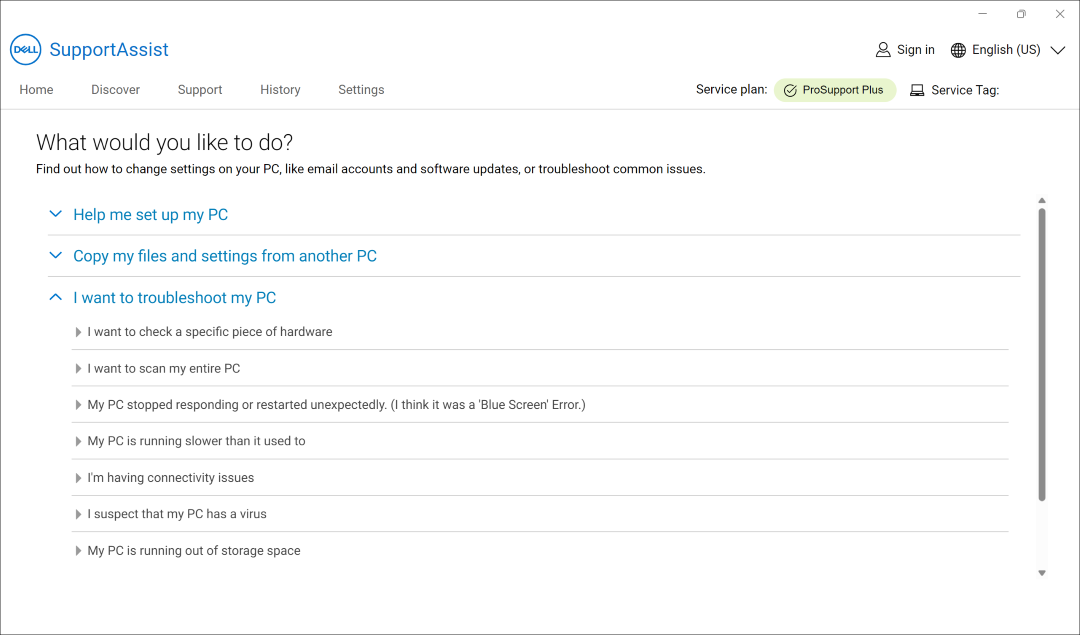
- Виберіть компонент для тестування. Список компонентів залежить від конфігурації вашого комп'ютера Dell. SupportAssist може відкривати додаткові утиліти або вікна для визначення стану апаратного забезпечення. Якщо компонент відсутній через нещодавні апаратні зміни, виберіть Освіжити список апаратного забезпечення.
Повне сканування системи або стрес-тест у SupportAssist
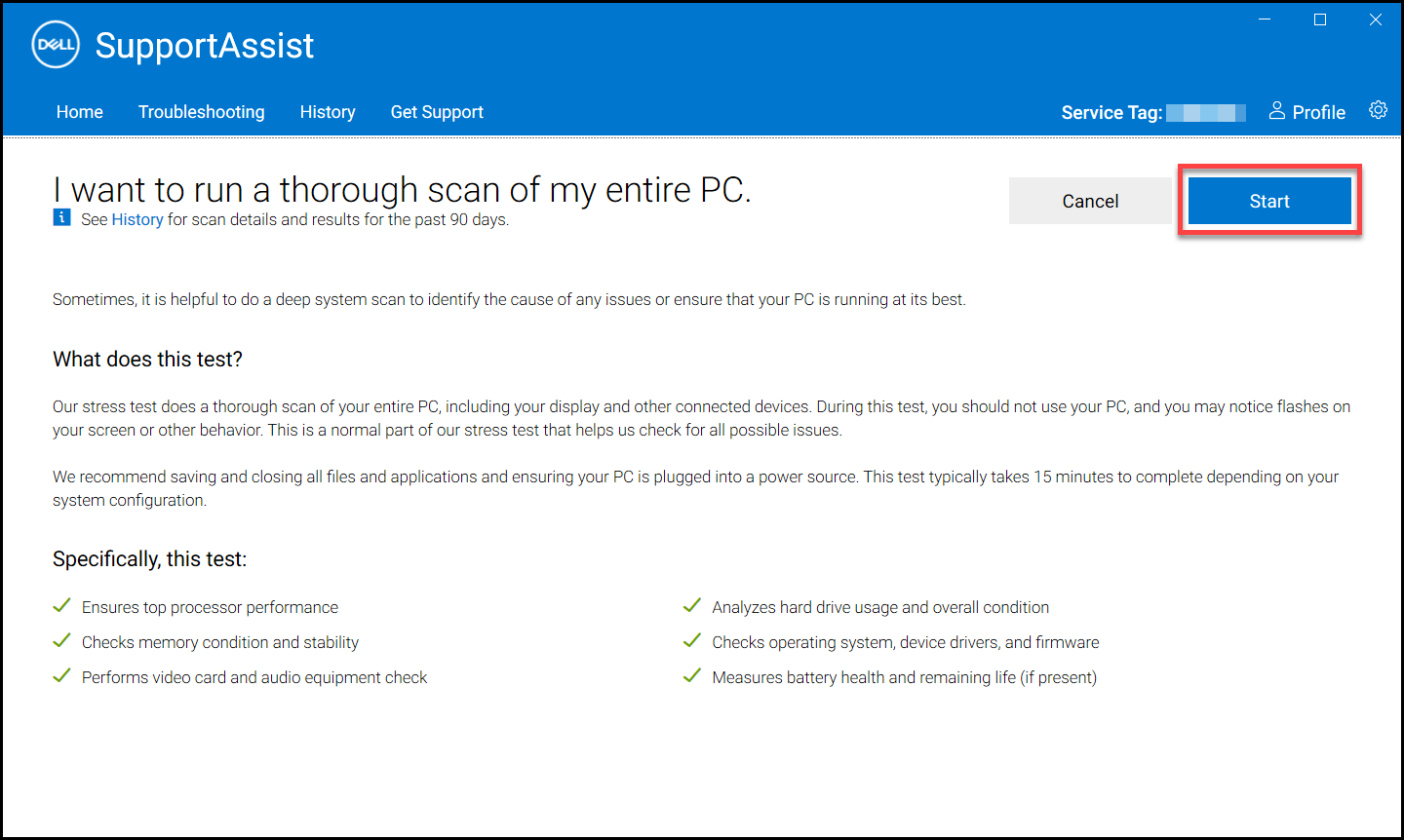
SupportAssist допомагає провести глибоке сканування системи, щоб виявити причину проблем або переконатися, що ваш комп'ютер працює у найкращому стані. Стрес-тест проводить ретельне сканування комп'ютера, включаючи дисплей та інші підключені пристрої.
- Відкрийте додаток SupportAssist і виберіть Support.
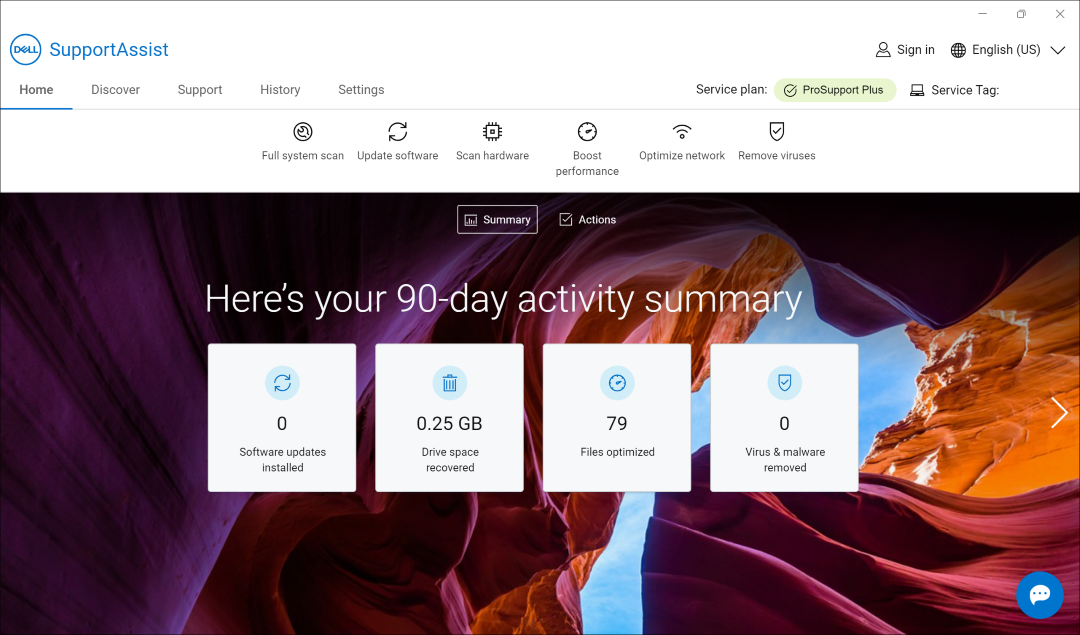
- У розділі «Тестувати моє обладнання» виберіть «Почати».
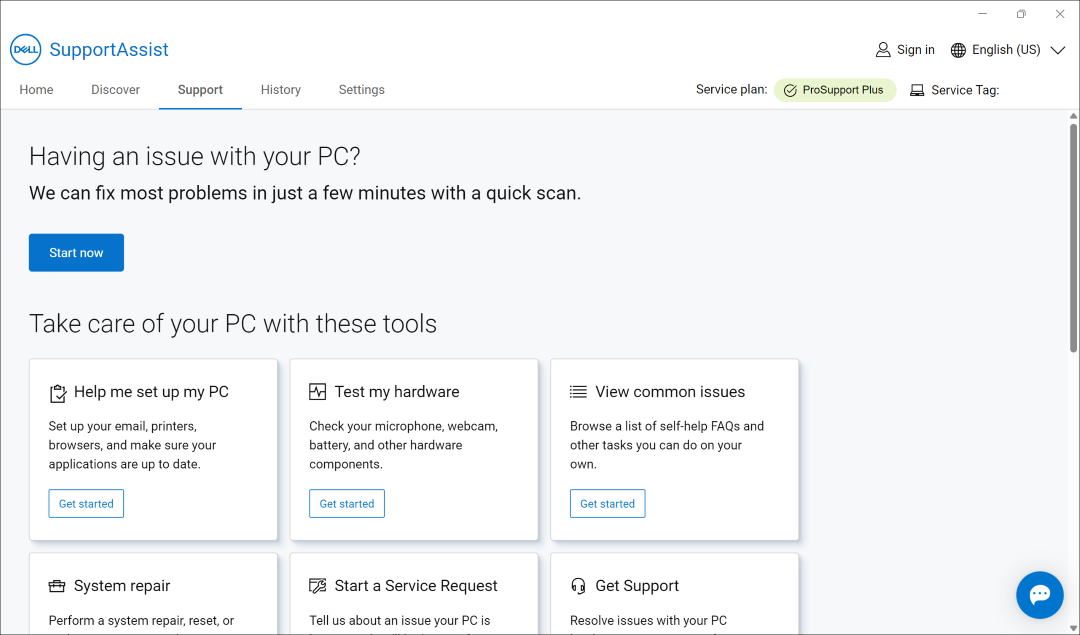
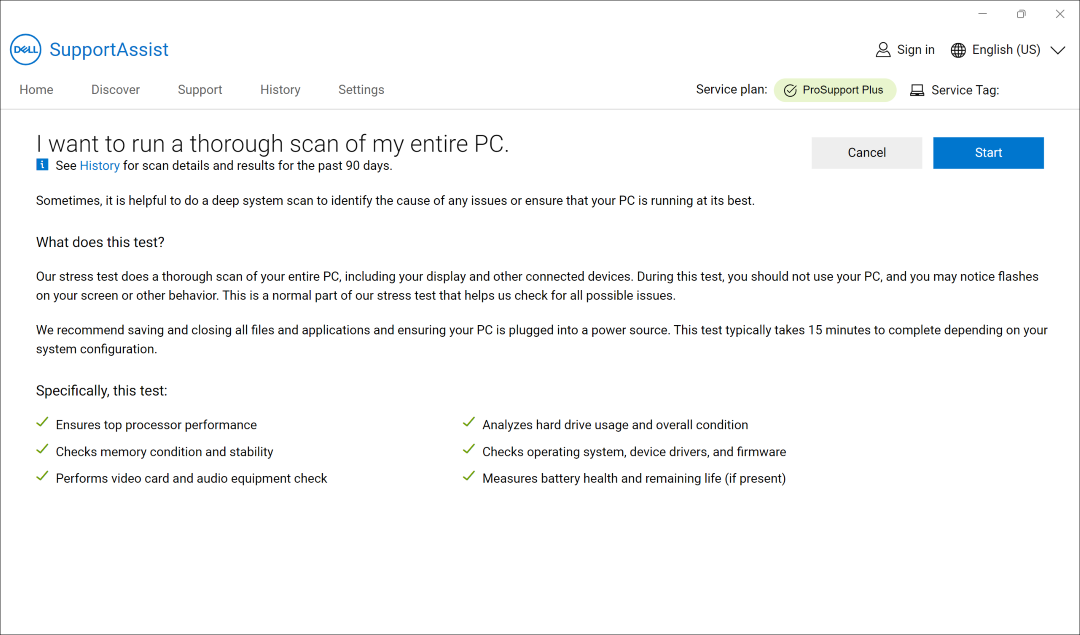
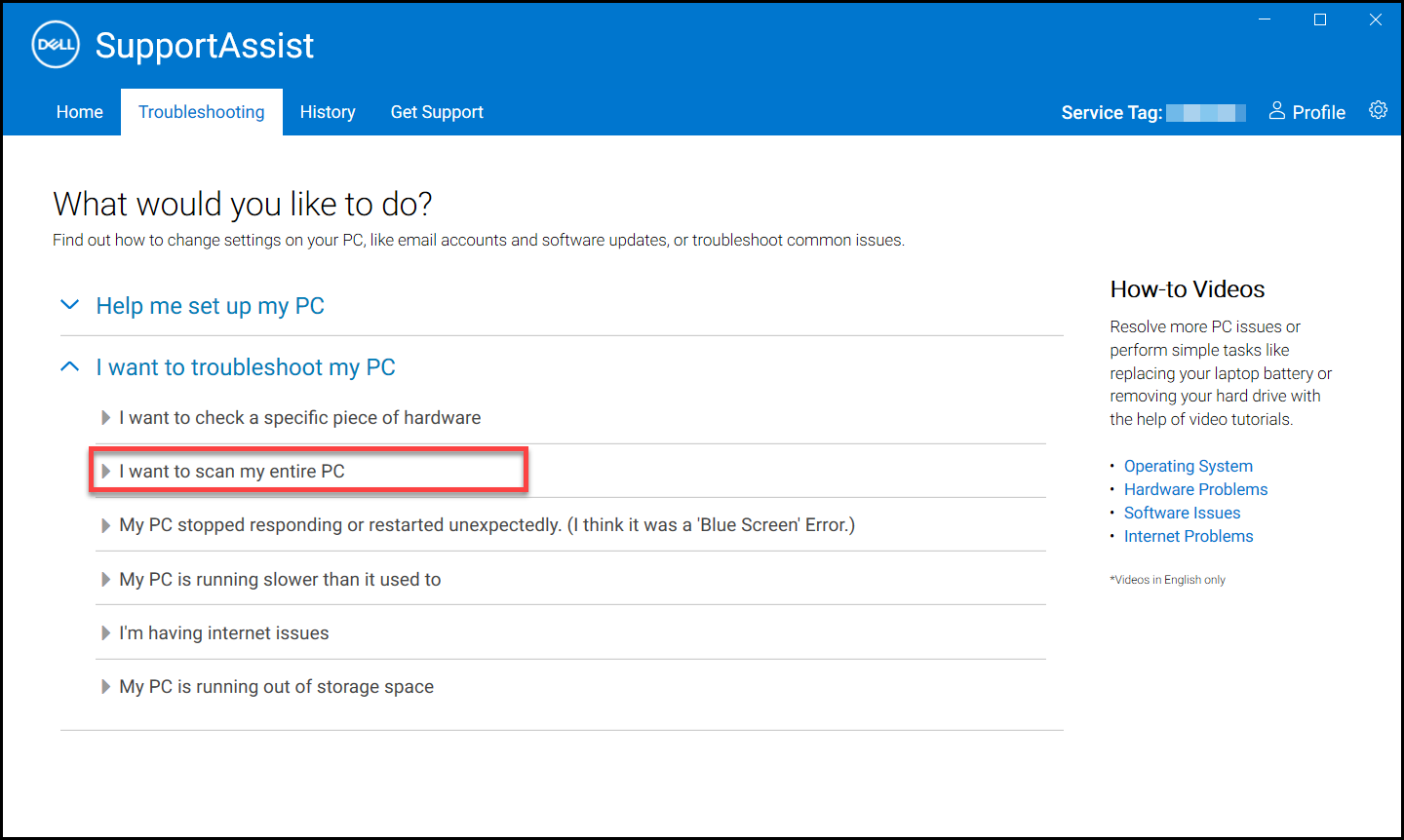
- У розділі «Я хочу усунути несправність з ПК » виберіть « Я хочу просканувати весь ПК».
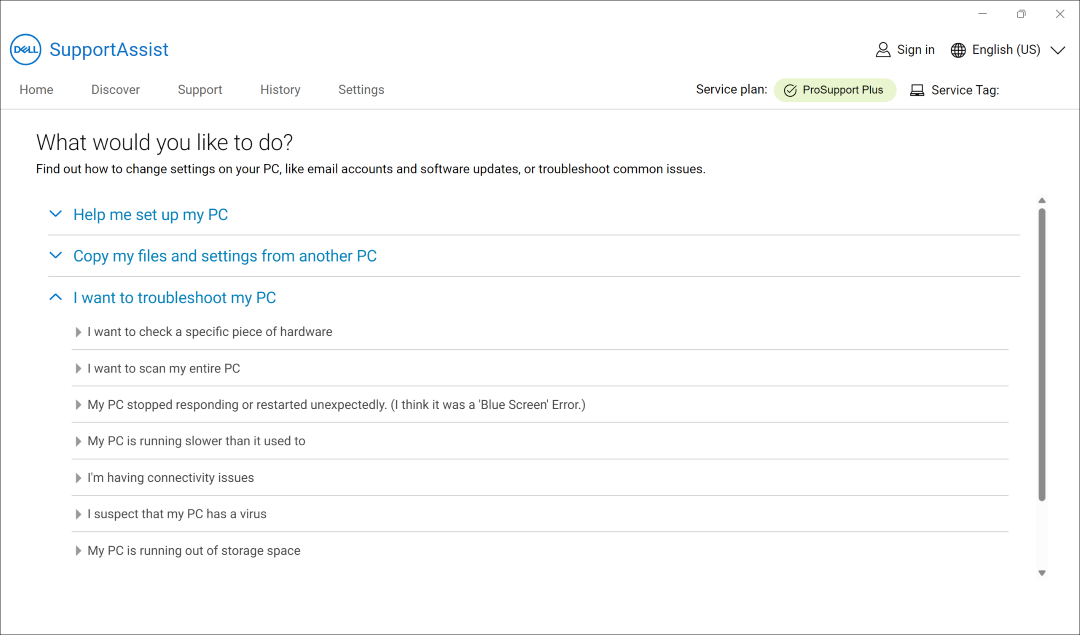
- Виберіть «Старт». Він ретельно сканує весь ваш персональний комп'ютер, включаючи дисплей та інші підключені пристрої.
Як просканувати весь комп'ютер за допомогою SupportAssist
Перегляньте це відео, щоб дізнатися, як провести повне апаратне сканування за допомогою SupportAssist.
Тривалість: 00:00:31 (hh:mm:ss)
Коли доступно, налаштування мови субтитрів (субтитри) можна вибрати за допомогою іконки Settings або CC на цьому відеоплеєрі.
Дивіться ці статті з бази знань Dell для інших діагностичних тестів, доступних від Dell:
- Як запустити діагностичний тест перед завантаженням на комп'ютері Dell
- Як провести онлайн-діагностичний тест Dell
- Як провести діагностичний тест на моніторі Dell
- Як запустити вбудований LCD-тест на ноутбуці Dell
- Як самостійно запустити блок живлення на настільному комп'ютері Dell або комп'ютері з усіма в одному
- Як запустити діагностику апаратного забезпечення на вашому сервері PowerEdge
Additional Information
Скануйте конкретний апаратний компонент
SupportAssist дозволяє сканувати конкретний апаратний компонент, встановлений у вашому комп'ютері. Кроки для запуску сканування залежать від обраного апаратного компонента.
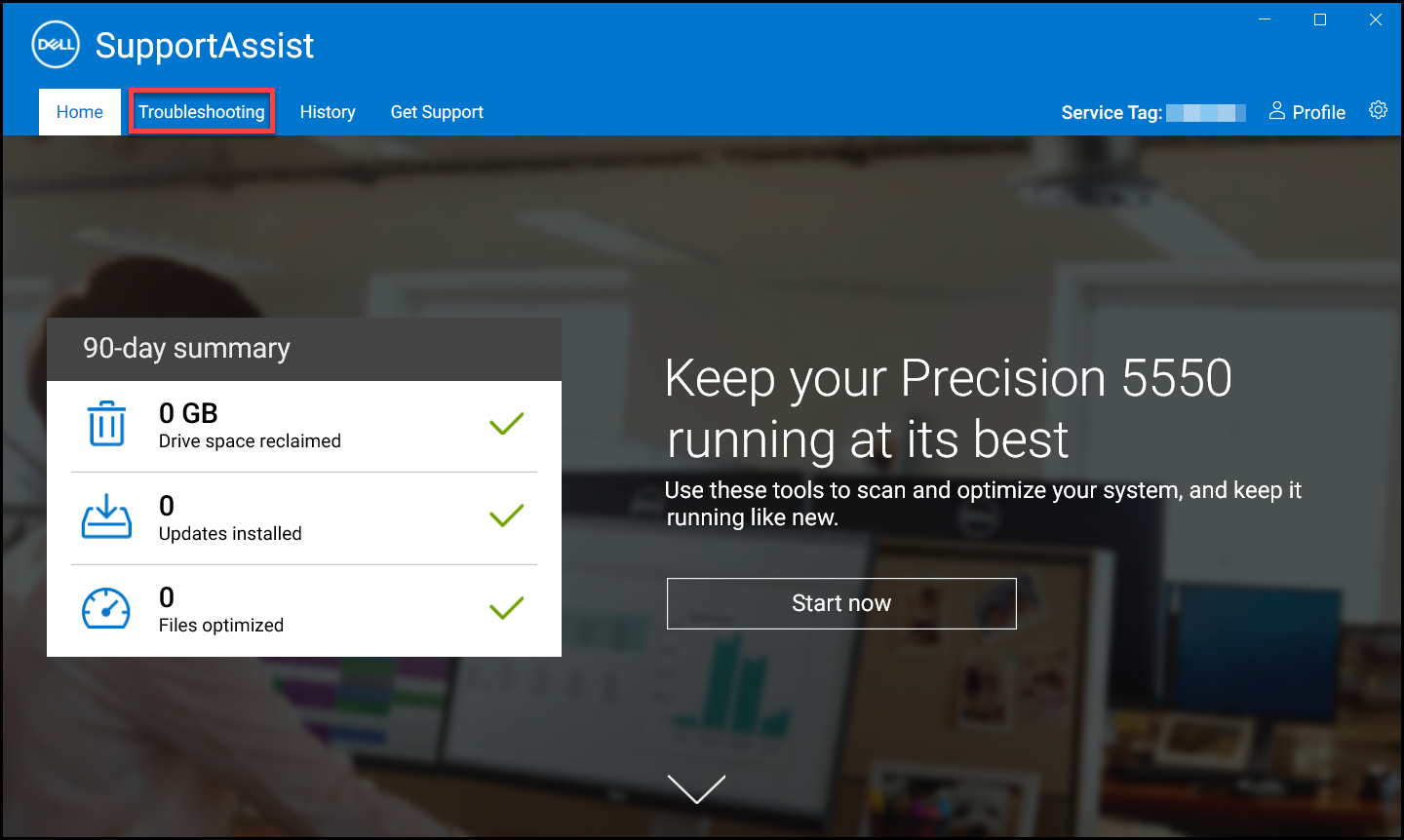
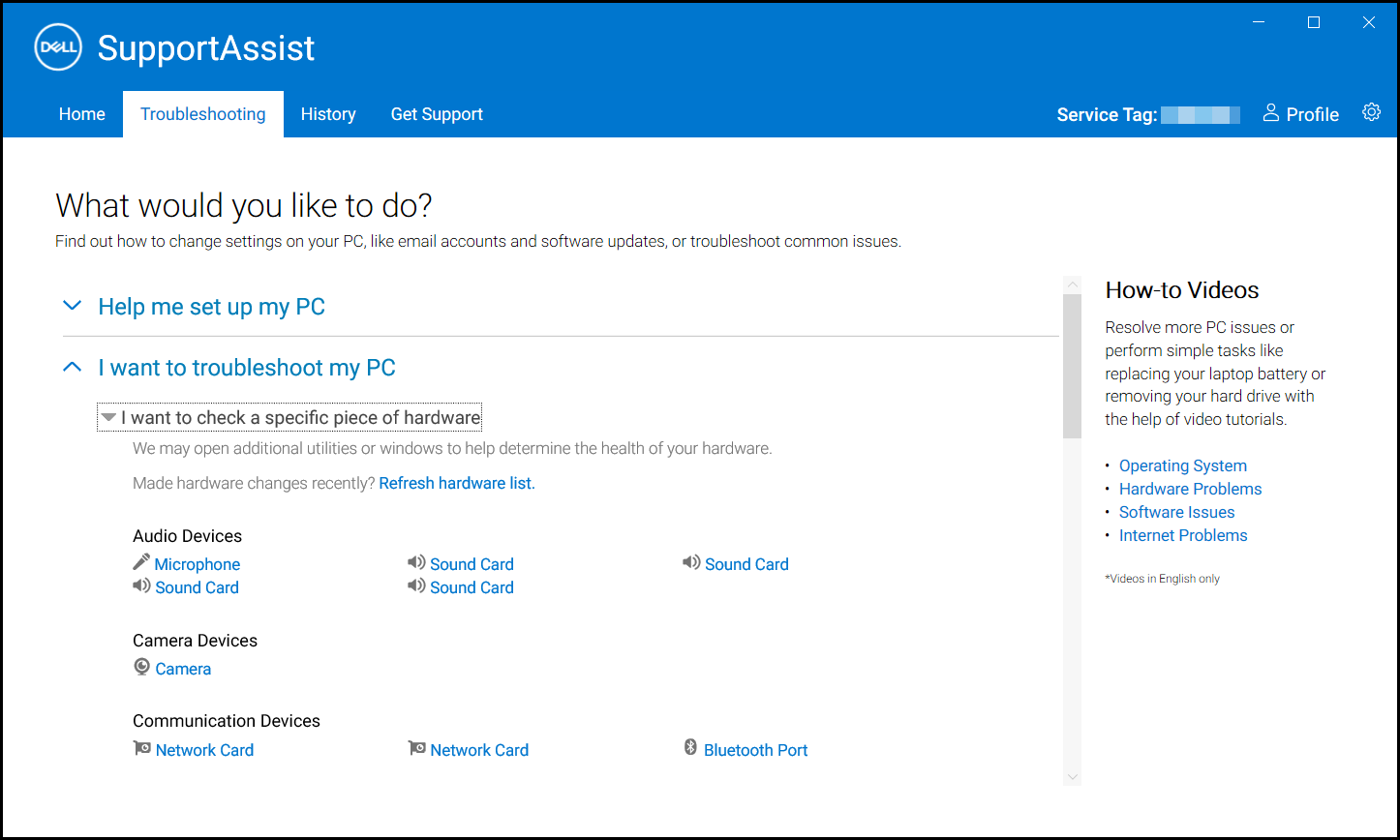
- Відкрийте SupportAssist і натисніть вкладку Troubleshooting.
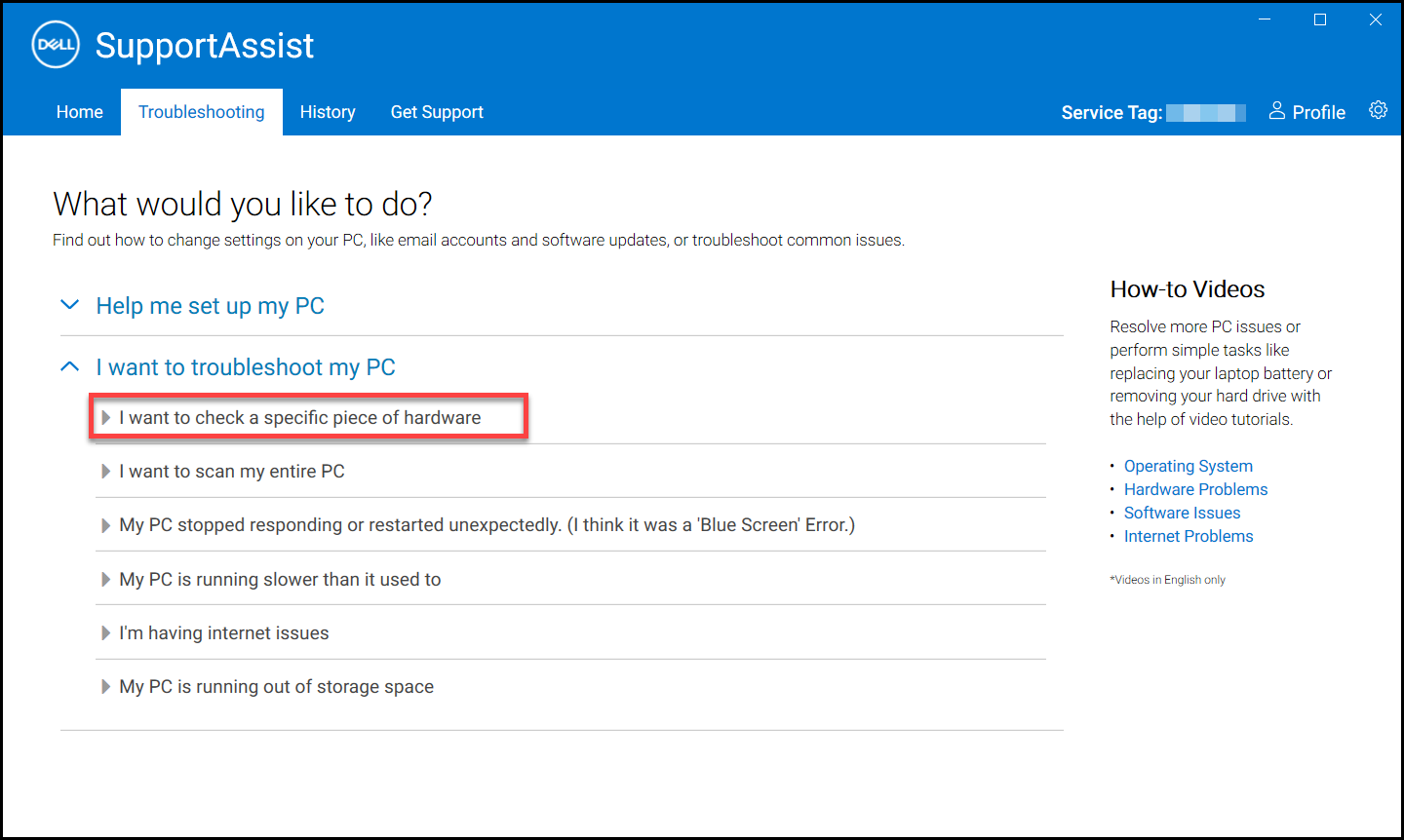
- Клацніть Я хочу усунути несправність на ПК і натискаю Хочу перевірити конкретне обладнання. Перелік апаратних компонентів, доступних на вашому комп'ютері, відображається.
ПРИМІТКА. Щоб оновити список апаратних компонентів, які відображаються, натисніть посилання на оновлення апаратного забезпечення.
- Виберіть пристрій для тестування.
- Дотримуйтесь усіх інструкцій на екрані, щоб пройти тест.
Запустіть швидке апаратне сканування
Швидке сканування вашого комп'ютера виявляє проблеми в апаратних компонентах, таких як жорсткий диск, процесор, модуль пам'яті тощо.
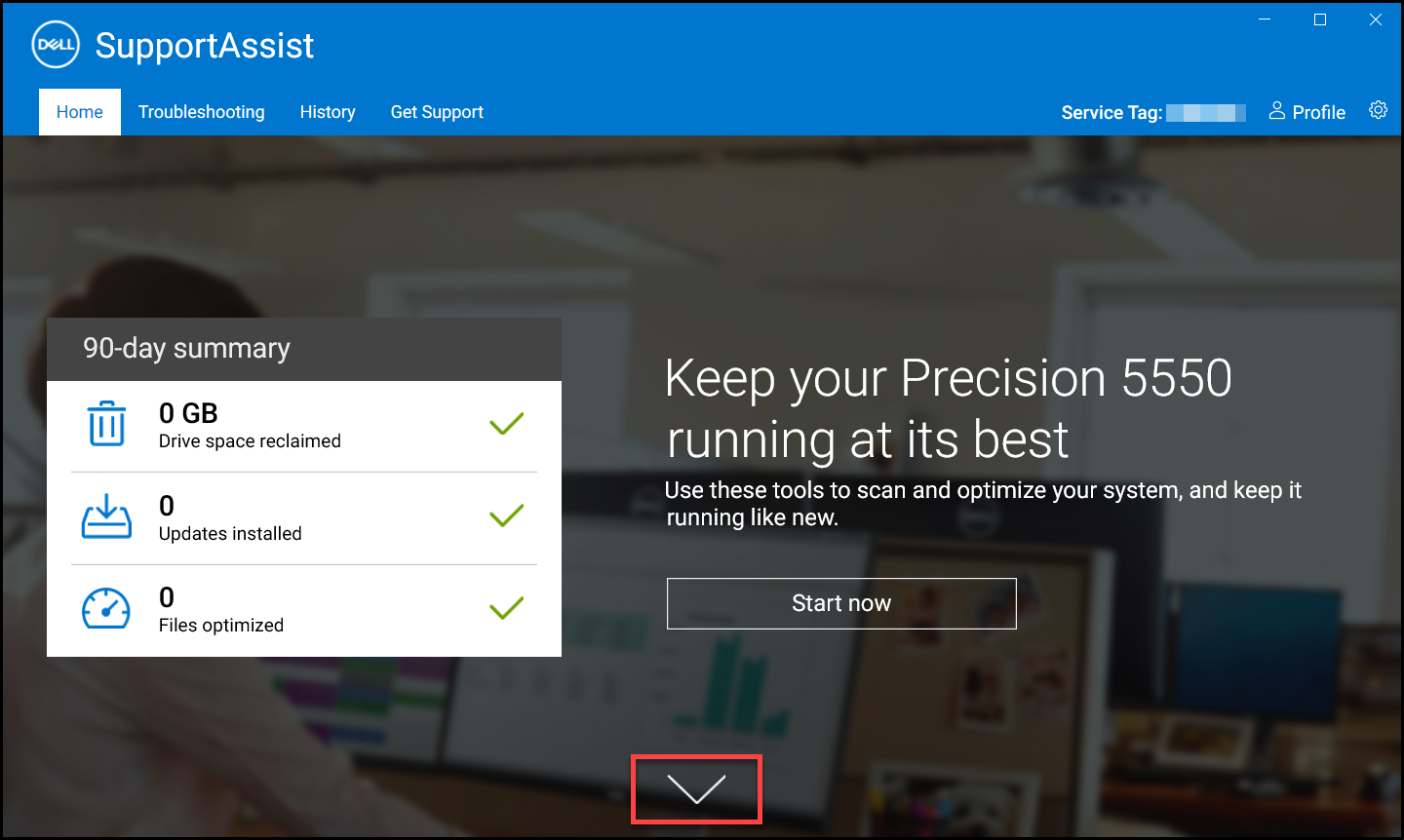
- Відкрийте SupportAssist і натисніть на стрілку вниз.
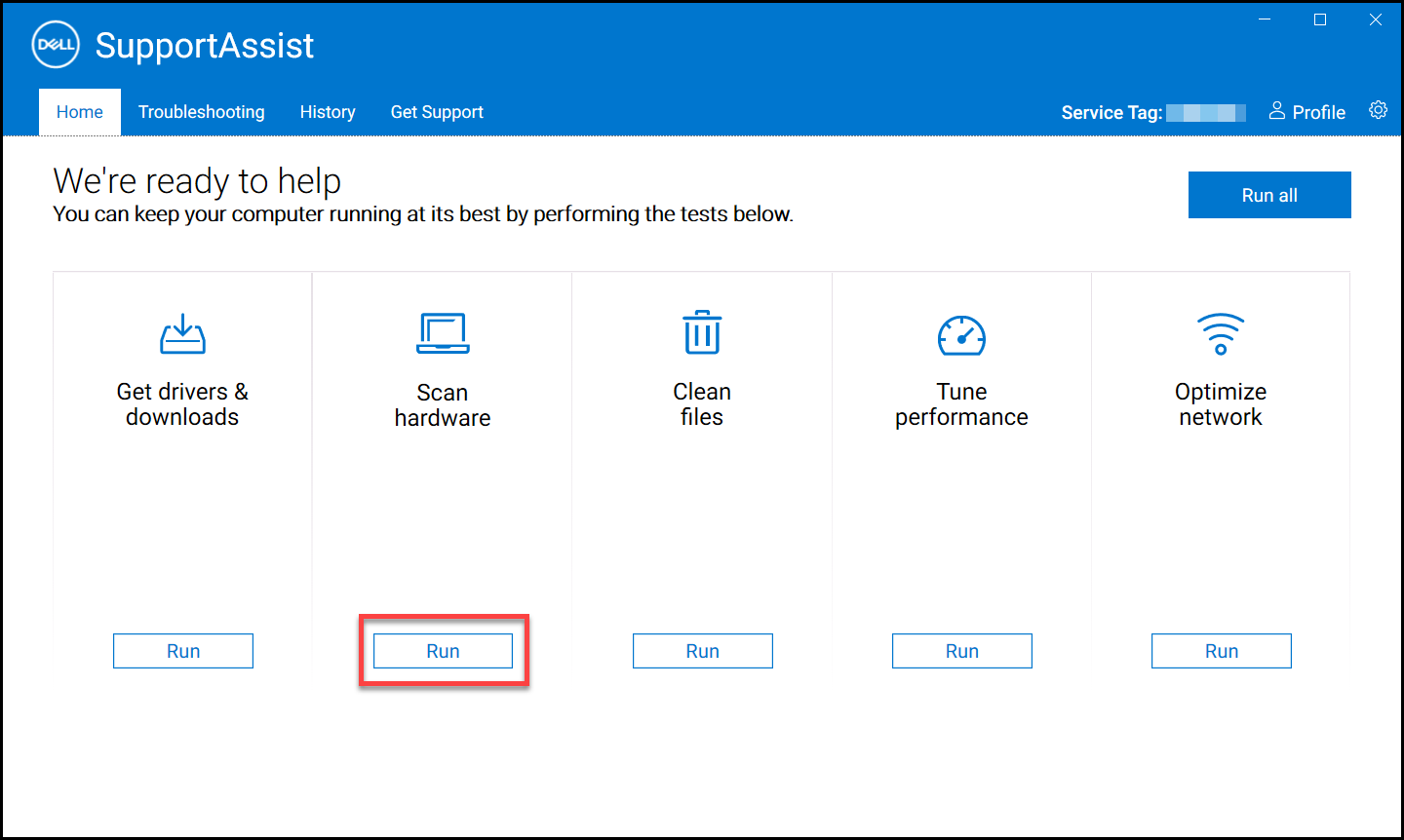
- На плитці Scan Hardware натисніть Run.
Проведіть стрес-тест
Стрес-тест виявляє проблеми в таких компонентах, як плата системи, оптичні приводи та камера. Він також виявляє проблеми в компонентах, які скануються під час швидкого сканування.
- Відкрийте SupportAssist і натисніть вкладку Troubleshooting.
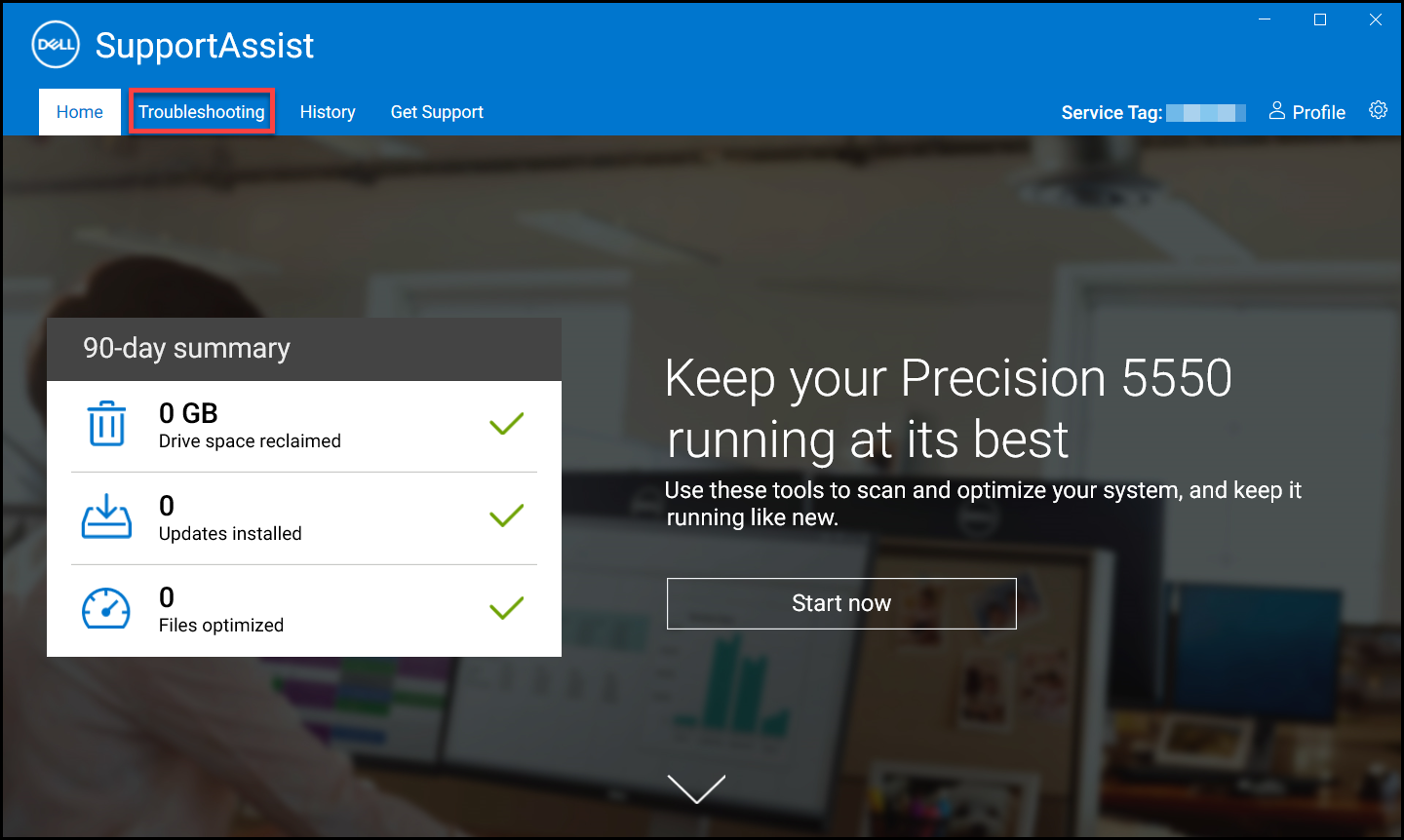
- Натисніть « Хочу усунути ПК », а потім «Хочу просканувати весь ПК».
- Натисніть «Старт». З'являється повідомлення з проханням зберегти файли та закрити всі додатки.
- Після того, як ви збережете файли і закриєте всі додатки, натисніть OK , щоб запустити тест. Під час тесту над плитками відображається назва виконаного завдання, а прогрес — на плитці Scan Hardware.