Monimenetelmäisen todennuksen hallinta Dell Security Management Serverin hallintakonsolissa
Summary: Dell Security Management Serverin voi määrittää edellyttämään kaksivaiheista todennusta (2FA) hallintakonsoliin kirjautumiseen.
Ця стаття стосується
Ця стаття не стосується
Ця стаття не стосується якогось конкретного продукту.
У цій статті зазначено не всі версії продукту.
Instructions
Monivaiheista todennusta voidaan hallita Dell Security Management Serverissä tai Dell Security Management Server Virtualissa.
Tuotteet, joita asia koskee:
- Dell Security Management Server
- Dell Security Management Server Virtual
Versiot, joita asia koskee:
- 11.4.0 ja uudemmat
Monivaiheista tunnistautumista voidaan hallita joko käyttäjäryhmä - tai yksilötasolla . Valitse alta sopiva osio saadaksesi lisätietoja.
Käyttäjäryhmä
- Kirjaudu Dell Data Security -hallintakonsoliin tilille, jolla on tilin järjestelmänvalvojan rooli. Lisätietoja on artikkelissa Dell Data Security Serverin hallintakonsolin avaaminen.
Huomautus: Lisätietoja järjestelmänvalvojan rooleista on Dell Encryption Manuals &; Documents -tukikohdan AdminHelp - Security Management Server PDF-tiedoston Järjestelmänvalvojan roolit -osassa.
- Laajenna vasemmasta valikkoruudusta Populaatiot-välilehti ja valitse Käyttäjäryhmät.

- Valitse luettelosta muokattava käyttäjäryhmä .
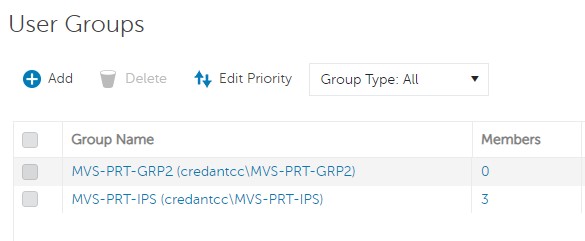 Huomautus: Ryhmän asema tässä luettelossa määrittää ryhmän prioriteetin. Lisätietoja on AdminHelp - Security Management Server -PDF-tiedoston Muokkaa käyttäjäryhmän prioriteettia -osassa artikkelissa Dell Encryption Manuals &; Documents -tuki.
 - Valitse Järjestelmänvalvoja-välilehti .

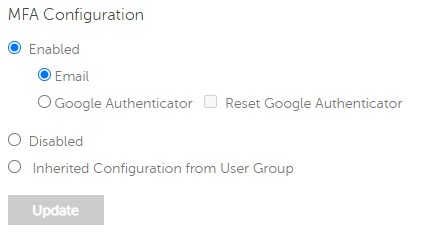
- MFA-kokoonpanosta:
- Valitse Käytössä.
- Valitse joko Sähköposti tai Google Authenticator.
- Napsauta Päivitä-painiketta .

Yksittäinen käyttäjä
- Kirjaudu Dell Data Security -hallintakonsoliin tilille, jolla on tilin järjestelmänvalvojan rooli. Lisätietoja on artikkelissa Dell Data Security Serverin hallintakonsolin avaaminen.
Huomautus: Lisätietoja järjestelmänvalvojan rooleista on Dell Encryption Manuals &; Documents -tukikohdan AdminHelp - Security Management Server PDF-tiedoston Järjestelmänvalvojan roolit -osassa.
- Laajenna vasemmanpuoleisessa valikkoruudussa Populaatiot-välilehti ja valitse Käyttäjät.

- Valitse muokattava käyttäjä luettelosta.
- Valitse Järjestelmänvalvoja-välilehti .

- MFA-kokoonpanosta:
- Valitse Käytössä.
- Valitse joko Sähköposti, Google Authenticator tai Perityt määritykset käyttäjäryhmästä.
- Klikkaa Update (päivitä) -painiketta.
Продукти, яких це стосується
Dell EncryptionВластивості статті
Article Number: 000200440
Article Type: How To
Востаннє змінено: 21 лип. 2026
Version: 7
Отримайте відповіді на свої запитання від інших користувачів Dell
Служба підтримки
Перевірте, чи послуги служби підтримки поширюються на ваш пристрій.