Sådan administreres multifaktorgodkendelse i administrationskonsollen til Dell Security Management Server
Summary: Dell Security Management Server kan konfigureres til at kræve tofaktorgodkendelse (2FA) for at logge på administrationskonsollen.
Ця стаття стосується
Ця стаття не стосується
Ця стаття не стосується якогось конкретного продукту.
У цій статті зазначено не всі версії продукту.
Instructions
Multifaktorgodkendelse kan administreres for Dell Security Management Server eller Dell Security Management Server Virtual.
Berørte produkter:
- Dell Security Management Server
- Dell Security Management Server Virtual
Berørte versioner:
- 11.4.0 og nyere
Multifaktorgodkendelse kan administreres på enten brugergruppeniveau eller individuelt brugerniveau . Vælg det relevante afsnit nedenfor for at få flere oplysninger.
Brugergruppe
- Log på Dell Data Security-administrationskonsollen med en konto, der har kontoadministratorrollen. Du kan finde flere oplysninger i Sådan får du adgang til administrationskonsollen til Dell Data Security Server.
Bemærk: Du kan finde flere oplysninger om administratorroller i afsnittet Administratorroller i PDF-filen AdminHelp - Security Management Server i Support til Dell Encryption-vejledninger og -dokumenter.
- Udvid fanen Populationer i venstre menurude, og klik derefter på Brugergrupper.

- Vælg en brugergruppe på listen, der skal redigeres.
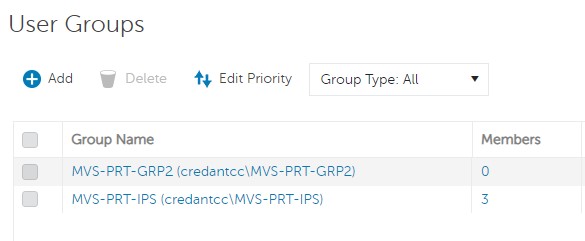 Bemærk: Det er gruppens placering på denne liste, der afgør gruppeprioriteten. Du kan finde flere oplysninger i afsnittet Rediger brugergruppeprioritet i PDF-filen AdminHelp - Security Management Server i Support til Dell Encryption Manuals & Documents.
 - Vælg fanen Administrator .

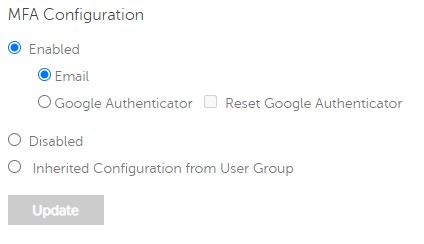
- Fra MFA-konfiguration:
- Vælg Aktiveret.
- Vælg enten E-mail eller Google Autentificering.
- Klik på knappen Update .

Individuel bruger
- Log på Dell Data Security-administrationskonsollen med en konto, der har kontoadministratorrollen. Du kan finde flere oplysninger i Sådan får du adgang til administrationskonsollen til Dell Data Security Server.
Bemærk: Du kan finde flere oplysninger om administratorroller i afsnittet Administratorroller i PDF-filen AdminHelp - Security Management Server i Support til Dell Encryption-vejledninger og -dokumenter.
- Udvid fanen Populationer i venstre menurude, og klik derefter på Brugere.

- Vælg en bruger på listen, der skal redigeres.
- Vælg fanen Administrator .

- Fra MFA-konfiguration:
- Vælg Aktiveret.
- Vælg enten E-mail, Google Autentificering eller Nedarvet konfiguration fra brugergruppe.
- Klik på knappen Update.
Продукти, яких це стосується
Dell EncryptionВластивості статті
Article Number: 000200440
Article Type: How To
Востаннє змінено: 21 лип. 2026
Version: 7
Отримайте відповіді на свої запитання від інших користувачів Dell
Служба підтримки
Перевірте, чи послуги служби підтримки поширюються на ваш пристрій.