Zarządzenie uwierzytelnianiem wieloskładnikowym w konsoli administracyjnej serwera Dell Security Management Server
Summary: Serwer Dell Security Management Server można skonfigurować tak, aby w celu zalogowania się do konsoli administracyjnej było wymagane uwierzytelnienie dwuskładnikowe (2FA).
Ця стаття стосується
Ця стаття не стосується
Ця стаття не стосується якогось конкретного продукту.
У цій статті зазначено не всі версії продукту.
Instructions
Uwierzytelnianiem wieloskładnikowym można zarządzać za pomocą serwera Dell Security Management Server lub Dell Security Management Server Virtual.
Dotyczy produktów:
- Dell Security Management Server
- Dell Security Management Server Virtual
Dotyczy wersji:
- 11.4.0 i późniejsze
Uwierzytelnianiem wieloskładnikowym można zarządzać na poziomie grupy użytkowników lub użytkownika indywidualnego. Aby uzyskać więcej informacji, wybierz odpowiednią sekcję.
Grupa użytkowników
- Zaloguj się do konsoli administracyjnej Dell Data Security przy użyciu konta z rolą administratora konta. Aby uzyskać więcej informacji, zapoznaj się z artykułem Uzyskiwanie dostępu do konsoli administracyjnej Dell Data Security Server.
Uwaga: Aby uzyskać więcej informacji na temat ról administratora, zapoznaj się z sekcją Administrator Roles w pliku pdf AdminHelp — Security Management Server dostępnym na stronie Pomoc techniczna dotycząca podręczników i dokumentów Dell Encryption.
- W menu po lewej stronie rozwiń kartę Populations , a następnie kliknij opcję User Groups.

- Wybierz grupę użytkowników z listy do edycji.
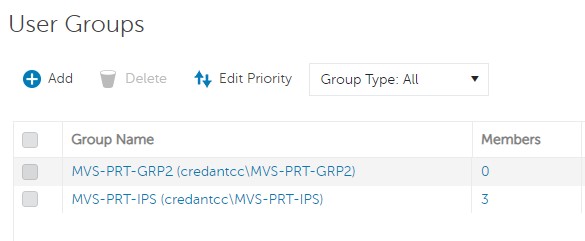 Uwaga: Pozycja grupy na tej liście określa priorytet grupy. Aby uzyskać więcej informacji, zapoznaj się z sekcją Edit User Group Priority w pliku pdf AdminHelp — Security Management Server dostępnym na stronie Pomoc techniczna dotycząca podręczników i dokumentów Dell Encryption.
 - Wybierz kartę Admin.

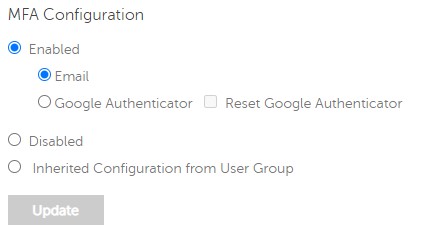
- W sekcji MFA Configuration:
- Wybierz opcję Enabled.
- Wybierz opcję E-mail lub Google Authenticator.
- Kliknij przycisk Update.

Użytkownik indywidualny
- Zaloguj się do konsoli administracyjnej Dell Data Security przy użyciu konta z rolą administratora konta. Aby uzyskać więcej informacji, zapoznaj się z artykułem Uzyskiwanie dostępu do konsoli administracyjnej Dell Data Security Server.
Uwaga: Aby uzyskać więcej informacji na temat ról administratora, zapoznaj się z sekcją Administrator Roles w pliku pdf AdminHelp — Security Management Server dostępnym na stronie Pomoc techniczna dotycząca podręczników i dokumentów Dell Encryption.
- W menu po lewej stronie rozwiń kartę Populations, a następnie kliknij opcję Users.

- Wybierz użytkownika z listy do edycji.
- Wybierz kartę Admin.

- W sekcji MFA Configuration:
- Wybierz opcję Enabled.
- Wybierz opcję E-mail, Google Authenticator lub Dziedziczona konfiguracja z grupy użytkowników.
- Kliknij przycisk Aktualizuj.
Продукти, яких це стосується
Dell EncryptionВластивості статті
Article Number: 000200440
Article Type: How To
Востаннє змінено: 21 лип. 2026
Version: 7
Отримайте відповіді на свої запитання від інших користувачів Dell
Служба підтримки
Перевірте, чи послуги служби підтримки поширюються на ваш пристрій.