Slik får du en BitLocker-gjenopprettingsnøkkel fra Microsoft-kontoen
Summary: Finn ut hvordan du finner og bruker BitLocker-gjenopprettingsnøkkelen til å låse opp en Windows-enhet som er kryptert med BitLocker-stasjonskryptering.
Instructions
Hva er en BitLocker-gjenopprettingsnøkkel?
BitLocker er et sikkerhetsverktøy som er innebygd i Windows. Den krypterer (krypterer) alt på harddisken din slik at ingen kan lese filene dine uten tillatelse.
- Hvorfor eksisterer det? Det holder dataene dine trygge hvis datamaskinen din noen gang blir mistet, stjålet eller tuklet med.
- Hvordan blir den slått på? De fleste nye Windows 11-datamaskiner (og mange Windows 10-datamaskiner) slår på BitLocker automatisk. Datamaskinen trenger bare en sikkerhetsbrikke kalt Trusted Platform Module (TPM) og noen få andre moderne maskinvarefunksjoner.
- Hvor lagres gjenopprettingsnøkkelen? Første gang du logger på en datamaskin med en Microsoft-konto, oppretter Windows en 48-sifret sikkerhetskopikode kalt en gjenopprettingsnøkkel og lagrer den på den Micrsosoft-kontoen.
Når trenger du en BitLocker-gjenopprettingsnøkkel?
Windows ber om denne nøkkelen når noe endres i datamaskinen, for eksempel bytte av maskinvare, systemoppdatering eller endring av innstillinger:
- Etter en BIOS- eller fastvareoppdatering
- Hvis du bytter ut maskinvare (for eksempel hovedkort eller harddisk)
- Når Windows oppdager mistenkelig aktivitet
- Hvis du glemmer BitLocker-passordet
- Etter at du har aktivert BitLocker manuelt
- Hvis enheten administreres av skolen eller arbeidsplassen
- Når en ekstern stasjon er koblet til under oppstart
- Hvis enheten uventet går inn i gjenopprettingsmodus
Hvor lagres gjenopprettingsnøkkelen?
BitLocker-gjenopprettingsnøkkelen kan være lagret på ett av følgende steder:
- Microsoft-kontoen din
- En USB-flash-enhet
- En trykt kopi
- En fil som er lagret på en annen enhet eller et annet nettverk
- Azure Active Directory-kontoen din (for jobb- eller skoleenheter)
Denne veiledningen veileder deg gjennom å få en gjenopprettingsnøkkel i Microsoft-kontoen din. Hvis du har en nøkkel lagret på et av de andre stedene, bruker du nøkkelen fra det stedet.
Slik finner du BitLocker-gjenopprettingsnøkkelen i Microsoft-kontoen din
Følg disse trinnene for å finne gjenopprettingsnøkkelen:
- Besøk account.microsoft.com.
- Logg på med Microsoft-kontoen som er koblet til enheten.
- Velg Enheter.
- Velg enheten som trenger gjenopprettingsnøkkelen, og velg Vis detaljer.
- Velg Administrer gjenopprettingsnøkler.
- Hvis du blir bedt om det, logger du på igjen for å bekrefte identiteten din.
- Finn de første 8 sifrene i nøkkel-ID-en som vises på skjermen for låst enhet.
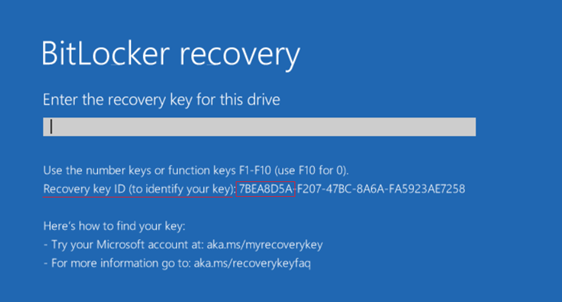
- Samsvarer med de første 8 sifrene i nøkkel-ID-en med gjenopprettingsnøkkelen med den samme ID-en som er oppført i Microsoft-kontoen din.
Merk: Avhengig av stasjonskonfigurasjonen kan en datamaskin vise flere disker hvis du velger å kryptere flere stasjoner.- OSV = operativsystemvolum
- FDV = Fast diskvolum (sekundær diskstasjon)
- RDV = Flyttbart diskvolum (USB-nøkkel)
- Angi gjenopprettingsnøkkelen på enheten.
- Velg Enter for å låse opp enheten.
Gå til siden Microsoft Finn BitLocker-gjenopprettingsnøkkelen hvis du vil ha mer informasjon og visuell veiledning.
Hvis du ikke finner BitLocker-gjenopprettingsnøkkelen ved hjelp av Microsoft-kontoen(e), og du ikke har en nøkkel lagret på en annen måte som er nevnt ovenfor, må du installere Windows på nytt. Se veiledningen vår Reparere og gjenopprette datamaskinen ved hjelp av SupportAssist OS Recovery for mer informasjon>
Additional Information
Disse artiklene kan hjelpe deg med BitLocker og andre relaterte problemer:
- Omgå BitLocker når gjenopprettingsnøkkelsløyfen mislykkes i Windows
- BitLocker ber om en gjenopprettingsnøkkel, men du finner ikke nøkkelen
- Automatisk enhetskryptering i Windows/BitLocker på Dell-datamaskiner
- Slik aktiverer og deaktiverer du BitLocker med TPM i Windows
- Slik oppdaterer du BIOS: Installer og oppgrader BIOS på Windows
- Slik oppdaterer du TPM-fastvaren på Dell-datamaskinen
Sjekk disse ressursene på Microsofts nettsted for kundestøtte.
