Jak získat obnovovací klíč nástroje BitLocker z účtu Microsoft
Summary: Zjistěte, jak najít a použít obnovovací klíč nástroje BitLocker k odemknutí zařízení s Windows zašifrovaného pomocí nástroje BitLocker Drive Encryption.
Instructions
Co je obnovovací klíč nástroje BitLocker?
BitLocker je bezpečnostní nástroj integrovaný do systému Windows. Zašifruje (zašifruje) vše na vašem pevném disku, takže nikdo nemůže číst vaše soubory bez povolení.
- Proč existuje? Chrání vaše data v případě ztráty, odcizení nebo manipulace s počítačem.
- Jak se zapíná? Většina nových počítačů se systémem Windows 11 (a mnoho počítačů se systémem Windows 10) zapne nástroj BitLocker automaticky. Počítač potřebuje pouze bezpečnostní čip zvaný Trusted Platform Module (TPM) a několik dalších moderních hardwarových funkcí.
- Kde je obnovovací klíč uložen? Při prvním přihlášení k počítači pomocí účtu Microsoft vytvoří systém Windows 48místný záložní kód nazývaný obnovovací klíč a uloží jej do tohoto účtu Micrsosoft.
Kdy potřebujete obnovovací klíč nástroje BitLocker?
Systém Windows požádá o tento klíč, když se v počítači něco změní, například když dojde k výměně hardwaru, aktualizaci systému nebo změně nastavení:
- Po aktualizaci systému BIOS nebo firmwaru
- Pokud vyměňujete hardware (například základní desku nebo pevný disk)
- Když systém Windows zjistí podezřelou aktivitu
- Pokud zapomenete heslo k nástroji BitLocker
- Po ručním povolení nástroje BitLocker
- Pokud vaše zařízení spravuje škola nebo pracoviště
- Když je během spouštění připojen externí disk
- Pokud zařízení neočekávaně přejde do režimu obnovení
Kde je obnovovací klíč uložen?
Obnovovací klíč nástroje BitLocker může být uložen v jednom z následujících umístění:
- Váš účet Microsoft
- USB flash disk,
- Tištěná kopie
- Soubor uložený v jiném zařízení nebo síti
- Váš účet Azure Active Directory (pro pracovní nebo školní zařízení)
Tato příručka vás provede získáním obnovovacího klíče k účtu Microsoft. Pokud máte klíč uložený v některém z dalších umístění, použijte klíč z tohoto umístění.
Jak najít obnovovací klíč nástroje BitLocker v účtu Microsoft
Obnovovací klíč najdete následovně:
- Navštivte account.microsoft.com.
- Přihlaste se pomocí účtu Microsoft propojeného se zařízením.
- Vyberte Zařízení.
- Zvolte zařízení, které potřebuje obnovovací klíč, a vyberte Zobrazit podrobnosti.
- Vyberte možnost Spravovat obnovovací klíče.
- Pokud k tomu budete vyzváni, přihlaste se znovu a ověřte svou identitu.
- Najděte prvních 8 číslic ID klíče zobrazených na obrazovce uzamčeného zařízení.
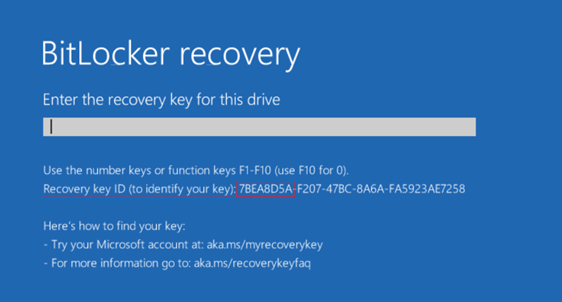
- Porovnejte prvních 8 číslic ID klíče s obnovovacím klíčem se stejným ID, které je uvedeno ve vašem účtu Microsoft.
Poznámka: V závislosti na konfiguraci disků může počítač zobrazit více jednotek, pokud se rozhodnete šifrovat další disky.- OSV = svazek operačního systému
- FDV = Fixed Disk Volume (sekundární disková jednotka)
- RDV = Svazek vyměnitelného disku (USB klíč)
- Zadejte obnovovací klíč do zařízení.
- Stisknutím klávesy Enter zařízení odemkněte.
Další informace a vizuální pokyny najdete na stránce společnosti Microsoft Vyhledání obnovovacího klíče nástroje BitLocker .
Pokud nemůžete najít obnovovací klíč nástroje BitLocker pomocí účtů Microsoft a nemáte jej uložen jiným výše uvedeným způsobem, bude nutné přeinstalovat systém Windows. Další informace naleznete v naší příručce Oprava a obnovení počítače pomocí aplikace SupportAssist OS Recovery>
Additional Information
Tyto články vám mohou pomoci s nástrojem BitLocker a dalšími souvisejícími problémy:
- Obejití nástroje BitLocker při selhání smyčky obnovovacího klíče v systému Windows
- Nástroj BitLocker vyžaduje obnovovací klíč, který se nedaří najít
- Automatické šifrování zařízení Windows nebo nástroj BitLocker v počítačích Dell
- Povolení a zakázání nástroje BitLocker s čipem TPM v systému Windows
- Jak aktualizovat systém BIOS: Instalace a upgrade systému BIOS v systému Windows
- Jak úspěšně aktualizovat firmware čipu TPM v počítači Dell
Tyto zdroje naleznete na webu podpory společnosti Microsoft.
