So erhalten Sie einen BitLocker-Wiederherstellungsschlüssel von Ihrem Microsoft-Konto
Summary: Erfahren Sie, wie Sie Ihren BitLocker-Wiederherstellungsschlüssel finden und verwenden, um ein mit BitLocker-Laufwerkverschlüsselung verschlüsseltes Windows-Gerät zu entsperren.
Instructions
Was ist ein BitLocker-Wiederherstellungsschlüssel?
BitLocker ist ein in Windows integriertes Sicherheitstool. Es verschlüsselt (verschlüsselt) alles auf Ihrer Festplatte, sodass niemand Ihre Dateien ohne Erlaubnis lesen kann.
- Warum gibt es sie? Es schützt Ihre Daten, falls Ihr Computer verloren geht, gestohlen oder manipuliert wird.
- Wie wird es eingeschaltet? Auf den meisten neuen Windows 11-Computern (und vielen Windows 10-Computern) wird BitLocker automatisch aktiviert. Der Computer benötigt nur einen Sicherheitschip namens Trusted Platform Module (TPM) und ein paar andere moderne Hardwarefunktionen.
- Wo wird der Wiederherstellungsschlüssel gespeichert? Wenn Sie sich zum ersten Mal bei einem Computer mit einem Microsoft-Konto anmelden, erstellt Windows einen 48-stelligen Backup-Code, den sogenannten Wiederherstellungsschlüssel, und speichert ihn in diesem Microsoft-Konto.
Wann benötigen Sie einen BitLocker-Wiederherstellungsschlüssel?
Windows fragt nach dieser Taste, wenn sich etwas an Ihrem Computer ändert, z. B. ein Hardwareaustausch, ein Systemupdate oder eine Einstellungsänderung:
- Nach einem BIOS- oder Firmwareupdate
- Wenn Sie Hardware austauschen (z. B. Hauptplatine oder Festplatte)
- Wenn Windows verdächtige Aktivitäten erkennt
- Wenn Sie Ihr BitLocker-Kennwort vergessen haben
- Nach der manuellen Aktivierung von BitLocker
- Wenn Ihr Gerät von Ihrer Bildungseinrichtung oder Ihrem Arbeitsplatz verwaltet wird
- Wenn ein externes Laufwerk während des Startvorgangs angeschlossen ist
- Wenn Ihr Gerät unerwartet in den Wiederherstellungsmodus wechselt
Wo wird der Wiederherstellungsschlüssel gespeichert?
Ihr BitLocker-Wiederherstellungsschlüssel kann an einem der folgenden Speicherorte gespeichert werden:
- Ihr Microsoft-Konto
- Ein USB-Flash-Laufwerk
- Ein gedrucktes Exemplar
- Eine Datei, die auf einem anderen Gerät oder Netzwerk gespeichert ist
- Ihr Azure Active Directory-Konto (für Geschäfts-, Schul- oder Unigeräte)
Diese Anleitung führt Sie durch die Schritte zum Abrufen eines Wiederherstellungsschlüssels in Ihrem Microsoft-Konto. Wenn Sie einen Schlüssel an einem der anderen Speicherorte gespeichert haben, verwenden Sie den Schlüssel von diesem Speicherort.
So finden Sie Ihren BitLocker-Wiederherstellungsschlüssel in Ihrem Microsoft-Konto
Führen Sie die folgenden Schritte aus, um Ihren Wiederherstellungsschlüssel zu finden:
- Besuchen Sie account.microsoft.com.
- Melden Sie sich mit dem Microsoft-Konto an, das mit Ihrem Gerät verknüpft ist.
- Wählen Sie Geräte aus.
- Wählen Sie das Gerät aus, das den Wiederherstellungsschlüssel benötigt, und wählen Sie Details anzeigen aus.
- Wählen Sie Wiederherstellungsschlüssel verwalten aus.
- Wenn Sie dazu aufgefordert werden, melden Sie sich erneut an, um Ihre Identität zu überprüfen.
- Suchen Sie die ersten 8 Ziffern der Schlüssel-ID, die auf dem Bildschirm Ihres gesperrten Geräts angezeigt werden.
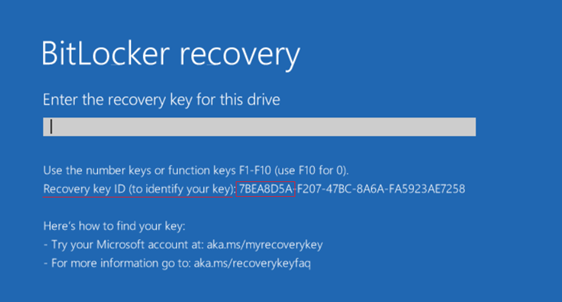
- Gleichen Sie die ersten 8 Ziffern der Schlüssel-ID mit dem Wiederherstellungsschlüssel mit der gleichen ID ab, die in Ihrem Microsoft-Konto aufgeführt ist.
Hinweis: Je nach Laufwerkskonfiguration kann ein Computer mehrere Laufwerke anzeigen, wenn Sie zusätzliche Laufwerke verschlüsseln möchten.- OSV = Betriebssystem-Volume
- FDV = Fixed Disk Volume (sekundäres Festplattenlaufwerk)
- RDV = Volume für Wechseldatenträger (USB-Stick)
- Geben Sie den Wiederherstellungsschlüssel auf Ihrem Gerät ein.
- Drücken Sie die Eingabetaste , um das Gerät zu entsperren.
Weitere Informationen und visuelle Hilfestellungen finden Sie auf der Microsoft-Seite BitLocker-Wiederherstellungsschlüssel suchen .
Wenn Sie Ihren BitLocker-Wiederherstellungsschlüssel nicht mit Ihrem/Ihren Microsoft-Konto(n) finden können und keinen Schlüssel auf andere oben genannte Weise gespeichert haben, müssen Sie Windows neu installieren. Weitere Informationen finden Sie in unserer Anleitung Reparieren und Wiederherstellen Ihres Computers mit SupportAssist OS Recovery .>
Additional Information
Diese Artikel können bei BitLocker und anderen verwandten Problemen helfen:
- BitLocker umgehen, wenn die Wiederherstellungsschlüsselschleife unter Windows fehlschlägt
- BitLocker fragt nach einem Recovery-Schlüssel und Sie können den Schlüssel nicht finden
- Automatische Windows-Geräteverschlüsselung oder BitLocker auf Dell Computer
- Anleitung zum Aktivieren und Deaktivieren von BitLocker mit TPM in Windows
- Anleitung zum Aktualisieren des BIOS: Installieren und Aktualisieren des BIOS unter Windows
- So aktualisieren Sie erfolgreich die TPM-Firmware auf Ihrem Dell Computer
Überprüfen Sie diese Ressourcen auf der Supportwebsite von Microsoft.
