Cómo obtener una clave de recuperación de BitLocker de su cuenta de Microsoft
Summary: Obtenga información sobre cómo encontrar y utilizar la clave de recuperación de BitLocker para desbloquear un dispositivo Windows cifrado con el cifrado de unidad BitLocker.
Instructions
¿Qué es una clave de recuperación de BitLocker?
BitLocker es una herramienta de seguridad integrada en Windows. Codifica (encripta) todo lo que hay en su disco duro para que nadie pueda leer sus archivos sin permiso.
- ¿Por qué existe? Mantiene sus datos seguros si su computadora se pierde, es robada o manipulada.
- ¿Cómo se enciende? La mayoría de las computadoras nuevas con Windows 11 (y muchas computadoras con Windows 10) activan BitLocker automáticamente. La computadora solo necesita un chip de seguridad llamado módulo de plataforma segura (TPM) y algunas otras características de hardware modernas.
- ¿Dónde se guarda la clave de recuperación? La primera vez que inicia sesión en una computadora con una cuenta de Microsoft, Windows crea un código de respaldo de 48 dígitos llamado clave de recuperación y lo guarda en esa cuenta de Micrsosoft.
¿Cuándo necesita una clave de recuperación de BitLocker?
Windows solicita esta clave cuando algo de la computadora cambia, como un cambio de hardware, una actualización del sistema o un cambio de configuración:
- Después de una actualización del BIOS o firmware
- Si reemplaza hardware (como la placa base o el disco duro)
- Cuando Windows detecta actividad sospechosa
- Si olvida la contraseña de BitLocker
- Después de habilitar BitLocker manualmente
- Si su escuela o lugar de trabajo administra su dispositivo
- Cuando se conecta una unidad externa durante el inicio
- Si el dispositivo entra en modo de recuperación de forma inesperada
¿Dónde se guarda la clave de recuperación?
La clave de recuperación de BitLocker se puede almacenar en una de las siguientes ubicaciones:
- Su cuenta de Microsoft
- una unidad flash USB
- Una copia impresa
- Un archivo guardado en otro dispositivo o red
- Su cuenta de Azure Active Directory (para dispositivos profesionales o escolares)
En esta guía, se explica cómo obtener una clave de recuperación en su cuenta de Microsoft. Si tiene una clave almacenada en una de las otras ubicaciones, use la clave de esa ubicación.
Cómo encontrar la clave de recuperación de BitLocker en su cuenta de Microsoft
Siga estos pasos para encontrar su clave de recuperación:
- Visite account.microsoft.com.
- Inicie sesión con la cuenta de Microsoft vinculada a su dispositivo.
- Seleccione Devices.
- Seleccione el dispositivo que necesita la clave de recuperación y seleccione Ver detalles.
- Seleccione Administrar claves de recuperación.
- Si se le solicita, vuelva a iniciar sesión para verificar su identidad.
- Busque los primeros 8 dígitos de la ID de clave que se muestran en la pantalla de su dispositivo bloqueado.
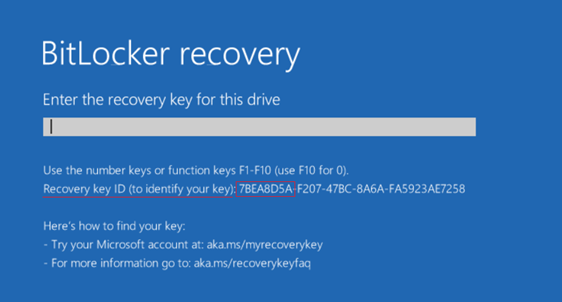
- Haga coincidir los primeros 8 dígitos del ID de clave con la clave de recuperación con el mismo ID que aparece en su cuenta de Microsoft.
Nota: Según la configuración de la unidad, una computadora puede mostrar varias unidades si decide cifrar unidades adicionales.- OSV = volumen del sistema operativo
- FDV = volumen de disco fijo (unidad de disco secundaria)
- RDV = volumen de disco extraíble (llave USB)
- Ingrese la clave de recuperación en su dispositivo.
- Seleccione Intro para desbloquear el dispositivo.
Visite la página Encuentre su clave de recuperación de BitLocker de Microsoft para obtener más información y orientación visual.
Si no puede encontrar la clave de recuperación de BitLocker utilizando su(s) cuenta(s) de Microsoft, y no tiene una clave guardada de otra manera mencionada anteriormente, deberá reinstalar Windows. Consulte nuestra guía Reparar y restaurar la computadora mediante SupportAssist OS Recovery para obtener más información>
Additional Information
Estos artículos pueden ayudar con BitLocker y otros problemas relacionados:
- Omitir BitLocker cuando falla el bucle de clave de recuperación en Windows
- BitLocker solicita una clave de recuperación y no puede localizar la clave
- BitLocker o cifrado automático de dispositivo de Windows en computadoras Dell
- Cómo habilitar y deshabilitar BitLocker con TPM en Windows
- Cómo actualizar el BIOS: instalar y actualizar el BIOS en Windows
- Cómo actualizar correctamente el firmware del TPM en una computadora Dell
Consulte estos recursos en el sitio web de soporte de Microsoft.
