Een BitLocker-herstelsleutel ophalen via uw Microsoft-account
Summary: Informatie over het vinden en gebruiken van uw BitLocker-herstelsleutel om een Windows-apparaat te ontgrendelen dat is versleuteld met BitLocker-schijfversleuteling.
Instructions
Wat is een BitLocker-herstelsleutel?
BitLocker is een beveiligingstool die in Windows is ingebouwd. Het versleutelt (versleutelt) alles op uw harde schijf, zodat niemand uw bestanden zonder toestemming kan lezen.
- Waarom bestaat het? Het houdt uw gegevens veilig als uw computer ooit wordt verloren, gestolen of gesaboteerd.
- Hoe wordt het ingeschakeld? De meeste nieuwe Windows 11-computers (en veel Windows 10-computers) schakelen BitLocker automatisch in. De computer heeft alleen een beveiligingschip nodig die een Trusted Platform Module (TPM) wordt genoemd en een paar andere moderne hardwarefuncties.
- Waar wordt de herstelsleutel opgeslagen? De eerste keer dat u zich op een computer aanmeldt met een Microsoft-account, maakt Windows een 48-cijferige back-upcode, een herstelsleutel genaamd, en slaat deze op in die Micrsosoft-account.
Wanneer hebt u een BitLocker-herstelsleutel nodig?
Windows vraagt om deze sleutel wanneer er iets in uw computer verandert, zoals een hardwarewisseling, een systeemupdate of een wijziging van de instellingen:
- Na een BIOS- of firmware-update
- Als u hardware vervangt (zoals het moederbord of de harde schijf):
- Wanneer Windows verdachte activiteit detecteert
- Als u uw BitLocker-wachtwoord bent vergeten
- Nadat BitLocker handmatig is ingeschakeld
- Als uw apparaat wordt beheerd door uw school of werkplek
- Wanneer een externe schijf is aangesloten tijdens het opstarten
- Als uw apparaat onverwacht in de herstelmodus gaat
Waar wordt de herstelsleutel opgeslagen?
Uw BitLocker-herstelsleutel kan op een van de volgende locaties worden opgeslagen:
- Uw Microsoft-account
- Een USB-flash-station
- Een gedrukt exemplaar
- Een bestand dat is opgeslagen op een ander apparaat of netwerk
- Uw Azure Active Directory-account (voor werk- of schoolapparaten)
Deze handleiding helpt u bij het verkrijgen van een herstelsleutel in uw Microsoft-account. Als u een sleutel hebt opgeslagen op een van de andere locaties, gebruikt u de sleutel van die locatie.
Uw BitLocker-herstelsleutel vinden in uw Microsoft-account
Volg deze stappen om uw herstelsleutel te vinden:
- Bezoek account.microsoft.com.
- Meld u aan met het Microsoft-account dat aan uw apparaat is gekoppeld.
- Selecteer Apparaten.
- Kies het apparaat waarvoor de herstelsleutel nodig is en selecteer Details weergeven.
- Selecteer Herstelsleutels beheren.
- Meld u opnieuw aan als u hierom wordt gevraagd om uw identiteit te verifiëren.
- Zoek de eerste 8 cijfers van de Key ID die wordt weergegeven op het scherm van uw vergrendelde apparaat.
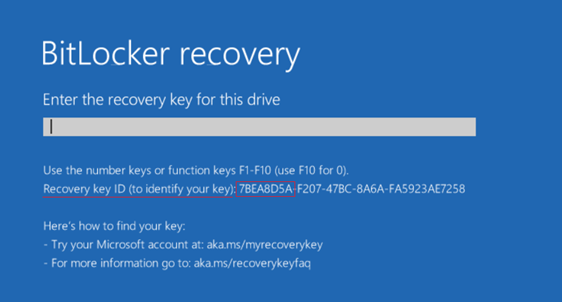
- Vergelijk de eerste 8 cijfers van de sleutel-ID met de herstelsleutel met dezelfde ID die wordt vermeld in uw Microsoft-account.
Opmerking: Afhankelijk van de schijfconfiguratie kan een computer meerdere schijven weergeven als u ervoor kiest om extra schijven te versleutelen.- OSV = Operating System Volume
- FDV = Fixed Disk Volume (secundaire schijfstation)
- RDV = Removable Disk Volume (USB Key)
- Voer de herstelsleutel in op uw apparaat.
- Selecteer Enter om uw apparaat te ontgrendelen.
Ga naar de pagina Uw BitLocker-herstelsleutel zoeken van Microsoft voor meer informatie en visuele begeleiding.
Als u uw BitLocker-herstelsleutel niet kunt vinden met uw Microsoft-account(s) en geen sleutel hebt opgeslagen op een andere manier dan hierboven vermeld, moet u Windows opnieuw installeren. Raadpleeg onze gids Uw computer repareren en herstellen met SupportAssist OS Recovery voor meer informatie>
Additional Information
Deze artikelen kunnen helpen bij BitLocker en andere gerelateerde problemen:
- BitLocker overslaan wanneer de herstelsleutellus mislukt in Windows
- BitLocker vraagt om een herstelsleutel en u kunt de sleutel niet vinden
- Automatische Windows-apparaatversleuteling of BitLocker op Dell computers
- BitLocker in- en uitschakelen met TPM in Windows
- BIOS bijwerken: BIOS installeren en upgraden op Windows
- De TPM-firmware op uw Dell computer met succes bijwerken
Bekijk deze bronnen op de ondersteuningswebsite van Microsoft.
