Como obter uma chave de recuperação do BitLocker de sua conta da Microsoft
Summary: Saiba como localizar e usar sua chave de recuperação do BitLocker para desbloquear um dispositivo Windows criptografado com a Criptografia de Unidade de Disco BitLocker.
Instructions
O que é uma chave de recuperação do BitLocker?
O BitLocker é uma ferramenta de segurança integrada ao Windows. Ele embaralha (criptografa) tudo em seu disco rígido para que ninguém possa ler seus arquivos sem permissão.
- Por que ela existe? Ele mantém seus dados seguros se o computador for perdido, roubado ou adulterado.
- Como ele é ligado? A maioria dos novos computadores com Windows 11 (e muitos computadores com Windows 10) liga o BitLocker automaticamente. O computador só precisa de um chip de segurança chamado Trusted Platform Module (TPM) e alguns outros recursos modernos de hardware.
- Onde a chave de recuperação é salva? Na primeira vez que você entrar em um computador com uma conta da Microsoft, o Windows criará um código de backup de 48 dígitos chamado chave de recuperação e o salvará nessa conta da Micrsosoft.
Quando você precisa de uma chave de recuperação do BitLocker?
O Windows solicita essa chave quando algo no computador é alterado, como uma troca de hardware, uma atualização do sistema ou uma alteração de configurações:
- Após uma atualização do BIOS ou do firmware
- Se você substituir o hardware (como a placa-mãe ou o disco rígido)
- Quando o Windows detecta atividade suspeita
- Se você esquecer a senha do BitLocker
- Depois de ativar o BitLocker manualmente
- Se o dispositivo for gerenciado pela escola ou local de trabalho
- Quando uma unidade externa está conectada durante a inicialização
- Se o dispositivo entrar no modo de recuperação inesperadamente
Onde a chave de recuperação é salva?
Sua chave de recuperação do BitLocker pode ser armazenada em um dos seguintes locais:
- Sua conta da Microsoft
- Uma unidade flash USB
- Uma cópia impressa
- Um arquivo salvo em outro dispositivo ou rede
- Sua conta do Azure Active Directory (para dispositivos corporativos ou escolares)
Este guia orienta você na obtenção de uma chave de recuperação em sua conta da Microsoft. Se você tiver uma chave armazenada em um dos outros locais, use a chave desse local.
Como localizar a chave de recuperação do BitLocker em sua conta da Microsoft
Siga estas etapas para localizar sua chave de recuperação:
- Visite account.microsoft.com.
- Entre com a conta da Microsoft vinculada ao seu dispositivo.
- Selecione Dispositivos.
- Escolha o dispositivo que precisa da chave de recuperação e selecione Visualizar detalhes.
- Selecione Gerenciar chaves de recuperação.
- Se solicitado, faça login novamente para verificar sua identidade.
- Localize os 8 primeiros dígitos do ID da chave exibido na tela do dispositivo bloqueado.
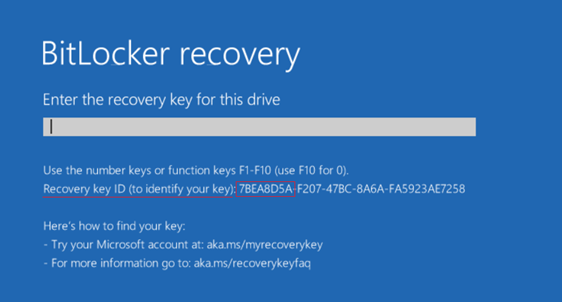
- Combine os 8 primeiros dígitos do ID da chave com a chave de recuperação com o mesmo ID listado em sua conta da Microsoft.
Nota: Dependendo da configuração da unidade, um computador pode mostrar várias unidades se você optar por criptografar unidades adicionais.- OSV = volume do sistema operacional
- FDV = volume de disco fixo (unidade de disco secundária)
- RDV = volume de disco removível (chave USB)
- Digite a chave de recuperação em seu dispositivo.
- Selecione Enter para desbloquear o dispositivo.
Visite a página Encontre sua chave de recuperação do BitLocker da Microsoft para obter mais informações e orientações visuais.
Se você não conseguir localizar sua chave de recuperação do BitLocker usando sua(s) conta(s) da Microsoft e não tiver uma chave salva de outra maneira mencionada acima, será necessário reinstalar o Windows. Consulte nosso guia Reparar e restaurar o computador usando o SupportAssist OS Recovery para obter mais informações>
Additional Information
Estes artigos podem ajudar com o BitLocker e outros problemas relacionados:
- Ignorar BitLocker quando o loop da chave de recuperação falha no Windows
- O BitLocker está solicitando uma chave de recuperação e você não consegue localizá-la
- Criptografia automática de dispositivos do Windows ou BitLocker em computadores Dell
- Como ativar e desativar o BitLocker com TPM no Windows
- Como atualizar o BIOS: instalar e fazer upgrade do BIOS no Windows
- Como atualizar com êxito o firmware do TPM no seu computador Dell
Verifique esses recursos no site de suporte da Microsoft.
