Skaffa en BitLocker-återställningsnyckel från ditt Microsoft-konto
Summary: Lär dig hur du hittar och använder BitLocker-återställningsnyckeln för att låsa upp en Windows-enhet som krypteras med BitLocker-diskkryptering.
Instructions
Vad är en BitLocker-återställningsnyckel?
BitLocker är ett säkerhetsverktyg som är inbyggt i Windows. Den krypterar (krypterar) allt på din hårddisk så att ingen kan läsa dina filer utan tillstånd.
- Varför finns den? Det håller dina data säkra om din dator någonsin tappas bort, blir stulen eller manipuleras.
- Hur aktiveras den? De flesta nya Windows 11-datorer (och många Windows 10-datorer) aktiverar BitLocker automatiskt. Datorn behöver bara ett säkerhetschip som kallas TPM (Trusted Platform Module) och några andra moderna maskinvarufunktioner.
- Var sparas återställningsnyckeln? Första gången du loggar in på en dator med ett Microsoft-konto skapar Windows en 48-siffrig säkerhetskod som kallas återställningsnyckel och sparar den på det Micrsosoft-kontot.
När behöver du en BitLocker-återställningsnyckel?
Windows frågar efter den här tangenten när något på datorn ändras, till exempel ett maskinvarubyte, en systemuppdatering eller en inställningsändring:
- Efter en uppdatering av BIOS eller fast programvara
- Om du byter ut maskinvara (t.ex. moderkortet eller hårddisken)
- När Windows upptäcker misstänkt aktivitet
- Om du glömmer ditt BitLocker-lösenord
- När du har aktiverat BitLocker manuellt
- Om enheten hanteras av din skola eller arbetsplats
- När en extern enhet ansluts under start
- Om enheten oväntat försätts i återställningsläge
Var sparas återställningsnyckeln?
Din BitLocker-återställningsnyckel kan lagras på någon av följande platser:
- Ditt Microsoft-konto
- Ett USB-flashminne
- En tryckt kopia
- En fil som sparats på en annan enhet eller i ett annat nätverk
- Ditt Azure Active Directory-konto (för arbets- eller skolenheter)
I den här guiden får du hjälp med att skaffa en återställningsnyckel för ditt Microsoft-konto. Om du har en nyckel lagrad på någon av de andra platserna använder du nyckeln från den platsen.
Hitta BitLocker-återställningsnyckeln för ditt Microsoft-konto
Följ dessa steg för att hitta din återställningsnyckel:
- Besök account.microsoft.com.
- Logga in med det Microsoft-konto som är kopplat till din enhet.
- Välj Enheter.
- Välj den enhet som behöver återställningsnyckeln och välj Visa information.
- Välj Hantera återställningsnycklar.
- Logga in igen för att verifiera din identitet om du uppmanas till det.
- Hitta de första 8 siffrorna i nyckel-ID:t som visas på skärmen för den låsta enheten.
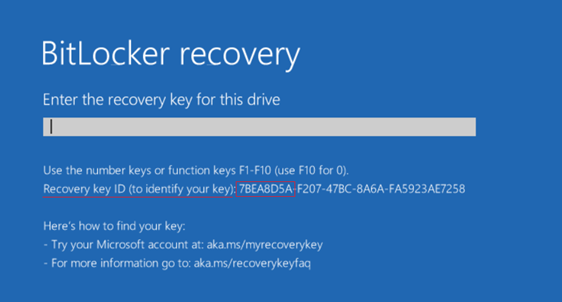
- Matcha de första 8 siffrorna i nyckel-ID:t med återställningsnyckeln med samma ID som anges i ditt Microsoft-konto.
Observera: Beroende på enhetskonfigurationen kan en dator visa flera enheter om du väljer att kryptera ytterligare enheter.- OSV = Operativsystemets volym
- FDV = Fast diskvolym (sekundär diskenhet)
- RDV = Flyttbar diskvolym (USB-minne)
- Ange återställningsnyckeln på enheten.
- Välj Enter för att låsa upp enheten.
Mer information och visuell vägledning finns på Microsofts sida Hitta din BitLocker-återställningsnyckel .
Om du inte kan hitta BitLocker-återställningsnyckeln med hjälp av dina Microsoft-konton, och inte har en nyckel sparad på något annat sätt som nämns ovan, måste du installera om Windows. Se vår guide Reparera och återställa datorn med SupportAssist OS Recovery för mer information>
Additional Information
De här artiklarna kan hjälpa dig med BitLocker och andra relaterade problem:
- Förbigå BitLocker när återställningsnyckelloopen misslyckas i Windows
- BitLocker ber om en återställningsnyckel och du kan inte hitta nyckeln
- Automatisk Windows- eller BitLocker-kryptering på Dell-datorer
- Aktivera och inaktivera BitLocker med TPM i Windows
- Så här uppdaterar du BIOS: Installera och uppgradera BIOS i Windows
- Så här uppdaterar du den fasta programvaran för TPM på Dell-datorn
Kontrollera de här resurserna på Microsofts supportwebbplats.
