NVP-vProxy: Як налаштувати резервне копіювання одночасного диска віртуальної машини (VMDK)
Summary: Ця стаття містить інформацію про налаштування паралельних резервних копій диска для NetWorker VMware Protection (NVP).
Instructions
За замовчуванням пристрій NetWorker VMware Protection (NVP) vProxy виконує послідовні резервні копії Virtual Machine Disk (VMDK). Якщо віртуальна машина (VM) містить кілька дисків, диски резервуються по одному за раз до завершення сесії резервного копіювання віртуальної машини. Дію резервного копіювання можна налаштувати для виконання «паралельних VMDK» резервних копій. Це означає, що якщо доступні сесії Hot Add або Network Block Device (NBD), віртуальна машина з кількома дисками може одночасно робити резервне копіювання кількох VMDK.
Роздуми:
Можливості паралелізму визначаються через налаштовані сесії vProxy HotAdd та NBD:
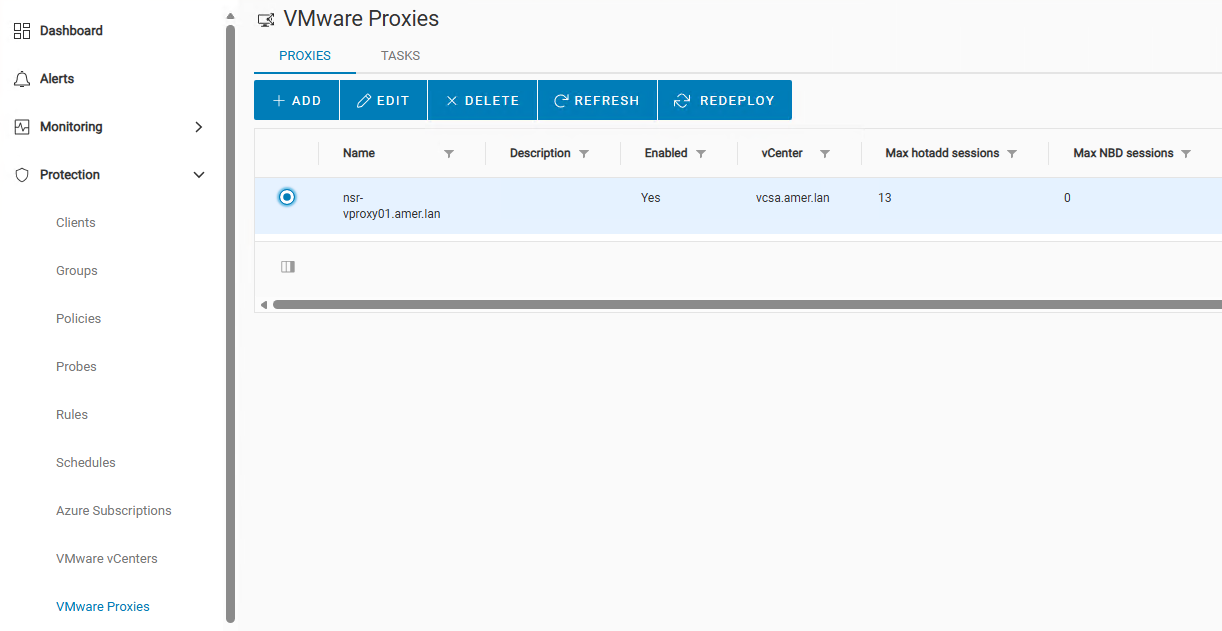
Рисунок 1: Екран можливостей паралелізму
- Коли налаштування резервного копіювання Concurrent VMDK увімкнене, пристрій vProxy має бути налаштований мінімум на дві сесії, що вважається пороговим паралелізмом.
- Якщо потрібна кількість сесій недоступна, кількість паралелізмів рекурсивно зменшується на один, доки не стануть доступними сесії HotAdd NBD.
- Max Parallelism за замовчуванням — 12, оскільки рекомендоване (за замовчуванням) значення сесій HotAdd для vProxy — 13.
Процес:
- Підключіться до сервера NetWorker через веб-інтерфейс користувача NetWorker (NWUI):
https://NWUI_SERVER_ADDRESS:9090/nwui
- Створіть політику захисту на основі політик захисту > .
- У новоствореній політиці створіть робочий процес.
- У новоствореному робочому процесі створіть нову групу захисту VMware або призначте раніше налаштовану (але непризначену) групу.
- Створіть дію резервного копіювання.
- Перевірте галочку Concurrent VMDK Backup:
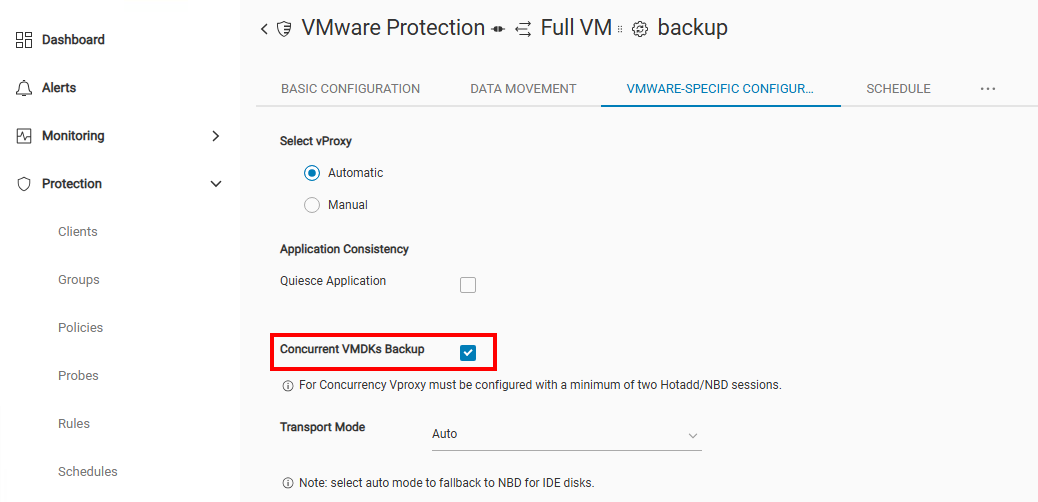
Рисунок 2: Перевірте галочку Concurrent VMDK Backup:
- За бажанням, визначте режим транспорту.
- Авто (за замовчуванням): Запитується HotAdd, але він повертається до Network Block Device (NBD), якщо файли VM недоступні через HotAdd або VM не підтримує HotAdd. Для того, щоб це працювало, vProxie також повинні мати увімкнені NBD-сесії; інакше повернутися до NBD неможливо.
- HotAdd: Запитуйте лише HotAdd, не повертайтеся до NBD. Якщо віртуальна машина не доступна через HotAdd або не підтримує HotAdd, резервне копіювання не спрацює. Мають бути vProxі з увімкненими сесіями HotAdd.
- NBD або NBDSSL: Запитуйте лише NBD-сесії. NBDSSL використовує Secure Socket Layer (SSL). Мають бути vProxі з увімкненими NBD-сесіями (і Encrypt NBD при використанні опції NBDSSL).
ПРИМІТКА. Для отримання додаткової інформації дивіться Посібник з інтеграції NetWorker VMware, доступний через: Підтримка NetWorker | Інструкції та документи (Потрібно увійти через свій обліковий запис підтримки Dell).
- Завершіть конфігурацію резервної дії.
- Виконайте резервні копії віртуальних машин.
Командний рядок:
Командування nsrvproxy_save зміни, пов'язані з сесією резервного копіювання, з додатковими -k атрибути додаються у CLI, що запускає паралелізм.
Найкращий vProxy для резервного копіювання обирається залежно від кількості дисків VM та доступних сесій HotAdd NBD на vProxies під час вибору.
Syntax:
nsrvproxy_save -p PolicyName -w WorkflowName -A ActionName [ -s NetworkerServerName ] [ -V vProxy ] [ -j Jobid ] [ -l LogDirectory ] [ -L Level ] -k

Example:
nsrvproxy_save -p Gold -w VMware -A backup -L Incr -k
-l аргумент заданий.
- Linux:
/nsr/logs/policy/PolicyName/WorkflowName/ActionName - Вікна:
C:\Program Files\EMC NetWorker\nsr\logs\policy\PolicyName\WorkflowName\ActionName
Additional Information
Пов'язана інформація: