Як завантажити та встановити додаток Intel Unison
Summary: У наступній статті наведена інформація про завантаження та встановлення додатку Intel Unison для Windows.
Instructions
Зміст:
Введення
Надаються інструкції щодо завантаження та встановлення додатку Intel Unison для комп'ютерів і пристроїв Dell.
Що таке Intel Unison?
Intel Unison покращує комп'ютерний досвід. Вона надає програмне рішення, яке інтегрує ваші мобільні та комп'ютерні пристрої та операційні системи для створення єдиного інтегрованого досвіду.
Вимоги до програмного забезпечення
- Операційні системи:
- Версія для Microsoft Windows
- Windows 11 SV2 і вище (поточне покриття Windows 11 SV2 v22621.675 та SV2 v22621.1413)
- Версія для iOS
- IOS 15 і вище (поточне покриття IOS 15 і 16)
- Версія для Android
- Android 9 і вище (Поточне покриття Android 9, 10, 11, 12 і 13)
- Версія для Microsoft Windows
Інструкції для завантаження
-
Натисніть додаток Get in Store.

(Рисунок 1 Натисніть на додаток Get in Store)
-
Натисніть «Відкрити Microsoft Store».
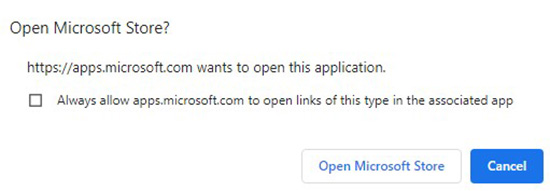
(Рисунок 2 : Натисніть «Відкрити Microsoft Store»)
-
Натисніть «Отримати».
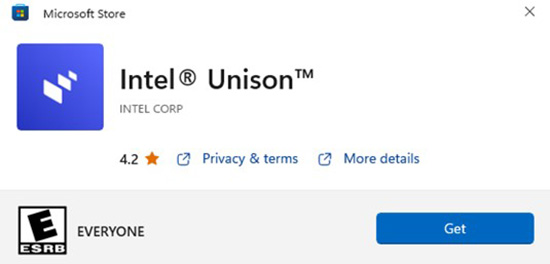
(Рисунок 3 Натисни Отримати)

Інструкції з встановлення
-
Microsoft Store встановлює додаток на пристрій, натискайте Відкрити.
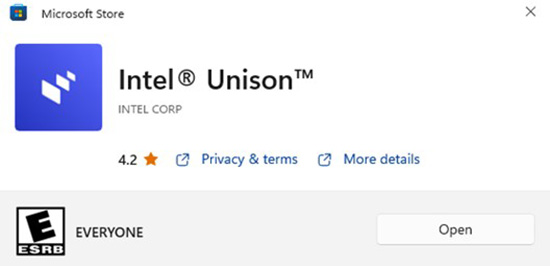
(Рисунок 4 Клік відкрити)
-
При першому запуску натисніть «Прийняти» і продовжуйте.
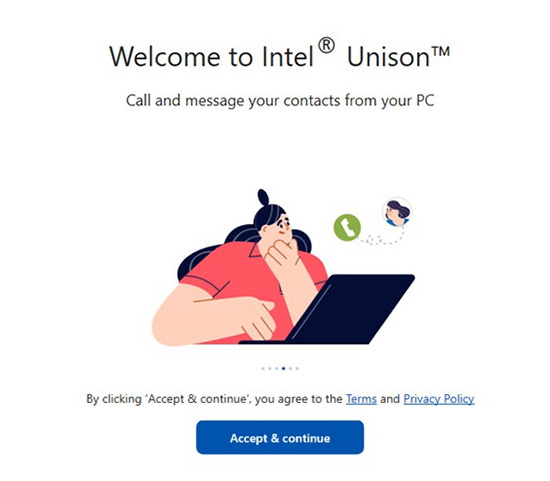
(Рисунок 5 Натисніть кнопку «Прийняти і продовжити»)
-
Прийміть умови та політику конфіденційності. Натисніть «Дозволити або не дозволити», щоб поділитися даними та статистикою про збої.
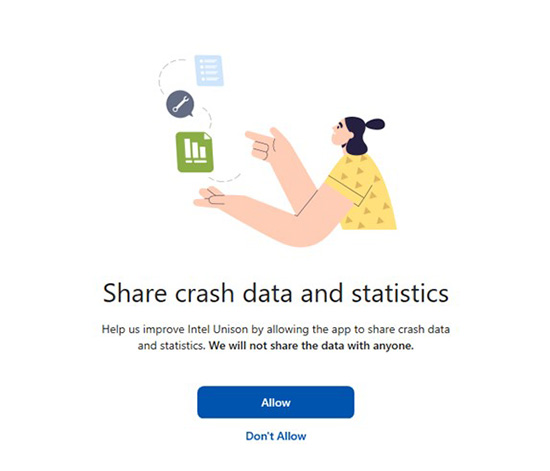
(Рисунок 6 : натисніть «Дозволити» або «Не дозволити»)
-
При першому вході в додаток Unison відскануйте QR-код швидкої відповіді на екрані, щоб спарити телефон і Unison. Після цього ви можете почати користуватися додатком.
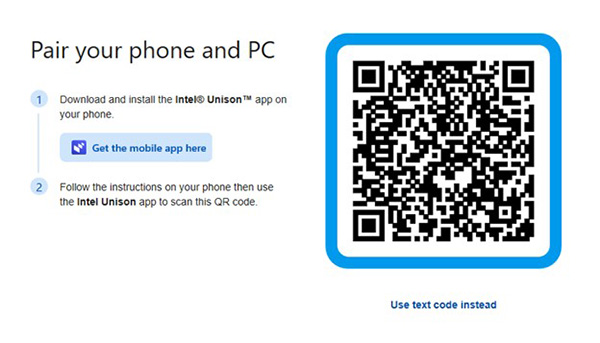
(Рисунок 7 Спарити телефон і комп'ютер)