Як оптимізувати час роботи батареї та збільшити термін служби батареї на клієнтських ноутбуках Dell з процесорами Intel Core від 11 по 14 покоління
Summary: Наступна стаття містить інформацію про оптимізацію часу виконання (Hours) та тривалості життя (Years) на ноутбуках Latitude та Precision Mobile Workstations (MWS). Це рекомендується там, де ноутбук налаштований на процесори Intel Core 11-го, 12-го, 13-го та 14-го поколінь. ...
Instructions
Зміст:
- Вступ
- Важливість оновлення команд Dell
- Встановити оновлення команд Dell
- Важливість Dell Optimize
- Встановити Dell Optimize
- Додаткові інструкції щодо покращення батареї
Вступ
Встановлення та використання додатків Dell Command Update і Dell Optimizer допомагають оптимізувати час виконання (години) і термін служби (роки) на ноутбуках Latitude і Precision MWS.
Це стосується ноутбуків Latitude і Precision WMS, які були налаштовані на роботу процесорів Intel Core з 11-го по 14-те покоління.
Важливість оновлення команд Dell
Додаток Dell Command Update містить два додаткові компоненти:
- Intel Dynamic Tuning Technology (DTT) з оптимізатором енергетичної продуктивності (версія 9.0.10900.26658 або новіша)
- Intel Innovation Platform Framework (IPF) (версія 1.0.10900.26658 або новіша)
Ці компоненти покращують рішення Intel Thermal для налаштування та термоменеджменту, що призводить до помітного покращення продуктивності ноутбука та ефективності батареї. Intel Dynamic Tuning динамічно регулює налаштування потужності та продуктивності залежно від вимог до навантаження. Він оптимізує баланс між продуктивністю та енергоспоживанням.
Драйвер Intel Innovation Platform Framework співпрацює з Intel Dynamic Tuning, забезпечуючи покращене рішення для управління теплом. Це гарантує, що ноутбук залишається в межах безпечних температурних обмежень, забезпечуючи оптимальну продуктивність і ефективність батареї. Він робить це, підтримуючи ноутбук у актуальному стані та оптимізуючи енергоспоживання та тепловідчуття.
Автоматичне оновлення драйверів DTT та IPF разом із останнім оновленням BIOS гарантує реалізацію режиму Intel Collaboration Conversation. Режим співпраці Intel — це режим енергозбереження, який вносить акустичні та теплові покращення під час конференцій. (Наприклад: При використанні додатків для конференцій, таких як Teams, Skype, Google Meet, Zoom, Discord, Meeting тощо.) Це допомагає оптимізувати час роботи батареї.
Рекомендуємо встановити Dell Command Update. Це гарантує, що ноутбуки Dell Latitude та Precision MWS залишаються в курсі останніх версій BIOS, програмного забезпечення та оновлень прошивки. Цей додаток автоматично перевіряє наявність оновлень і виконує необхідні встановлення.
Встановити оновлення команд Dell
Завантажте останню версію Dell Command Update і ознайомтеся з останніми примітками, специфікаціями та інструкціями з встановлення у наступній статті:
- Dell Command | Оновлення
- Dell Command | Сторінка оновлення документації (містить найновіші посібники користувача для додатку.)
Важливість Dell Optimizer
Додаток Dell Optimizer використовує інтелектуальні алгоритми для покращення продуктивності батареї та надання власнику ноутбука інтелектуального розширення часу роботи батареї.
Додаток регулює яскравість екрану, продуктивність процесора, Bluetooth та інші налаштування для забезпечення оптимальної роботи батареї.
- Розширений заряд: Це дозволяє вам вказати свій робочий графік. Ваш ноутбук чекає на зарядку понад 80% до самого початку робочого дня, що подовжує термін служби батареї та скорочує цикли зарядки.
- Інформація про акумулятор: Це дозволяє швидко отримувати інформацію про батарею в новому інтерфейсі живлення.
- Критичні попередження: Повідомляйте вас про будь-які заряди живлення, тепла та батареї у вашому обладнанні та його екосистемі.
- Пік зміни: Пропонує унікальний економічний варіант, який дозволяє уникнути високих витрат на енергію в певні періоди дня. Це робиться шляхом перемикання ноутбука з живлення змінного струму на батарейку за заздалегідь визначеним графіком.
- Режим тиші: У налаштуваннях теплового керування Dell Optimizer він забезпечує до 18% економії енергії та до 21% покращення продуктивності на ватт порівняно зі стандартним режимом. *
Встановити Dell Optimizer
Завантажте останню версію Dell Optimizer або Dell Precision Optimizer (за потреби). Читайте останні нотатки до релізу, технічні характеристики та інструкції з встановлення на наступних сторінках підтримки:
-
Сторінка документації Dell Optimizer (містить найновіші керівництво для користувача для додатку.)
-
Існує кілька різних інструкцій користувача для кожної випущеної версії додатку. Поточна версія — Dell Optimizer
-
Перейдіть на сторінку до розділу «Посібники та документи».
-
Знайдіть запис у Посібнику користувача Dell Optimizer .
-
Натисніть або Переглянути PDF , або Переглянути сторінку , щоб відкрити завантажувану версію PDF або веб-сторінки Посібника користувача.
-
-
Сторінка документації Dell Precision Optimizer (містить найновіші керівництва для застосування додатку.)
Додаткові інструкції щодо покращення батареї
Існує два рекомендовані кроки для подальшого збільшення часу роботи батареї:
-
Використовуйте інструкцію, яка відповідає операційній системі, встановленій на вашому ноутбуці:
-
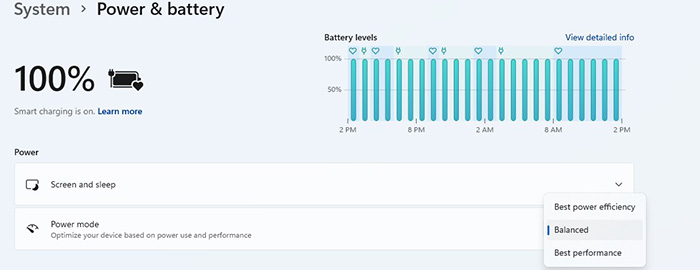
Microsoft Windows 11: Windows 11 більше не має доступу до повзунка батареї в системному треї. Відкрийте налаштування Windows 11 і натисніть System , потім меню живлення та батареї , щоб отримати доступ до випадаючого меню Power Mode Windows 11 . (Див. Рисунок 1)
-
Microsoft Windows 10: Встановіть повзунок батареї на Кращу батарею за допомогою налаштування повзунка продуктивності Windows. Налаштування батареї синхронізує режим теплового керування в Dell Optimizer з оптимізованим. Він оптимізує споживання енергії, знаходячи баланс між продуктивністю та енергоефективністю. Це налаштування гарантує, що ноутбук працюватиме з використанням енергозбереження, водночас забезпечуючи задовільну продуктивність.
-
-
Встановити утиліту Intel Processor Power Management (PPM): Ця утиліта надає додаткові можливості налаштування процесора. Він зосереджений саме на максимальному використанні часу роботи батареї. Це досягається шляхом розумного регулювання тактової частоти ядра Intel відповідно до вимог ваших додатків. Він відповідає робочому навантаженню шляхом динамічного масштабування продуктивності процесора. Енергоспоживання мінімізується, що подовжує час роботи батареї.
Усі ці заходи забезпечують ефективну роботу процесора, адаптуючи його продуктивність до потреб запущених додатків і зберігаючи при цьому триваліший час роботи батареї.