Пошкодження кабелю USB-C спричиняє проблеми з зарядкою або дисплеєм
Summary: Ваш ноутбук Dell не заряджається або не показує відео? Ваш USB-C кабель може бути пошкоджений. Дізнайтеся, на що звертати увагу, як це виправити і запобігти цьому.
Symptoms
Ваш ноутбук і монітор Dell підключаються через USB-C кабель. Коли кабель пошкоджується, ви можете помітити:
- Ваш монітор не показує жодного зображення чи відеосигналу
- Ваш ноутбук не заряджається
- Обидві проблеми виникають одночасно
- Іноді з'єднання працює, але не іноді
Cause
Чому це відбувається
Ваш USB-C кабель має маленькі металеві контакти всередині роз'єму. Коли ці штифти згинаються або ламаються, вони не можуть правильно контактувати з вашими пристроями. Це зупиняє живлення та відеосигнал.
Як USB-C кабелі пошкоджуються
Більшість пошкоджень кабелю трапляється під час повсякденного використання, коли:
- Відключення розетки під кутом: Витягування троса вбік замість прямого
- Використання надмірної сили: Різке смикання троса або різке тягнення
- Згинання під час підключення: Натискання на кабель біля роз'єму
- Щось нагальне на ньому: Об'єкти, що лежать на тросі
- Грубе поводження: Опускання або скручування кабелю
Як виглядають пошкоджені кабелі
Перевірте обидва кінці вашого USB-C кабелю на наявність таких ознак пошкоджень:
Зовнішні пошкодження легко помітити
Вигнутий корпус з'єднувача
Металева частина, що підключається, має бути прямою. Якщо він нахилений або зігнутий, кабель не зможе добре контактувати. Перевірте обидва кінці вашого USB-C кабелю на наявність таких пошкоджень:
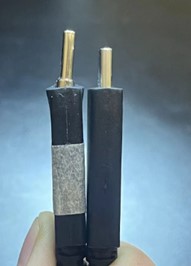
Рисунок 1: Два USB-C роз'єми, розташовані поруч, лівий роз'єм показує зігнутий металевий штекер, а правий роз'єм прямий і неушкоджений
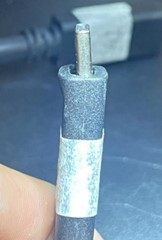
Рисунок 2: Пошкоджений USB-C роз'єм із зігнутим металевим роз'ємом
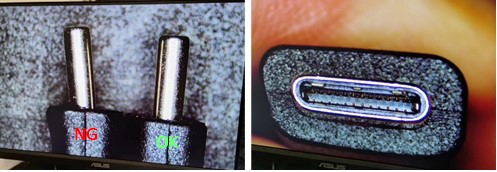
Рисунок 3: Двочастинне зображення показує зігнутий металевий роз'єм USB-C з написом NG поруч із прямим роз'ємом OK зліва, а крупним планом внутрішнього порту USB-C з відсутніми або зламаними контактами справа
Тріщини в пластиковому корпусі
Шукайте тріщини або тріщини в пластиковій частині роз'єму. Навіть невеликі тріщини означають, що кабель потребує заміни.
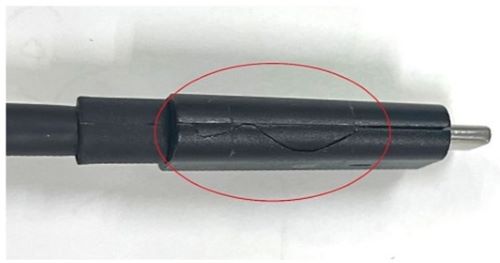
Рисунок 4: USB-C роз'єм з видимою тріщиною в пластиковому корпусі, виділеною червоним колом
Пошкодження місця з'єднання кабелю з роз'ємом
Перевірте, де кабель з'єднується з вилкою. Якщо ви бачите оголені дроти, розриви або кабель виглядає натягнутим — він пошкоджений.
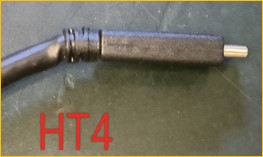
Рисунок 5: USB-C роз'єм показує серйозні пошкодження від згину кабелю на з'єднанні між кабелем і пластиковим корпусом, несправність системи зняття натягу
Відокремлений або зламаний корпус
Металевий екран навколо роз'єму має залишатися цілим. Якщо кабель відокремлений, зламаний або розхитаний, замініть кабель.
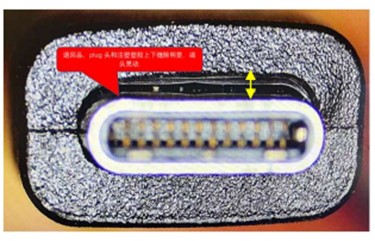
Рисунок 6: USB-C роз'єм із пошкодженим зовнішнім металевим екраном і відокремленим корпусом
Внутрішні пошкодження (уважно подивіться всередину роз'єму)
Зігнуті або відсутні штифти
Просвітіть світло на роз'єм і подивіться на маленькі металеві контакти всередині. Всі вони мають бути прямими і присутніми.
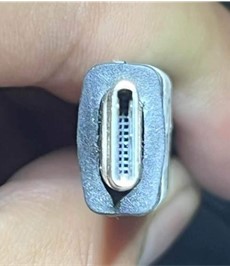
Рисунок 7: USB-C роз'єм показує зламані та відсутні внутрішні контакти
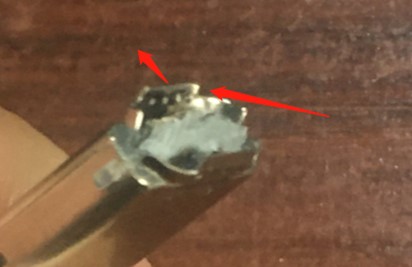
Рисунок 8: Розірваний роз'єм USB-C з порваним корпусом і оголеними проводами від грубого поводження
Resolution
Якщо ваш кабель пошкоджений, замініть його негайно
Що вам потрібно:
USB-C кабель, який підтримує і зарядку, і відео. Шукайте кабелі з підписами:
- USB-C з Power Delivery (PD)
- Підтримка DisplayPort Alt Mode
Для найкращих результатів використовуйте оригінальний кабель Dell USB-C
Де знайти заміну:
- Відвідайте Dell.com та знайдіть «USB-C кабель»
- Якщо онлайн-магазин Dell недоступний у вашому регіоні, зверніться до уповноваженого місцевого продавця або перепродавця Dell.
- Ваш представник з акаунтів Dell (для бізнес-клієнтів)
Як запобігти пошкодженню кабелю USB-C
Дотримуйтесь цих рекомендацій щоразу, коли підключаєте або від'єднуєте USB-C кабель:
При від'єднанні кабелю від комп'ютера:
Робіть так — правильно:
Тримайте обидві сторони роз'єму і витягніть його прямо назовні. Це захищає роз'єм від пошкоджень.
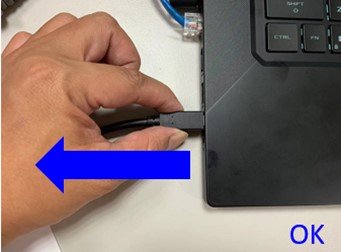
Рисунок 9: Правильна техніка: показано, що рука тримає обидві сторони USB-C роз'єму, щоб вийняти його безпосередньо з порту ноутбука
Не робіть цього — неправильно:
Не тримайте лише кінчик роз'єму при від'єднанні. Це створює нерівномірний тиск (показано червоною стрілкою) і згинає контакти роз'єму.
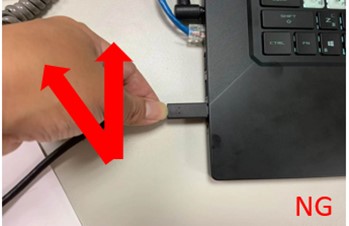
Рисунок 10: Неправильна техніка, що показує наконечник USB-C для тримання за руку з червоною стрілкою, що вказує на неправильний кут сили
При підключенні або від'єднанні кабелю до монітора:
Робіть так — правильно:
Вставте кабель прямо в порт монітора. Тримайте кабель у природному, вертикальному положенні, не змушуючи його згинатися.
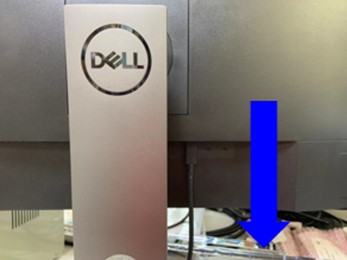
Рисунок 11: Правильна техніка: кабель USB-C вставляється прямо в порт монітора у вертикальному положенні
Не робіть цього — неправильно:
Не згинайте кабель різко при підключенні до монітора. Згинання створює навантаження на роз'єм (як показано нижче) і з часом спричиняє пошкодження.
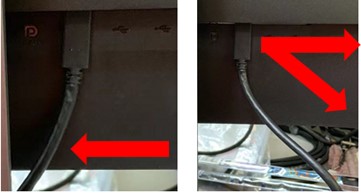
Рисунок 12: Неправильна техніка: USB-C кабель різко зігнутий під час вставлення в порт монітора
Перевірте наявність перешкод біля кабелю:
Предмети, які стоять вище за ваш стіл (наприклад, основа підставки монітора чи інше обладнання), можуть постійно тиснути на кабель. Цей тиск з часом пошкоджує з'єднувач.
Що робити:
- Перевірте, чи нічого не тисне на кабель біля місця, де він підключений
- Переконайтеся, що кабель може вільно рухатися під час регулювання монітора
- Прокладіть кабель так, щоб він не затиснутий і не розчавився
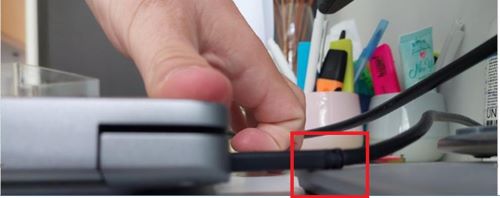
Рисунок 13: USB-C кабель стискається піднятим предметом або підставкою для монітора, що показує перешкоду, що створює навантаження на роз'єм
Поводьтеся з кабелем обережно:
Грубе керування ламає роз'єм. Це включає ривки, скручування або опускання троса.
Найкращі практики:
- Завжди тримайте роз'єм (не кабель) при від'єднанні
- Витягніть прямо з ніжним, рівномірним тиском
- Ніколи не тягніть і не крутіть трос
- Тримайте кабелі подалі від місць, де їх можуть наступити
Додаткові поради щодо догляду за кабелями
Перед налаштуванням монітора:
- Переконайтеся, що кабель має достатньо вільної довжини (вільної довжини), щоб вільно рухатися
- Не змушуйте монітор рухатися, якщо кабель натягується туго
При використанні затискачів або тримачів для кабелів:
- Дозволяйте тросу плавно вигинатися, не змушуйте різко згинати
- Переконайтеся, що кліпси не стискають кабель надто сильно
Щоденні звички:
- Завжди підключайте і від'єднуйте кабелі прямо (паралельно порту)
- Ніколи не застосовуйте надмірну силу при підключенні чи роз'єднанні
- Прокладіть кабелі так, щоб вони не були під натягом і не тягнуться
Перед тим, як купувати новий кабель, спробуйте ці кроки з усунення несправності
Перед заміною кабелю спробуйте такі кроки:
Крок 1: Ретельно перевірте свій кабель
- Від'єднайте USB-C кабель і від ноутбука, і від монітора.
- Подивіться на обидва кінці кабелю при хорошому освітленні.
- Порівняйте те, що бачите, з прикладами пошкоджень у розділі «Причина» вище.
- Якщо помітите пошкодження, замініть кабель.
Крок 2: Почистіть порти
Іноді пил або сміття спричиняють проблеми з підключенням:
- Вимкніть ноутбук і від'єднайте монітор.
- Перевірте всередину USB-C портів обох пристроїв.
- Якщо бачите пил або сміття, використайте стиснене повітря, щоб обережно їх видути.
- Зачекайте кілька хвилин, поки волога висохне.
- Знову підключимося і протестуйте.
Примітка. Ніколи не використовуйте металеві предмети для очищення портів, це може пошкодити.
Крок 3: Перевірте з іншим кабелем
Якщо у вас є запасний USB-C кабель, який підтримує відео та зарядку:
- Підключіть ноутбук до монітора за допомогою запасного кабелю.
- Перевірте, чи працюють зарядка і відео.
- Якщо так, ваш оригінальний кабель пошкоджений і потребує заміни.
Крок 4: Перевірте свої порти
Якщо новий кабель не працює:
- Спробуйте підключити адаптер живлення ноутбука до того ж USB-C порту.
- Якщо ноутбук не заряджається через адаптер живлення, порт може потребувати сервісу.
- Зверніться до служби підтримки Dell для отримання варіантів ремонту.
Проблеми все ще є?
Якщо ви замінили кабель і дотримувалися рекомендацій профілактики, але проблеми все ще залишаються:
Запустіть діагностику Dell:
- Перезавантажте ноутбук.
- Коли з'являється логотип Dell, натискайте F12 кілька разів.
- Виберіть Діагностика в меню.
- Дайте тест завершитися і зафіксуйте будь-які коди помилок.
Зверніться до служби підтримки Dell , якщо:
- Ви бачите коди помилок у діагностиці
- Ваші USB-C порти не працюють після усунення несправності
Підготуйте цю інформацію:
- Сервісний тег вашого ноутбука (знаходиться внизу пристрою)
- Модель вашого монітора
- Опис проблеми
- Які кроки з усунення несправності ви вже пробували
Швидкий довідник
|
Діти |
Найімовірніша причина |
Що робити |
|---|---|---|
|
Без відео — без зарядки |
Пошкоджений кабель |
Перевірте кабель на пошкодження, замініть за потреби |
|
Іноді це працює, але не завжди |
Часткове пошкодження кабелю або слабке з'єднання |
Перевірте на зігнуті контакти, очистите порти, від'єднайте і знову підключите, замініть кабель. |
|
Кабель порвався біля роз'єму |
Витягнув кабель замість роз'єму |
Замініть кабель, завжди тримайтеся за роз'єм при від'єднанні |
|
Роз'єм не тримається в порту |
Пошкоджений порт або кабель |
Перевірте з іншим кабелем, зверніться до служби підтримки Dell для ремонту, якщо порт пошкоджений |
Огляд профілактики
Три найважливіші речі, які слід пам'ятати:
- Тягніть прямо — завжди підключайте і від'єднуйте кабелі по прямій лінії з портом
- Тримайтеся за роз'єм — ніколи не тягніть сам кабель при від'єднанні
- Перевірте на перешкоди — переконайтеся, що нічого не тисне на трос і не згинається на нього
Дотримання цих простих рекомендацій допоможе вашим USB-C кабелям служити значно довше та запобігти проблемам із зарядкою та дисплеєм.