Як оновити Intel Unison, коли автоматичні оновлення вимкнені для Microsoft Store
Summary: Наступна стаття містить інформацію про оновлення додатку Intel Unison при вимкненні автоматичних оновлень у Microsoft Store. Ви можете зіткнутися з помилкою при використанні додатку Unison, якщо вони не використовують останню версію програми. ...
Instructions
Intel Unison не оновлює, оскільки автоматичні оновлення не увімкнені в Microsoft Store
Microsoft Store періодично перевіряє, чи потрібно оновлювати встановлені додатки. Якщо це так, програмне забезпечення оновлюється відповідно до політики оновлення Microsoft Store. Автоматичні оновлення відбуваються лише тоді, коли ви увімкнете налаштування Microsoft Store для оновлення додатків.
Якщо ви вимкнете автоматичні оновлення в налаштуваннях Microsoft Store: Вам потрібно вручну перевірити бібліотеку магазину, щоб побачити, чи є оновлення для додатку Intel Unison. Ви можете перейти безпосередньо до бібліотеки Microsoft Store або пошукати додаток Intel Unison у Microsoft Store.
Варіант перший: Через бібліотеку Microsoft Store
-
Відкрийте Microsoft Store.
-
Натисніть на іконку бібліотеки в нижньому лівому куті екрана Магазину.
-
Знайдіть додаток Intel Unison у списку.
-
Якщо вона доступна на екрані, слід натиснути кнопку «Оновити». Дотримуйтесь підказок оновлення, щоб оновити додаток.
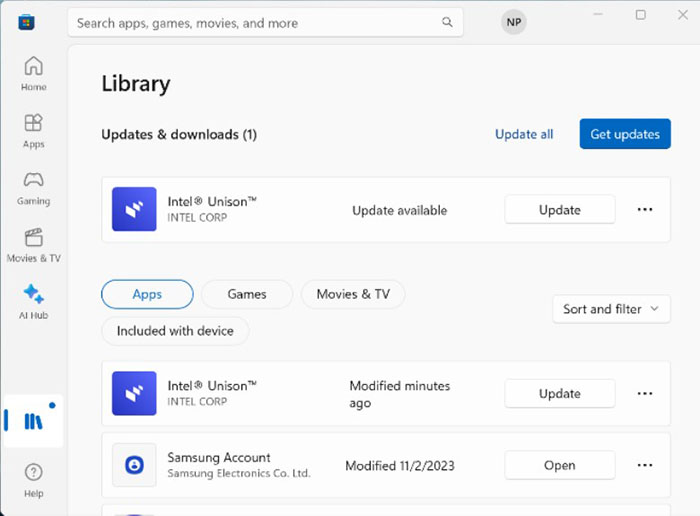
(Рисунок 1 , скріншот сторінки бібліотеки Microsoft Store)
Варіант другий: Через пошук у Microsoft Store
-
Відкрийте Microsoft Store.
-
Натисніть на поле пошуку у верхній частині екрана Магазину.
-
Введіть у
Intel Unisonі натисніть клавішу Enter , щоб виконати пошук. -
Знайдіть додаток Intel Unison у списку результатів пошуку.
-
Відкрийте сторінку додатку Intel Unison у Microsoft Store.
-
Якщо вона доступна на екрані, слід натиснути кнопку «Оновити». Дотримуйтесь підказок оновлення, щоб оновити додаток.
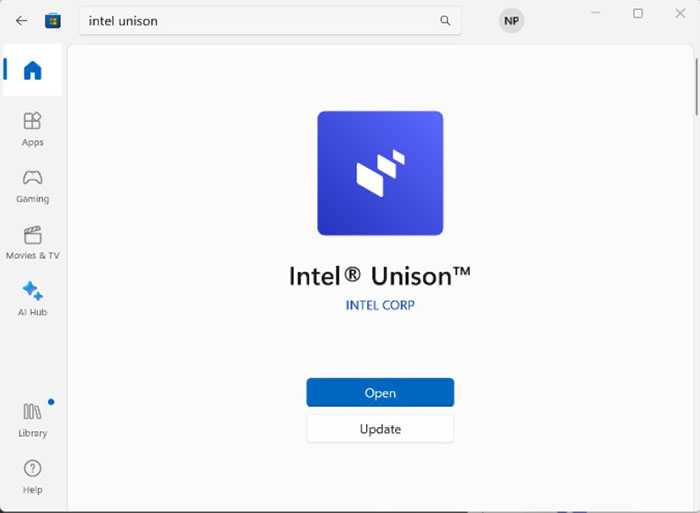
(Рисунок 2 , скріншот Intel Unison Microsoft Store)
- Переглядайте сторінки: Підтримка додатку Intel Unison
