Як увімкнути розширений дисплей за допомогою додатку Intel Unison
Summary: У наступній статті наведена інформація про функцію додатку Intel Unison, яка дозволяє розширювати робочий стіл при підключенні комп'ютера до планшета. Там пояснюється, як оновити додаток і увімкнути цю функцію. Вона проводить вас через завантаження та встановлення нового драйвера, який потрібен для цієї функції. ...
Instructions
Розширення робочого столу за допомогою Intel Unison, коли комп'ютер підключається до планшета
Наступні кроки показують, як використовувати планшет як розширений екран. Після встановлення Unison на комп'ютер і підключення до планшета,
Передумова: У вас має бути встановлений додаток Intel Unison на комп'ютері. Вам потрібно підключити комп'ютер до планшета.
-
Якщо підключити комп'ютер до планшета, зліва в інтерфейсі користувача (UI) з'являється іконка розширеного дисплея.
-
Однак натискання на іконку розширеного дисплея без пакету розширених можливостей викликає відкриття діалогового вікна «Потрібно оновлення ». Натисніть Покажи, як продовжити.
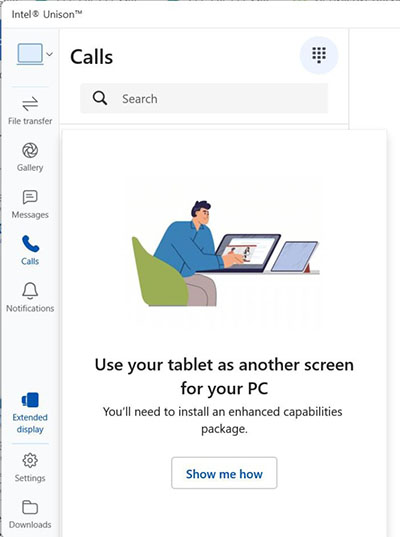
(Рис.1 Скріншот розширеного дисплея Unison)
-
Інструкція з встановлення пакета відкриває вікно з кнопкою «Завантажити пакет». Натисніть кнопку, щоб продовжити.
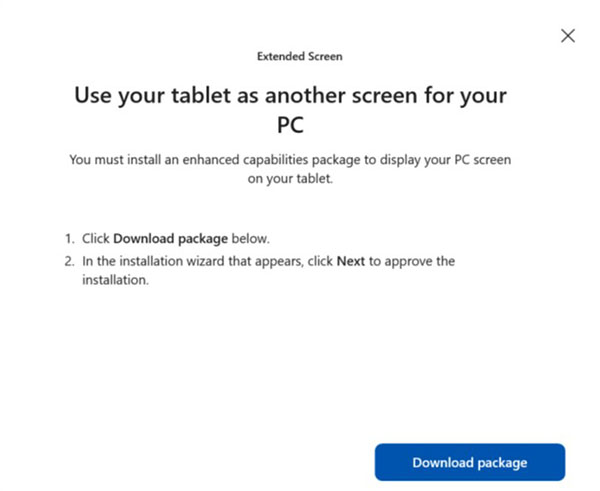
(Рисунок 2 : Скріншот завантаження пакета)
-
Після оновлення додатку завантажте та встановіть новий драйвер з сайту Intel. Відкрийте сторінку завантаження в центрі завантаження Intel. Натисніть кнопку «Завантажити » під доступними завантаженнями , щоб завантажити майстер встановлення: (Альтернативно, ви можете скористатися наступним посиланням і натиснути на доступні завантаження на цій сторінці.)
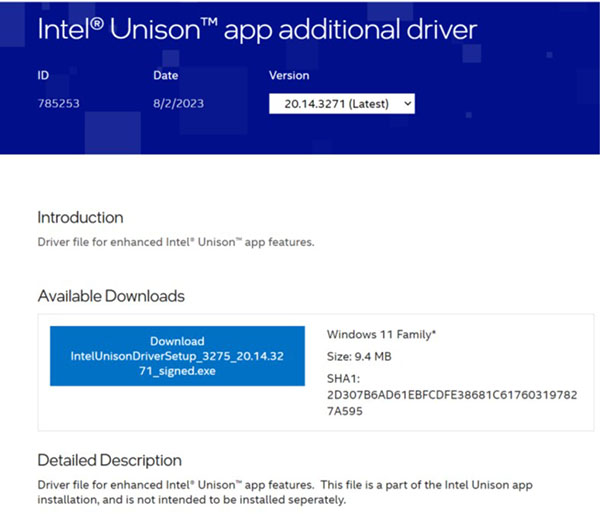
(Рисунок 3 додаткового драйвера додаткового драйвера Intel Unison, скріншот)
-
Сторінка завантаження: Додатковий драйвер додатку Intel Unison
-
-
Майстер встановлення відображається у вашій папці для завантаження за замовчуванням. Запусти файл майстра встановлення, щоб продовжити.
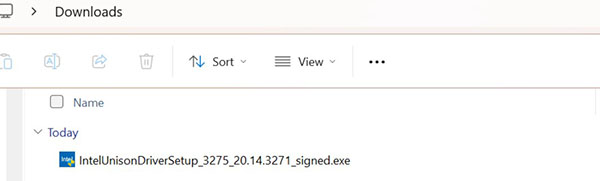
(Ріунк.4 Скріншот майстра завантаження)
-
Натисніть далі.
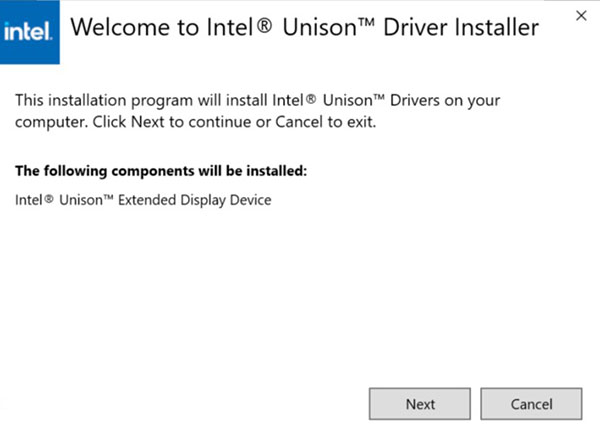
(Ріунк.5 Скріншот драйвера)
-
Затвердіть Ліцензійну угоду з кінцевим користувачем (EULA), а потім почніть встановлення.
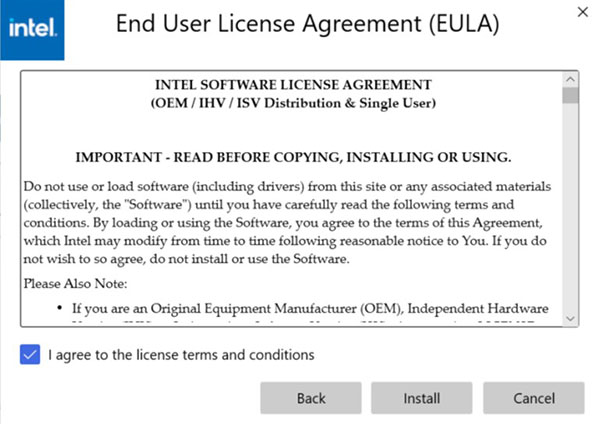
(Ріунк.6 Скріншот EULA драйверів)
-
Натисніть «закінчити».
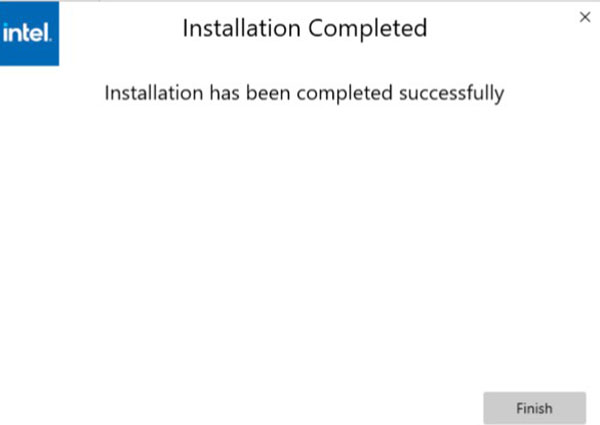
(Рис.7 Повний скріншот встановлення)
-
Після встановлення відкрийте Unison ще раз і побачте, що функція розширеного екрану доступна для використання.
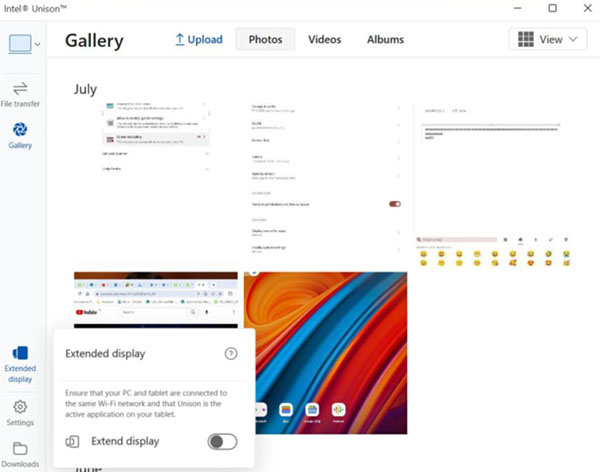
(Рисунок 8 Увімкніть розширення екрану)

- Переглядайте сторінки: Підтримка додатку Intel Unison