在 Windows 主機上安裝 NMC 失敗「無法驗證驗證伺服器的主機名稱和/或連接埠」
Summary: 在 Windows 主機上安裝 NetWorker Management Console (NMC) 或 NetWorker Web 使用者介面 (NWUI) 時,無法連線至 NetWorker 驗證伺服器。NMC/NWUI 伺服器與 NetWorker 伺服器是分開的。名稱解析和連接埠連線測試成功。在獨立 NMC 伺服器上停用 TLS 1.1 和 1.2 時,就會發生此問題。 ...
Symptoms
- NetWorker Management Console (NMC) 或 NetWorker Web 使用者介面 (NWUI) 軟體安裝在獨立的 Windows 主機上。NetWorker 伺服器軟體安裝在另一個系統上。
- 在安裝過程中,無法連線至 NetWorker 驗證伺服器,並傳回下列錯誤:
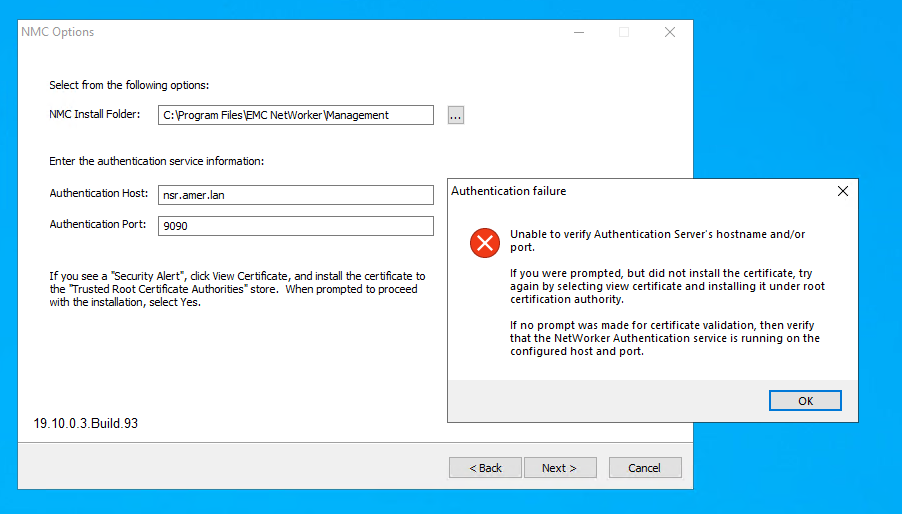
- NMC/NWUI 主機可完整解析 NetWorker 伺服器:短名稱、完整網域名稱 (FQDN)、IP 位址
nslookup ADDRESS
- NMC/NWUI 主機可以連線至 NetWorker 伺服器 (驗證主機) 上的連接埠 9090:
- PowerShell 命令:
tnc AUTHC_SERVER_ADDRESS -p 9090
- PowerShell 命令:
- NMC/NWUI 伺服器已安裝 Internet Explorer。
Cause
已在 NMC/NWUI 伺服器的 Internet Explorer 設定上修改 TLS 設定。此設定會限制與 NetWorker 驗證 (AUTHC) 伺服器的通訊超過其所需的 TLS 設定。此網際網路測試收集並安裝 NMC/NWUI 伺服器與 AUTHC 服務之間 SSL/TLS 通訊所需的認證伺服器憑證。
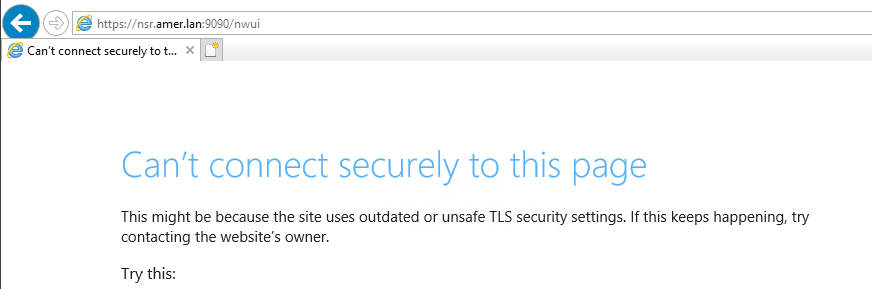
如果 NetWorker 伺服器已安裝 NetWorker Web 使用者介面 (NWUI) 伺服器套裝。嘗試從獨立 NMC 伺服器上的 Internet Explorer 連線時,您會收到 TLS 相關的錯誤: https://NETWORKER_SERVER_ADDRESS:9090/nwui
Resolution
在 NetWorker 伺服器上,執行下列步驟:
1.檢查 AUTHC server.xml並確認設定的 TLS 版本:
/nsr/authc/conf/server.xml
Windows (預設安裝路徑):
C:\Program Files\EMC NetWorker\nsr\authc-server\tomcat\conf\server.xml
19.12 (及更早版本) 範例: <
root@nsr:~]# cat /nsr/authc/conf/server.xml | grep sslEnabledProtocols
        sslEnabledProtocols="TLSv1.2"
19.13 (及更新版本) 範例:
[root@nsr ~]# cat /nsr/authc/conf/server.xml | grep "SSLHostConfig protocols"
        <SSLHostConfig protocols="TLSv1.2" sslProtocol="TLS" ciphers="TLS_ECDHE_RSA_WITH_AES_128_GCM_SHA256, TLS_ECDHE_RSA_WITH_AES_256_GCM_SHA384, TLS_ECDHE_RSA_WITH_CHACHA20_POLY1305_SHA256" >
在此範例中,AUTHC 伺服器通訊需要 TLSv1.2。在下列步驟中,使用 NMC/NWUI 伺服器上 Internet Explorer TLS 設定中伺服器.xml的最新 TLS 版本。
在獨立 NMC/NWUI 伺服器上,執行下列步驟:
1.啟動 Internet Explorer。
2.開啟設定功能表(右上角的齒輪圖示)。
3.按一下網際網路選項。
4.在網際網路選項視窗中,按一下進階標籤。
5.在「高級」選項卡中,向下滾動到「設置」視窗中的安全性。
6.選取 NetWorker 伺服器server.xml檔案中定義的 TLS 版本:
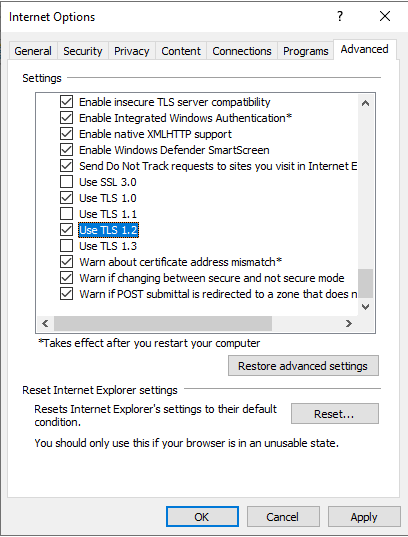
8.返回 NetWorker 安裝精靈,如果錯誤仍開啟,請將其關閉。
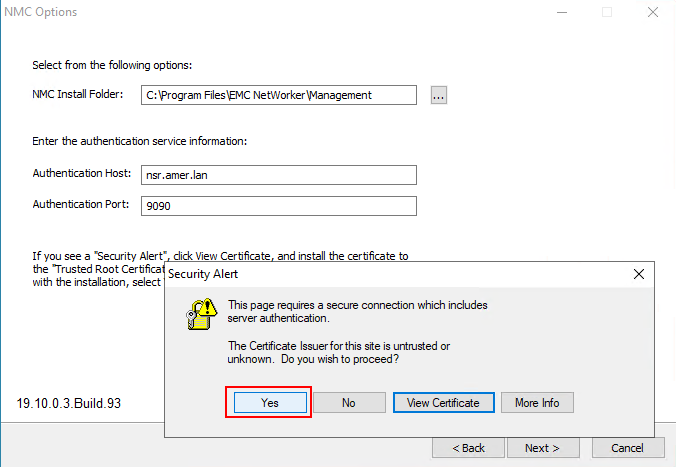
9.在 NMC 選項視窗中,按一下下一步。這次應會提示您安裝 AUTHC 憑證:
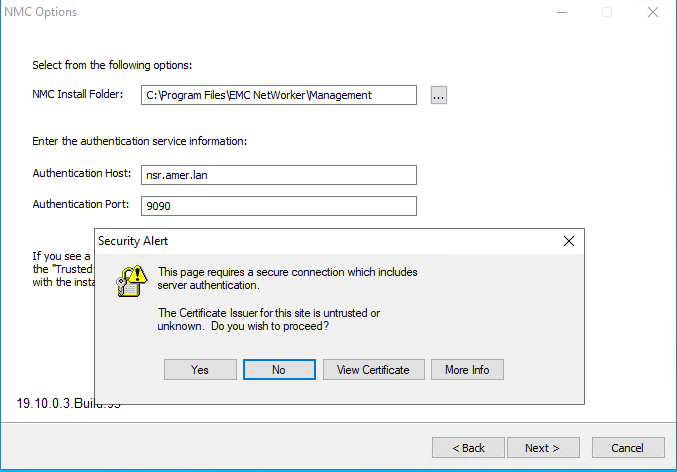
10.在近端機器的受信任根憑證中安裝憑證:
B.在憑證中,按一下安裝憑證。
C.選取近端機器,然後按下一步。
D.選取將所有憑證放在下列存放區中,然後按一下瀏覽。
E.選取受信任的根認證機構,然後按一下確定。
F.在憑證安裝精靈上,按一下下一步。
G.按一下完成。
H.您應該會收到彈出式視窗,指出「匯入成功」,按一下確定。
I.從憑證視窗中,按一下確定。
J.在安全性警示視窗中,按一下是。
11.完成 NetWorker 安裝。