Як перевстановити Windows 11 ARM на моєму комп'ютері з процесором Dell ARM64
Summary: Ця стаття містить інформацію про перевстановлення Windows 11 ARM на комп'ютерах Dell з процесорами ARM64.
Ця стаття стосується
Ця стаття не стосується
Ця стаття не стосується якогось конкретного продукту.
У цій статті зазначено не всі версії продукту.
Instructions
Windows 11 ARM
Інструменти відновлення ОС Dell SupportAssist не підтримують комп'ютери на базі Dell ARM64. Ремонт або повторна установка Windows 11 ARM можна здійснити двома способами.
Примітка. Dell не несе відповідальності за втрату даних. Перед ремонтом або повторною установкою Windows рекомендується зробити резервну копію цінних даних перед спробою.
- Скидання кнопки Windows 11 після трьох невдалих спроб завантаження Windows 11.
Або
- Використання інструменту відновлення операційної системи Dell для створення операційної системи Dell Recovery Media, який використовується для перевстановлення Windows 11 ARM на комп'ютері.
Примітка. Потрібно використовувати порожню USB-флешку з мінімальною ємністю 32 ГБ.
Примітка. XPS 13 9345 має USB-порти Type-C. Для цього інструменту на XPS 13 9345 потрібна флешка USB Type-C або адаптер USB Type-A на USB Type-C.
Примітка. Також можна використати опцію відновлення при запуску Windows: Як запустити відновлення запуску Windows на комп'ютері Dell.
Ось кроки для ініціювання автоматичного скидання Windows 11 ARM.
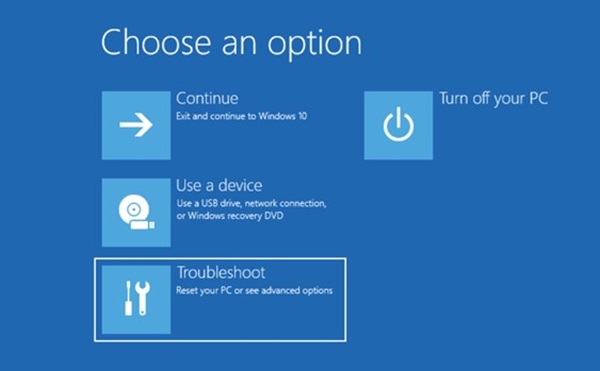
- Після трьох поспіль невдалих спроб завантаження Windows 11 на комп'ютері з'являється меню «Вибрати опцію ». Натисніть опцію "Усунути несправність".
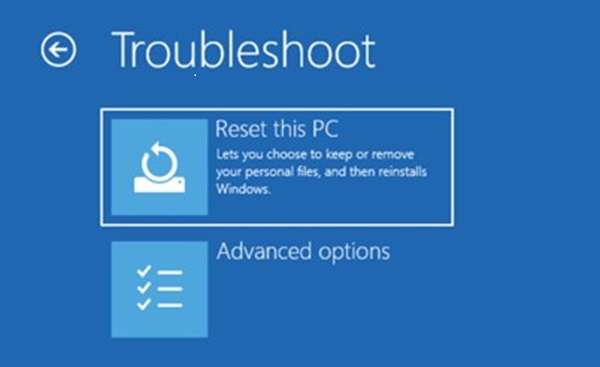
- На наступному екрані з'являється меню усунення несправностей . Натисніть опцію «Скинути цей ПК».
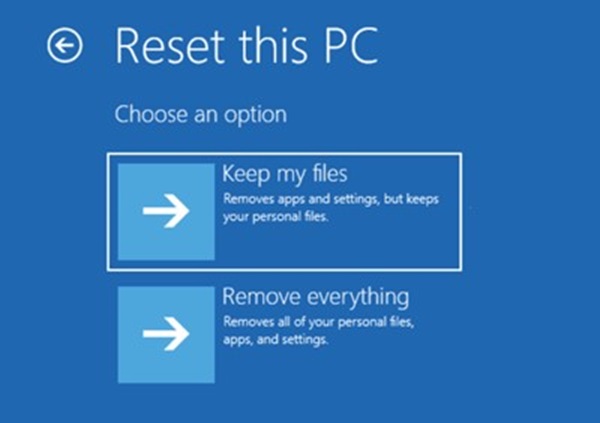
- На екрані скидання цього ПК є два варіанти: Залиште мої файли або видаляйте все. Обирайте варіант, який найкраще підходить для вашої ситуації.
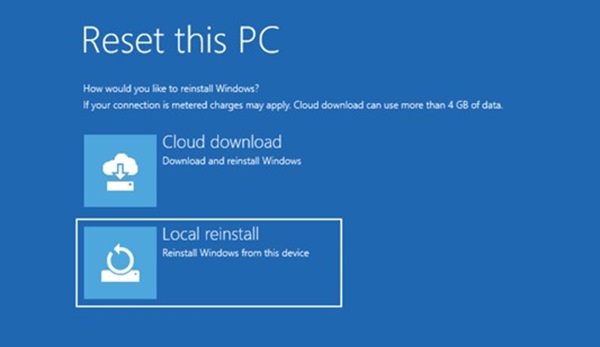
- На наступному екрані є опції завантаження хмари або локального перевстановлення. Виберіть локальне перевстановлення.
- З'являється екран скидання цього ПК . Натисніть кнопку «Скинути », щоб продовжити.
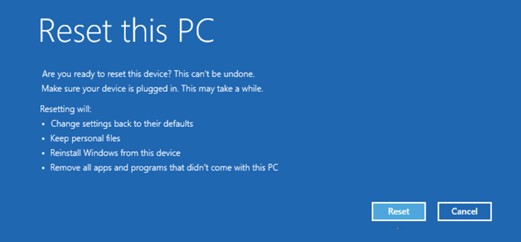
- Процес скидання починається, і процес займає кілька хвилин на завершення скидання.
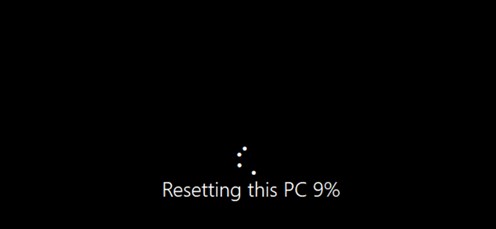
- Після завершення комп'ютер перезапускається, і має з'явитися екран входу у Windows.
Якщо ви не можете завершити натиснуту кнопку скидання Windows 11 ARM, тоді перевстановіть Windows за допомогою образу відновлення Dell OS. Натисніть на посилання на статтю 000123667 нижче, щоб почати процес завантаження та створення завантажувальної USB-флешки для встановлення Windows 11 ARM за допомогою образу відновлення Dell OS.
- Номер статті 000123667 - Перевстановити Windows або Linux за допомогою образу відновлення Dell OS
Продукти, яких це стосується
Inspiron 14 Plus 7441, Latitude 7455, XPS 13 9345Властивості статті
Article Number: 000227658
Article Type: How To
Востаннє змінено: 27 січ. 2026
Version: 12
Отримайте відповіді на свої запитання від інших користувачів Dell
Служба підтримки
Перевірте, чи послуги служби підтримки поширюються на ваш пристрій.