PowerFlex 4.X: Як замінити NVMe RDM у вузлі HCI
Summary: У цій статті крок за кроком пояснюється, як замінити пристрій NVMe та виконати конфігурацію RDM у SVM для коректного відображення на хост ESXi
Instructions
Кроки
1- Знайти властивості диска
Використовуйте утиліту iDRAC для збору інформації про NVMe-диск.
- У вашому інтернет-браузері перейдіть за
http://<iDRAC_IP_address>. - У вікні входу DELL Console введіть ім'я користувача та пароль, а потім натисніть Login. З'являється екран інтегрованого контролера Dell Remote Access Controller.
- У навігаційній панелі виберіть Огляд зберігання>, а потім натиснітьФізичнідиски. iDRAC відображає список фізичних дисків, встановлених на сервері.
- У стовпці Статус шукайте диск зі станом Fail .
- Запишіть ім'я, номер слота та серійний номер диска в інформаційній таблиці NVMe у
Ім'я диска, слот диска та рядки серійнихномерівдиска.
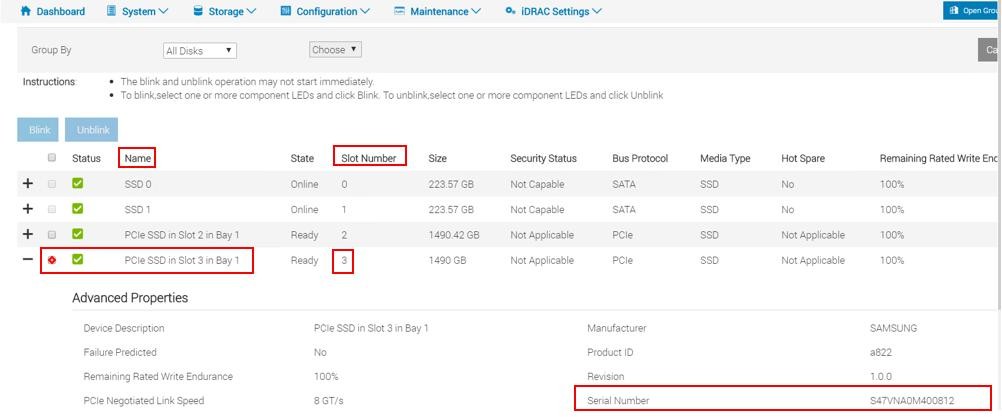
2- Збирати інформацію про SDS на гіперконвергованому вузлі
Використовуйте платформу PowerFlex Manager Platform (PFMP) для збору інформації про PowerFlex SDS з несправним NVMe-диском на гіперконвергентному вузлі.
- У вашому веб-браузері введіть IP-адресу PFMP і увійдіть як адміністратор.
- натисніть Блокувати > SDS. і виберіть уражений вузол SDS з несправним NVMe
- У правій панелі натисніть «Пристрої » у вибраному SDS
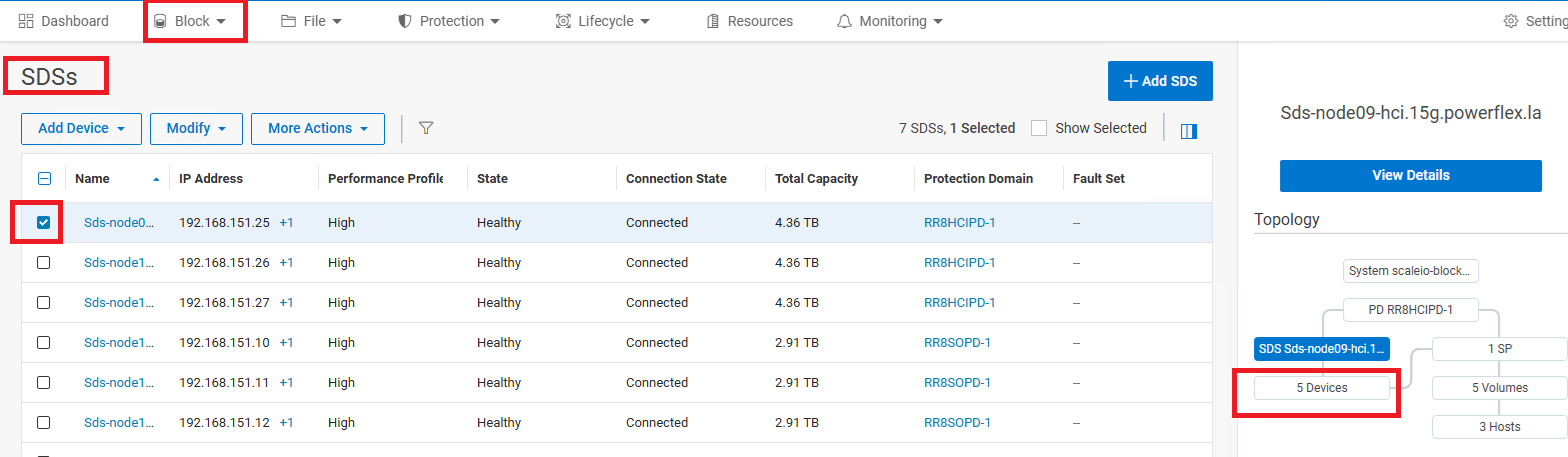
- Запишіть шлях до несправного пристрою та ім'я SP
Наприклад
SSD => /dev/sdXNVMe => /dev/nvmeXn1 -
Для пристрою, зашифрованого за допомогою CloudLink, шлях пристрою виглядає так:
SSD => /dev/mapper/svm_sdXNVMe => /dev/mapper/nvmeXn1 - Підключіться до ESXi-хоста через SSH
- Виконайте таку команду, щоб знайти назву несправного пристрою:
esxcli nvme device listВихід, подібний до наступного, відображається:
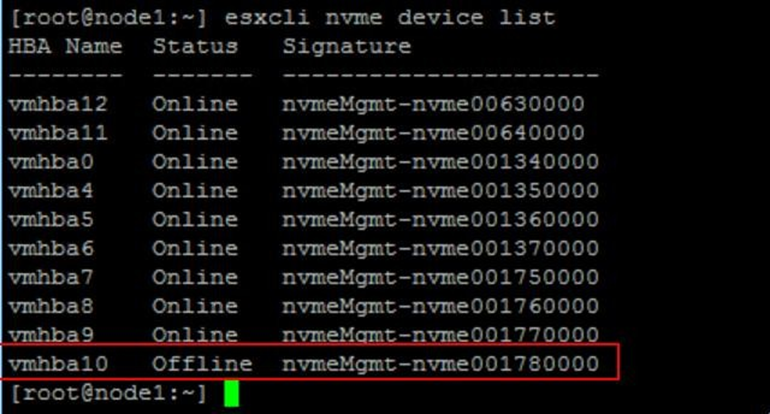
-
Несправний пристрій відображається як Офлайн у стовпці Статус списку пристроїв.
Запишіть назву пристрою, наприклад: vmhba10 - Знайдіть адаптер для пристрою vmhbaX і знайдіть серійний номер:
Наприклад:esxcli nvme device get -A vmhbaX | grep -i serialesxcli nvme device get -A vmhba10 | grep -i serialНа виході відображаються деталі диска, включно з серійним номером.

3- Видалити несправний NVMe-диск з PowerFlex на гіперконвергованому вузлі
- Увійдіть у PFMP, якщо ви ще цього не зробили.
- У лівій панелі PFMPGUI натисніть «Блокувати >SDS» >— перелічити SDS-пристрої з гіперпосилання пристроїв на правій діаграмі
- Виберіть галочку для пристрою, що вийшов з ладу. Переконайтеся, що обраний вами пристрій зберігання — це той самий пристрій, який ви записали на кроці 2
- У верхньому меню натисніть «Більше дій >видалити».
- У діалоговому вікні «Видалитипристрій» натисніть «Видалити» для підтвердження.
- Якщо несправний диск зашифрований за допомогою CloudLink, розшифруйте пристрій або пропустіть цей крок, якщо CloudLink не використовується:
- Підключіться до вузла через SSH.
- Виконайте таку команду:
- Якщо несправний диск зашифрований за допомогою CloudLink, розшифруйте пристрій або пропустіть цей крок, якщо CloudLink не використовується:
svm -y erase /dev/nvmeXn1де X — ідентифікатор числового приводу
4- Видалити RDM для несправного пристрою з SVM
- Увійти назад у vCenter.
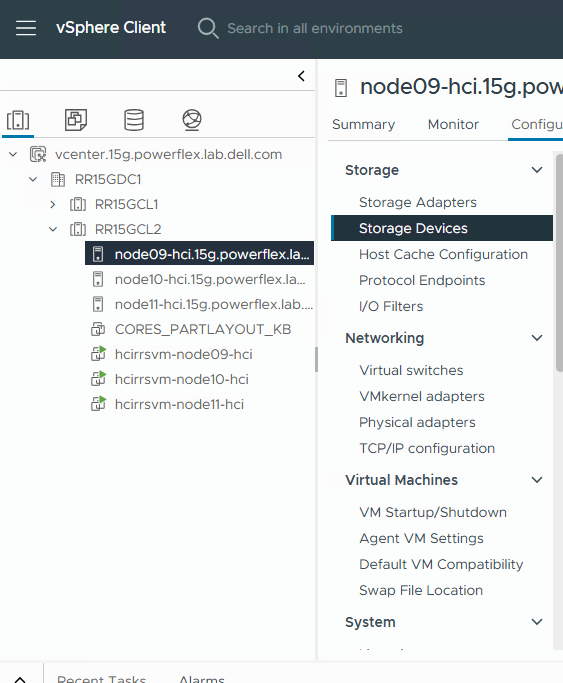
- У панелі «Інвентарі» виберіть «Хости» та«Кластери».
- У навігаційній панелі виберіть уражений сервер ESXi HCI.
- У вкладці«Конфігурація» виберіть Storage>Storage Devices, щоб переглянути пристрої зберігання на хості.
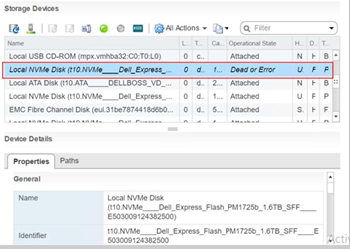
- Знайдіть пристрій NVMe з робочим станом Dead або Error. (Детальніше див. «Співвідношення слота пристрою та шляху ОС на ESXi-сервері» нижче.
- У вкладці «Властивості деталей > пристрою» знайдіть назву диска PowerFlex та ідентифікатор NVMe пристрою та запишіть їх.
- У навігаційній панелі клікніть правою кнопкою миші по SVM , розташованому на ураженому HCI ESXi хості, і виберіть Редагувати налаштування.
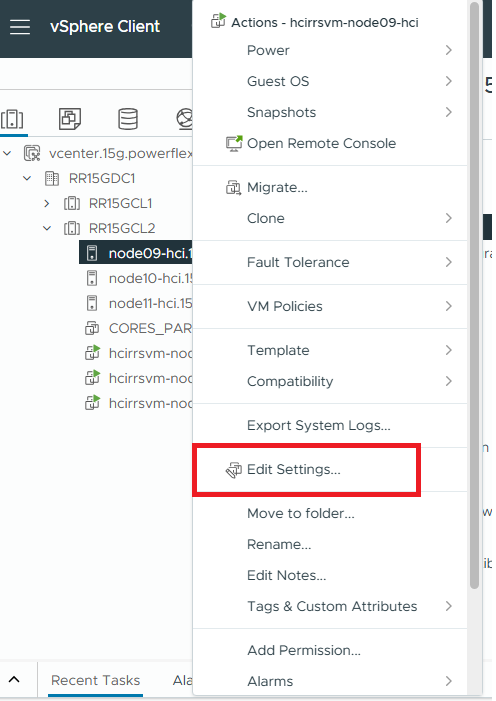
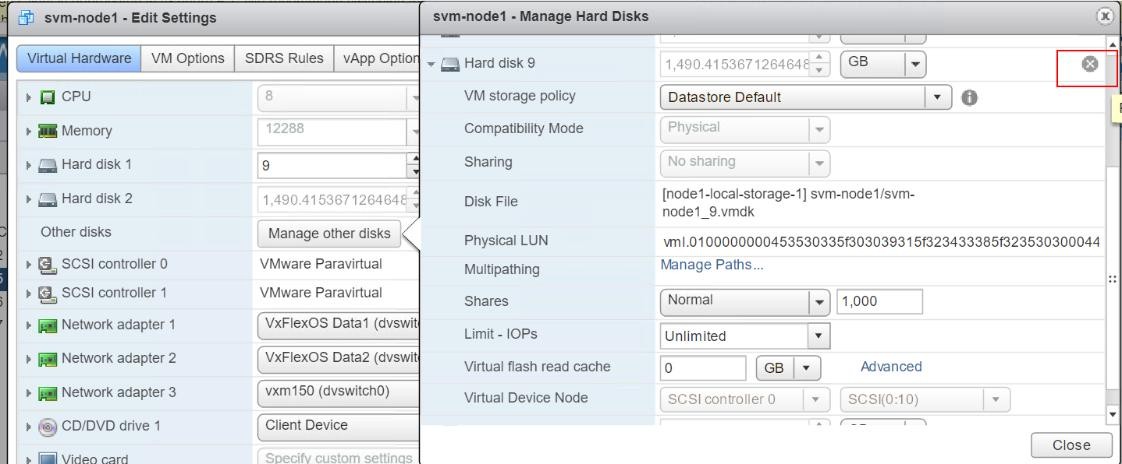
У вікні «Редагування налаштувань » відображається вкладка «Віртуальне обладнання ». Деталі SVM включають жорсткі диски. Кожен жорсткий диск, який затемнений, є RDM-пристроєм.
- Розширте властивості для кожного RDM.
У полі Physical LUN шукайте значення ідентифікатора пристрою NVMe, яке ви отримали на попередньому кроці.
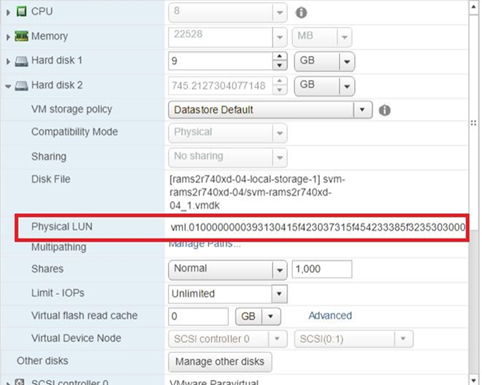
- Якщо значення ідентифікатора відображається як частина фізичного значення LUN, це несправний пристрій. Інакше виберіть Керувати іншими дисками , щоб переглянути інші жорсткі диски на SVM і перевірити їхнє значення Physical LUN , і натисніть Manage Path для ідентифікації несправного пристрою.
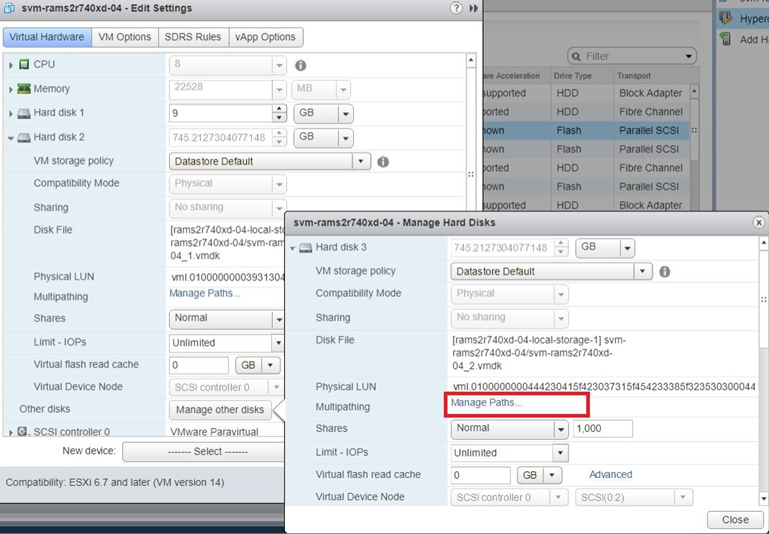
- Коли ви ідентифікуєте жорсткий диск із несправним пристроєм за його фізичним значенням LUN, натисніть X праворуч від диска, щоб видалити пристрій.
|
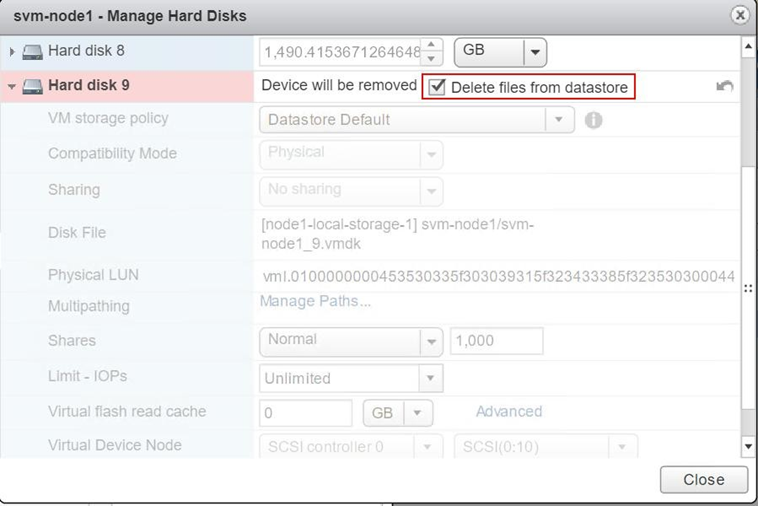
Виберіть Видалити файли зсховища даних, а потім натисніть Закрити.
5- Фізично замінити несправний NVMe диск на новий здоровий
Зупинка активності NVMe пристроїв на вузлі PowerFlex
- Увійти в iDRAC.
- У головному меню виберіть Конфігурація сховища>.
- У полі Controller виберіть відповідний контролер зі списку відповідно до моделі сервера:
- Вузол PowerFlex R650: CPU
- Вузол PowerFlex R750: PCIe Extender
- Вузол PowerFlex R6525: PCIe Extender
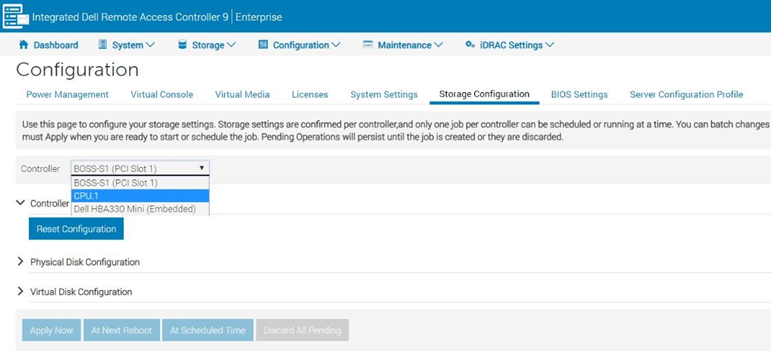
- Відкривається нова сторінка зі списком фізичних дисків, пов'язаних із цим контролером.
- Виберіть фізичний диск, який потрібно замінити, і натисніть «Підготуватися, щоб видалити >» «Застосувати зараз».
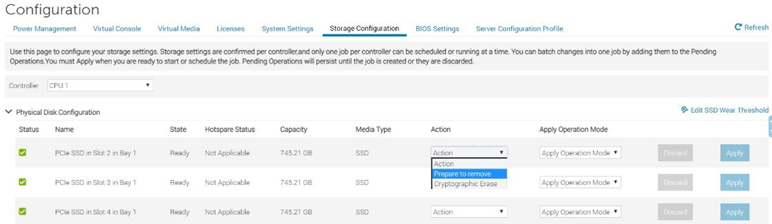
Тепер ви можете фізично видалити несправний NVMe пристрій із сервера.
6- Підготувати пристрій NVMe і додати його до системи PowerFlex на сервері ESXi
Використайте наступне завдання для підготовки NVMe-пристрою до використання та додавання його до системи PowerFlex, корелюючи слот пристрою та робочий шлях на сервері на базі ESXi.
- У вашому інтернет-браузері перейдіть на http://< iDRAC_IP_address>.
- У вікні входу в DELL Console введіть ім'я користувача та пароль, а потім натисніть Увійти.
- У головному меню виберіть «Огляд зберігання>», а потім натисніть«Фізичнідиски». iDRAC відображає список фізичних дисків, встановлених на сервері.
- Знайдіть рядок із номером слота, який відповідає слоту для щойно заміненого диска.
- Натисніть на знак плюс у лівій колонці, щоб відобразити розширені властивості диска.
- Знайдіть серійний номер нового диска і запишіть його. Наприклад: 50000396DC89A872.
- Увійдіть у SVM через SSH.
- Виконайте наступну команду, щоб перевірити шлях до пристрою операційної системи:
ls -l /dev/disk/by-id/
Вихід, подібний до наступного, відображається:
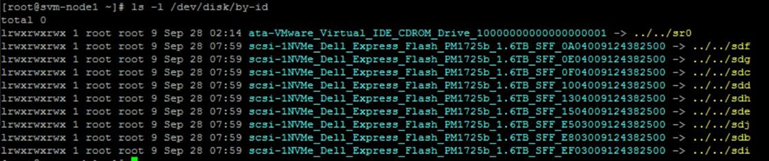
- Знайдіть рядок ізsd X у кінці і запишіть номер SFFxxxxx.
- Виконайте наступну команду, щоб перевірити стан замінного пристрою.
esxcli nvme device listВихід, подібний до наступного, відображається:
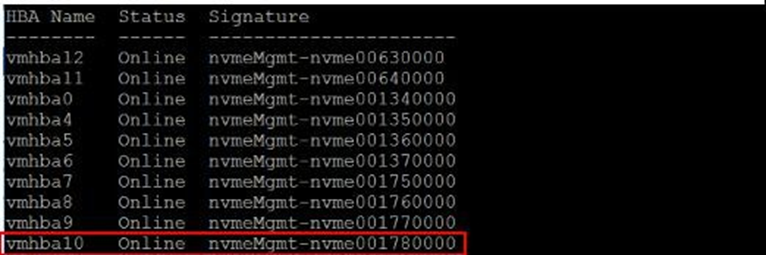
- (За бажанням ) Виконайте таку команду, щоб перевірити версію прошивки замінного пристрою:
esxcli nvme device get -A vmhbaX | grep -i RevisionДе vmhbaX — це назва нового пристрою NVMe.
Наприклад, для пристрою заміни, показаного на зображенні на попередньому кроці, команда звучить так:
esxcli nvme device get -A vmhba10 | grep -i RevisionВихід, схожий на наступний, з фактичною версією прошивки:

|
Перевірте, чи відповідає версія прошивки вимогам RCM або IC
- Знайдіть адаптер для пристрою vmhbaX і знайдіть серійний номер :
esxcli nvme device get -A vmhbaX | grep -i serialНаприклад:
esxcli nvme device get -A vmhba10 | grep -i serialНа виході відображаються деталі диска, включно з серійним номером.

|
7- (Опціонально) Зашифруйте новий пристрій NVMe на вузлі PowerFlex, пропустіть цей крок, якщо не використовуєте Cloudlink
Якщо NVMe-диск, який ви замінили, був зашифрований за допомогою CloudLink, виконайте наступні кроки для шифрування нового NVMe-диска. Якщо несправний диск не був зашифрований, пропустіть це завдання.
- Підключайтеся до вузла SDS через SSH.
- Виконайте цю команду для шифрування нового диска:
svm encrypt /dev/nvme<xxx>де nvme<xxx>— це назва пристрою, який ви щойно замінили. Наприклад:
svm encrypt /dev/nvmeXn1Приблизно через 60 секунд новий пристрій буде зашифрований.
- Виконайте таку команду для підтвердження нового розташування пристрою:
svm statusВихід, подібний до наступного, має відображатися:
State: Connected (server 192.168.150.32)
Group: MG-12 Policy: Manual
AES-NI HW acceleration: Yes
Volumes:
/             unencrypted
/home         unencrypted


Devices:
/dev/nvme0n1    encrypted       (sds	SN:9486948577248625  /dev/mapper/svm_nvme0n1)
/dev/nvme10n1	encrypted	(sds	SN:948694857725248625/dev/mapper/svm_nvme10n1)
/dev/nvme11n1	encrypted	(sds	SN:948694857725258625/dev/mapper/svm_nvme11n1)
/dev/nvme12n1	encrypted	(raw	SN:948694857725268625/dev/mapper/svm_nvme12n1)
/dev/nvme13n1	encrypted	(raw	SN:948694857725278625/dev/mapper/svm_nvme13n1)
/dev/nvme14n1	encrypted	(raw	SN:948694857725288625/dev/mapper/svm_nvme14n1)
/dev/nvme15n1	encrypted	(raw	SN:948694857725298625/dev/mapper/svm_nvme15n1)
/dev/nvme16n1	encrypted	(raw	SN:948694857725308625/dev/mapper/svm_nvme16n1)
/dev/nvme17n1	encrypted	(raw	SN:948694857725318625/dev/mapper/svm_nvme17n1)
- Знайдіть
/dev/nvmeXі переконайтеся, що він зашифрований, а потім запишіть новий шлях до пристрою в таблиці інформації про диск.
Наприклад:
/dev/mapper/svm_nvme17n1
8-Додайте пристрій до системи PowerFlex на гіперконвергованому вузлі
Відобразіть новий NVMe як RDM у SVM, а потім додайте його до системи PowerFlex.
- Відкрийте SSH-сесію для ураженого HCI ESX-хоста.
- Перелічіть диски, підключені до хоста ESXi, використовуючи команду:
# ls -l /vmfs/devices/disks- Зі списку визначте локальний пристрій, який хочете налаштувати як RDM, і скопіюйте ім'я пристрою.
Примітка. Ім'я пристрою, ймовірно, буде з префіксом t10. І виглядає схоже на:t10.F405E46494C4540046F455B64787D285941707D203F45765 - Щоб налаштувати пристрій як RDM і вивести файл RDM-вказівника на обране місце, виконайте команду:
# vmkfstools -z /vmfs/devices/disks/ /vmfs/volumes///_x.vmdkНаприклад:
# vmkfstools -z /vmfs/devices/disks/t10.F405E46494C4540046F455B64787D285941707D203F45765 /vmfs/volumes/Datastore2/SVM-1/svm-1_1.vmdk- Коли ви створили файл вказівника RDM, приєднайте RDM до віртуальної машини за допомогою клієнта vSphere:
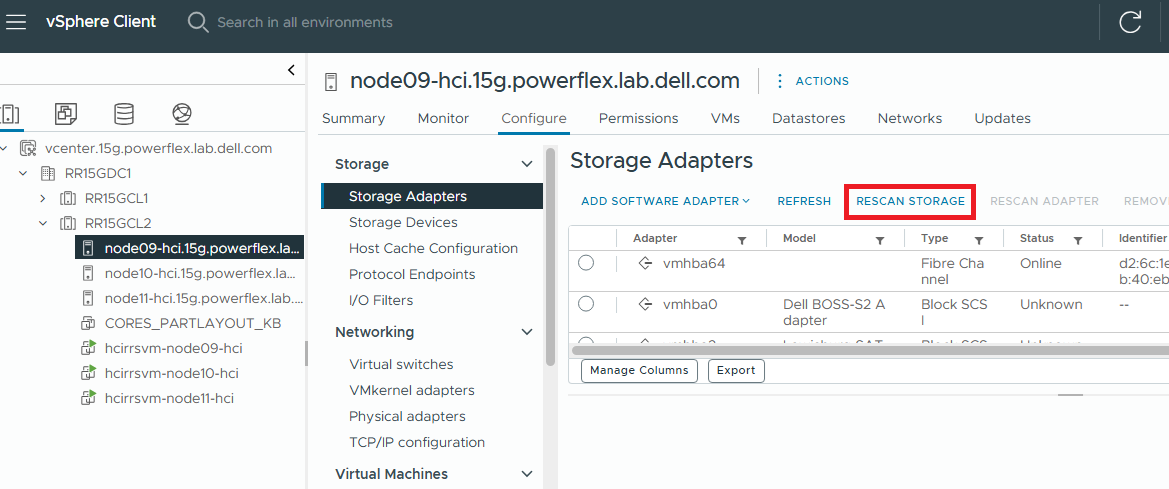
- З клієнта vSphere повторно проскануйте ESXi-сховище, щоб відкрити доданий пристрій.
- Виберіть уражений HCI ESXi хост > Storage Adapters >RESCAN STORAGE
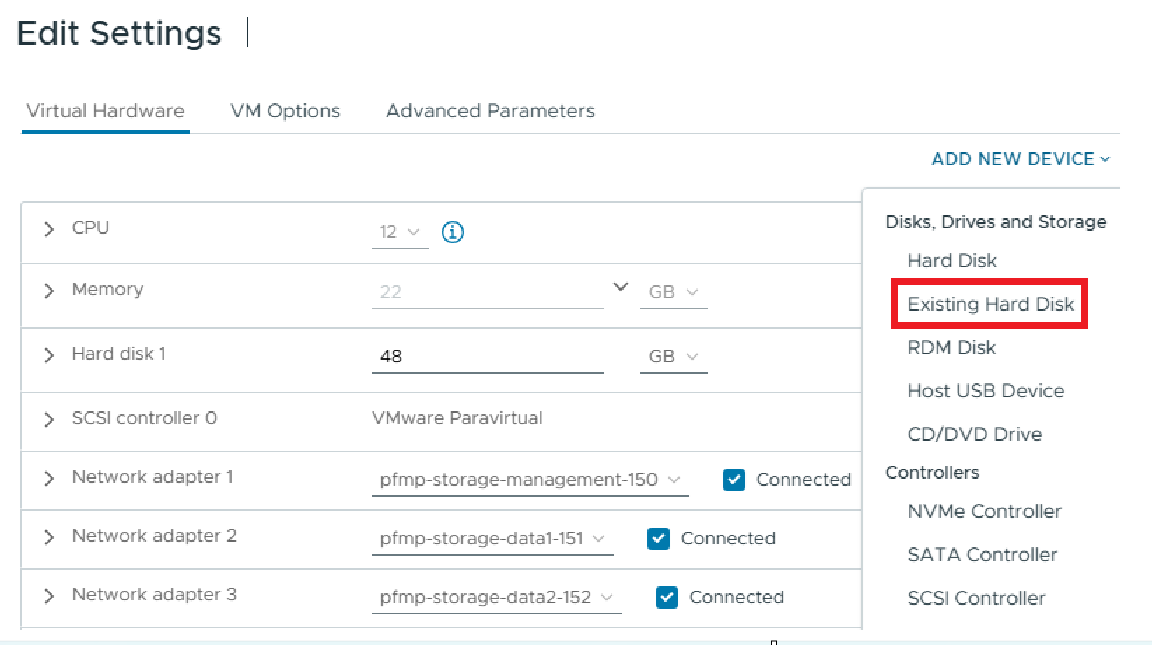
- Клацніть правою кнопкою миші по SVM , розташованому на ураженому HCI ESXi хості, і виберіть Налаштування редагування.
- У верхньому правому куті виберіть ДОДАТИ НОВИЙ ПРИСТРІЙ > Існуючий жорсткий диск
- Виберіть Жорсткий диск.
- Виберіть Використовувати існуючий віртуальний диск.
- Перейдіть до каталогу, до якого ви зберегли вказівник RDM на кроці 4, виберіть файл вказівника RDM і натисніть Далі.
- Виберіть віртуальний SCSI-контролер, до якого хочете приєднати диск, і натисніть Далі.
- Натисніть «Закінчити».
Тепер ви повинні бачити свій новий жорсткий диск у інвентарі віртуальної машини як Mapped Raw LUN