ESXi: Зменшіть кількість доступних ядер, щоб залишатися в межах ліцензування
Summary: VMware vSphere ліцензовано на основі типу ліцензії з підрахунком ядер. Іноді на хост-платформі ESXi доступно більше ядер, які можуть бути легально запущені через ліцензійні обмеження. У цій статті описано, як обмежити кількість ядер, що використовуються операційною системою ESXi. Корисно, коли обмеження BIOS не працюють належним чином. ...
Instructions
Бувають випадки, коли серверна платформа може мати більше доступних ядер, ніж може покрити ліцензія на ESXi. У таких ситуаціях кількість ядер має бути зменшена, щоб залишатися відповідно до ліцензування Broadcom/VMWare.
Обмеження BIOS зазвичай працюють для цього, але можуть виникати ситуації, коли він працює некоректно. Наприклад, системний BIOS налаштований на 40 ядер, щоб використовувати повне споживання ліцензії на 40 ядер, але ESXi «бачить» лише 36 ядер для використання, хоча підтверджено, що BIOS обмежує платформу до 40 ядер. Ця конфігурація утримує систему в межах ліцензійних обмежень VMware, але вона не є оптимальною з точки зору продуктивності, оскільки не вистачає 4 ядер для використання повної ліцензії.
Є 2 варіанти зменшення кількості ядер, представлених ESXi.
- Перевірте та перевірте, чи правильно працюють обмеження кількості ядер BIOS на використовуваній платформі PowerEdge. Якщо вони цього не роблять, переходьте до кроку 2.
- Завантаження системи в конфігурацію системного BIOS (F2 під час POST)
- Переходимо в розділ "Налаштування процесора".
- Змініть "Кількість ядер на процесор" відповідно до вимог ліцензування.
- Збережіть/вийдіть і перезавантажте систему для застосування змін у BIOS.
- Перевірте кількість ядер в ОС ESXi.
- З хост-клієнта або vCenter
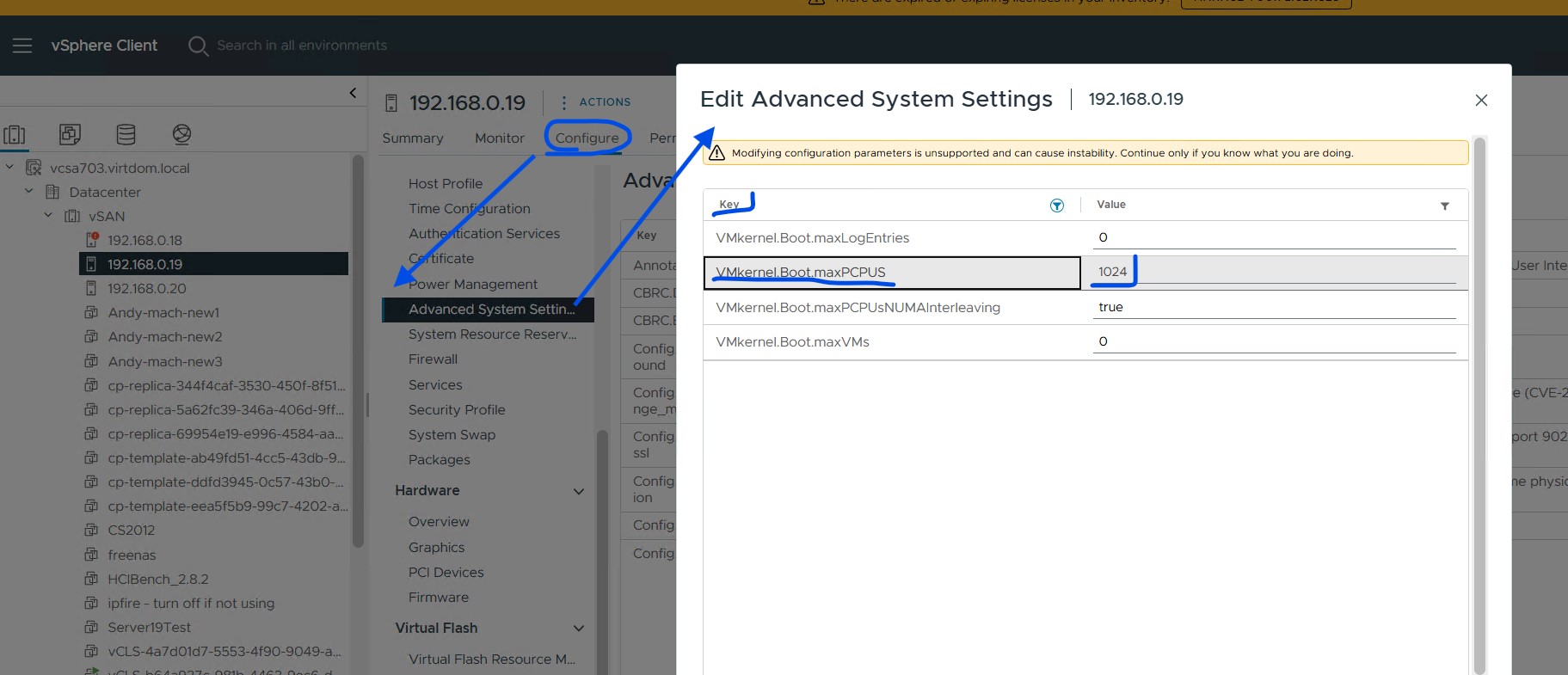
- Перейдіть до Налаштування>додаткових параметрів системи>
- Натисніть Редагувати
- Знайдіть VMkernel.Boot.maxPCPUS
- Змініть значення за замовчуванням 1024 на бажане значення, відповідаючи ліцензіям, доступним для хоста (зазначено на зображенні нижче).
- Щоб застосувати нове налаштування, потрібно перезавантажити хост.