Як отримати пакет MSI Installer для Dell Trusted Device
Summary: У цій статті наведено кроки щодо отримання пакету інсталятора MSI з виконуваного файлу Dell Trusted Device.
Ця стаття стосується
Ця стаття не стосується
Ця стаття не стосується якогось конкретного продукту.
У цій статті зазначено не всі версії продукту.
Instructions
Пакет MSI Installer
Наступні кроки можна використати для отримання пакету інсталятора MSI:
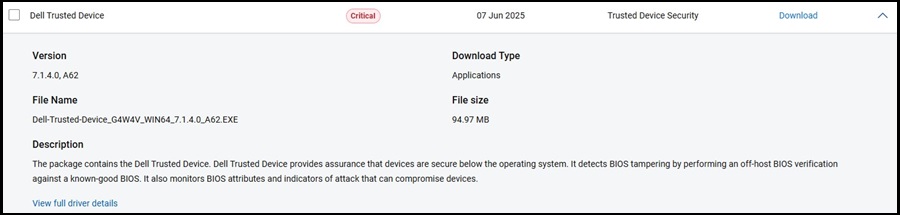
- Перейдіть на сторінку Dell Trusted Device Driver and Downloads.
- Завантажте найновішу доступну версію.
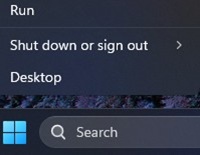
- Клацніть правою кнопкою миші на іконці меню «Пуск» Windows і виберіть «Запустити».
- У Run Box, набирайте
CMDі натисніть CTRL + SHIFT + ENTER, щоб запустити підвищений командний рядок.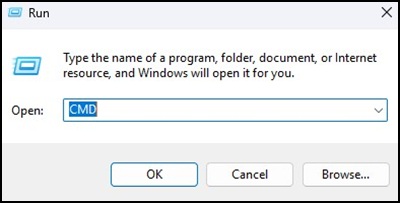
- Якщо це запитає User Account Control (UAC), натисніть « Так », щоб продовжити.
- Перегляньте до папки завантаженого виконуваного файлу.
- Тип:
Dell-Trusted-Device_[VERSION].exe /PASSTHROUGH /X /B”[EXTRACTION PATH]”
Натисніть Enter.
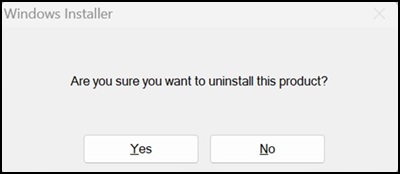
- Натисніть «Ні », якщо потрібно видалити інсталяцію.
- У Провіднику Windows перейдіть у [ШЛЯХ ВИЛУЧЕННЯ] і знайдіть пакет MSI Installer.

Продукти, яких це стосується
OptiPlex, XPS, Latitude, XPS, Fixed Workstations, Mobile Workstations, Dell Trusted DeviceВластивості статті
Article Number: 000348330
Article Type: How To
Востаннє змінено: 30 бер. 2026
Version: 3
Отримайте відповіді на свої запитання від інших користувачів Dell
Служба підтримки
Перевірте, чи послуги служби підтримки поширюються на ваш пристрій.