Як завантажити сертифікати перевірки захищених компонентів з мого акаунта
Summary: Інформація про те, як завантажити Сертифікати Перевірки Захищених Компонентів з Мого Акаунта (раніше Dell Digital Locker).
Ця стаття стосується
Ця стаття не стосується
Ця стаття не стосується якогось конкретного продукту.
У цій статті зазначено не всі версії продукту.
Instructions
Примітка: Для кроків щодо доступу до Мого акаунта дивіться: Як отримати доступ до ліцензій на програмне забезпечення Dell та цифрових підписок
- Переконайтеся, що ви у розділі Ліцензії програмного забезпечення у моєму акаунті.
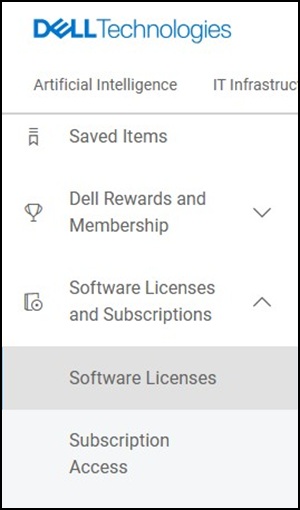
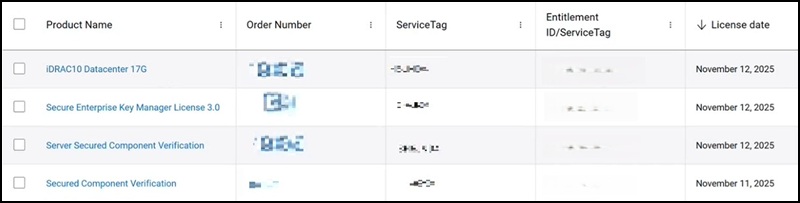
- Виберіть Secure Component Verification у стовпці Product Name.
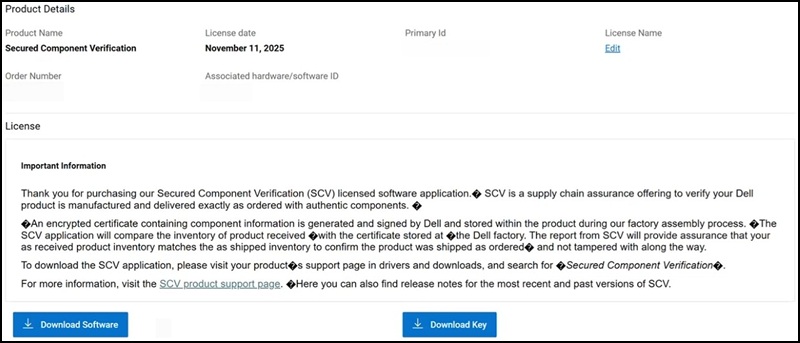
- Натисніть «Завантажити програмне забезпечення».
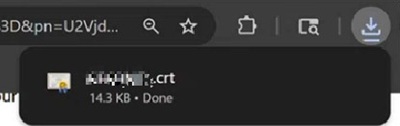
- Сертифікат зберігається у стандартному місці завантаження вашого браузера.
Для масового завантаження сертифікатів:
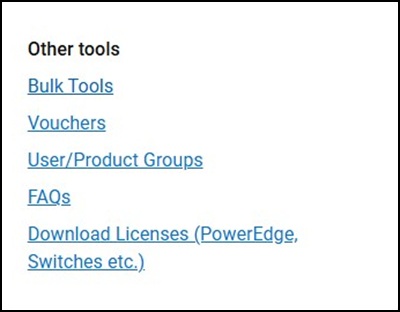
- Виберіть Bulk Tools.
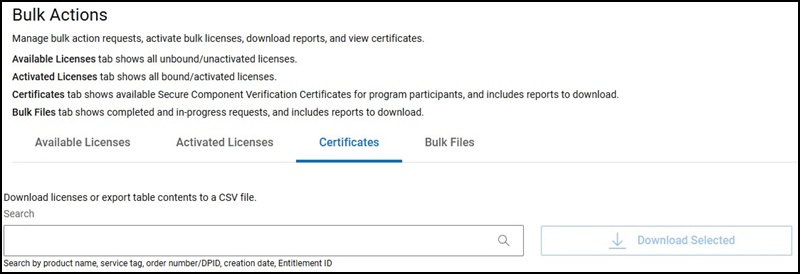
- Виберіть Сертифікати.
- Виберіть Пристрої.
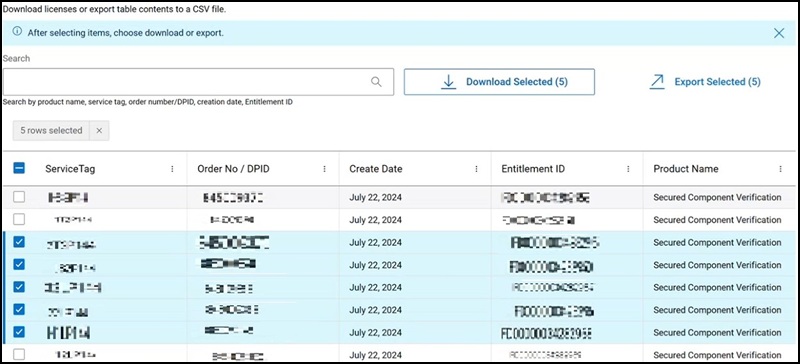
- Натисніть на вікно «Завантажити вибране ».

- Ви отримаєте скриньку підтвердження.
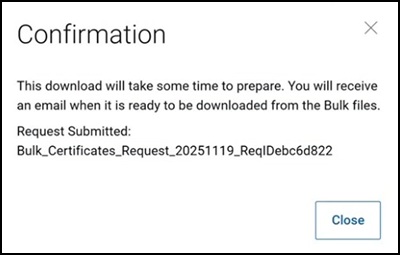
- Перейдіть до Bulk Files.
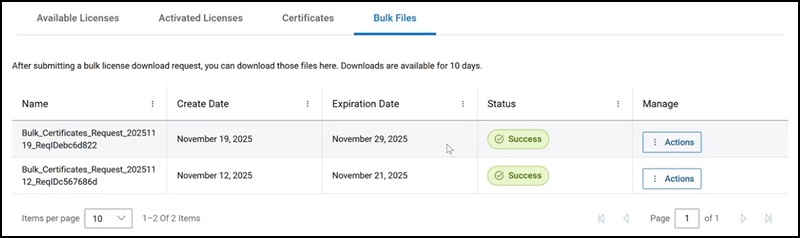
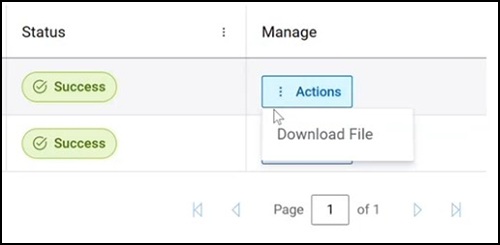
- Коли статус покаже «Успіх», виберіть «Дії —> завантажити файл».
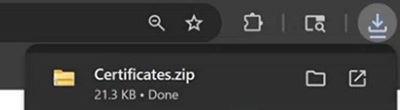
- Сертифікат зберігається у стандартному місці завантаження вашого браузера.
Для детальнішої інформації дивіться: Що таке захищена верифікація компонентів у хмарі та на пристрої
Продукти, яких це стосується
Dell Pro Max Micro, Dell Pro Max Slim, Dell Pro Max Tower, Dell Pro Micro, Dell Pro Slim, Dell Pro Tower, OptiPlex, XPS, Dell Pro, Dell Pro Max, Dell Pro Plus, Dell Pro Premium, Latitude, Dell Pro Rugged, XPS, Fixed Workstations, Mobile Workstations
, Dell Pro Max Micro XE FCM2250, Dell Pro Max Slim XE FCS1250, Dell Pro Max Tower T2 XE FCT2250, Dell Pro Max 14 Premium MA14250, Dell Pro Max 16 Premium MA16250, Dell Pro Max 16 Plus MB16250, Dell Pro Max 18 Plus MB18250, Dell Pro Max 16 XE MC16250, Dell Pro Micro Plus XE QBM1250, Dell Pro Slim Plus XE5 QBS1250, Dell Pro Tower Plus XE5 QBT1250
...
Властивості статті
Article Number: 000398819
Article Type: How To
Востаннє змінено: 04 груд. 2025
Version: 1
Отримайте відповіді на свої запитання від інших користувачів Dell
Служба підтримки
Перевірте, чи послуги служби підтримки поширюються на ваш пристрій.