NetWorker Management Web UI (NWUI): 如何使用
摘要: 本知识库文章概述了 NetWorker Web 用户界面 (NWUI)。这是一个基于 HTML Web 的 NetWorker 管理界面,可提供与传统基于 Java 的 NetWorker 管理控制台类似的功能。
本文适用于
本文不适用于
本文并非针对某种特定的产品。
本文并非包含所有产品版本。
说明
目录
请参阅此视频:
此视频也可在 YouTube 上观看。
什么是 NetWorker 管理 Web 用户界面 (NWUI)
此 Web 界面使用 HTML5、Apache Tomcat、REST API 和 Spring Framework,通过直观的工作流程和增强的响应能力提供卓越的用户体验。NWUI 可以安装在 Linux 或 Microsoft Windows 操作系统上,可以直接安装在 NetWorker 服务器上,也可以安装在不是 NetWorker 服务器的主机上。NWUI 最初是在 NetWorker 18.1.x 中引入的;根据安装的 NetWorker 版本,某些特性或功能可能不存在。有关更多信息,请参阅特定于版本的《NetWorker 管理指南》,网址为: https://www.dell.com/support/home/product-support/product/networker/docs
如何安装
NWUI 支持以下浏览器:Microsoft Internet Explorer 11;谷歌浏览器;Microsoft Edge;Mozilla Firefox
- UI 可以安装在 NetWorker 服务器上,也可以安装在 NetWorker Management Console 服务器上。
- 它可以安装在 Linux 或 Windows 操作系统上。有关受支持平台的完整列表,请参阅 NetWorker 兼容性指南 (可能需要登录戴尔支持)。
- NetWorker 安装指南提供了有关如何在所选平台上安装 NetWorker Management UI 的完整详细信息。
- Windows:解压可执行文件并运行 exe 以启动安装向导。您可能会收到安全警报,您必须从中选择
:“View Certificate”;“安装证书”;“将所有证书放在下一个商店”;“浏览”;'受信任的根证书颁发机构;“好的”;“是的”。 - Linux:使用“解压”
tar“命令并使用””rpm' 命令。此时会提示运行名为nwui_configure.sh它贯穿于配置软件的整个过程。
- Windows:解压可执行文件并运行 exe 以启动安装向导。您可能会收到安全警报,您必须从中选择
- 在安装过程中,将指定身份认证主机,该主机指向运行身份认证服务的 NetWorker 服务器。NetWorker Management Web UI 使用 NetWorker 凭据进行身份认证。这些凭据与用于 NetWorker Management Console 的凭据相同。
- 安装后,我们将控制 NetWorker Management UI 守护程序:
Windows:  Windows Services Manager
Linux sysvinit:  /etc/init.d/nwui start/stop/status
Linux systemd:  systemctl start/stop/status nwui
有关如何安装 NWUI 的完整详细信息,请参阅以下文章:NetWorker Management Web UI (NWUI):如何安装
如何使用
访问 NetWorker Management Web UI
- 通过在网页浏览器中转到以下地址来访问 NetWorker Management Web UI:
https://<IP_address_or_hostname>:9090/nwui - 使用 NetWorker 用户帐户和密码登录。
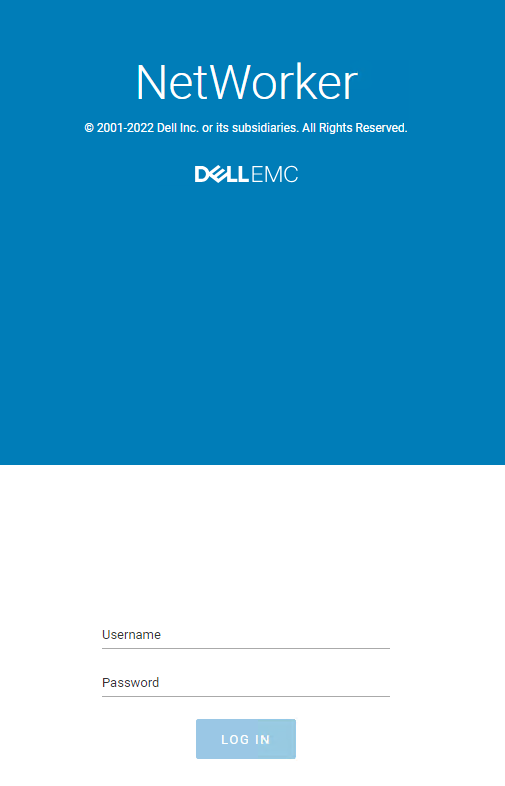
提醒:AD/LDAP 外部身份验证与 NetWorker 集成后,可使用 AD/LDAP 用户访问 NWUI。
- NetWorker NWUI:如何从 NetWorker Web 用户界面配置 AD/LDAP
- NetWorker:如何从 NetWorker Web 用户界面 (NWUI) 配置“AD over SSL”(LDAPS)
如何添加 vCenter Server
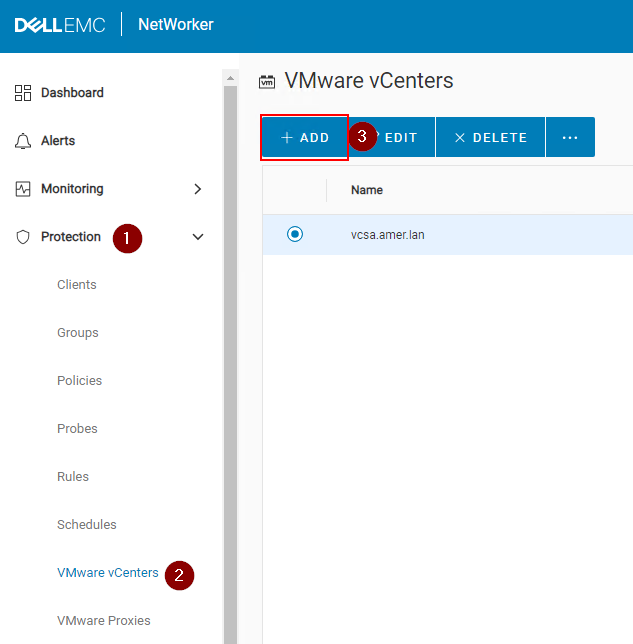
- 展开 NWUI 菜单中的 保护 下拉列表。
- 转至 VMware vCenter。
- 单击 +添加。
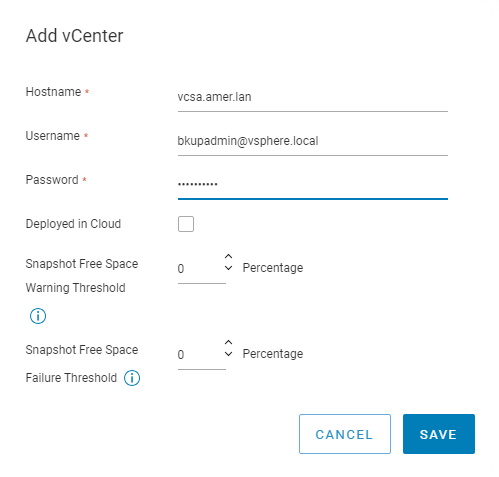
- 在主机名字段中,指定 vCenter Server 的 FQDN 或 IP 地址。在用户名字段中,指定有权执行备份的 vCenter 用户帐户。在密码字段中,指定 vCenter 用户帐户的密码。如果 vCenter Server 部署在云中,请选中部署在云中复选框。单击“Save”。
提醒:NetWorker VMware 集成指南详细介绍了 vCenter 用户帐户所需的权限,可通过以下网址获得: https://www.dell.com/support/home/product-support/product/networker/docs。
- 添加的 vCenter Server 的条目将自动显示在保护窗口的VMware vCenter窗格中。如果未显示添加的 vCenter 的条目,请单击刷新图标。
- 当您选择其中一个可用的 vCenter 资源时,vCenter 清单将显示在窗口右侧窗格的树结构中,该结构允许您查看所有虚拟机和实体,并选择单个项目以查看实体的属性。
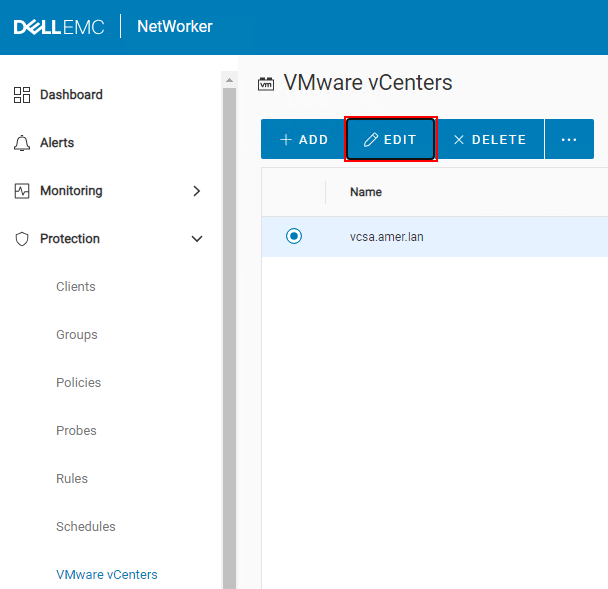
- 如果必须编辑 vCenter Server 属性,可以在保护 > VMware vCenter下进行编辑。
如何安装 vCenter 插件
提醒:仅当使用其 FQDN 或 IP 地址将 vCenter 添加到 NetWorker 时,才支持 vCenter vSphere NetWorker 插件。它不支持使用短名称别名添加的 vCenter。NetWorker:vCenter 插件和 VCUI 登录失败,并显示“vCenter 未向 NetWorker 服务器注册”。vCenter 插件是可选的,对于执行 VMware 备份和还原操作不是必需的。它直接在 vSphere 用户界面中提供备份/恢复界面。
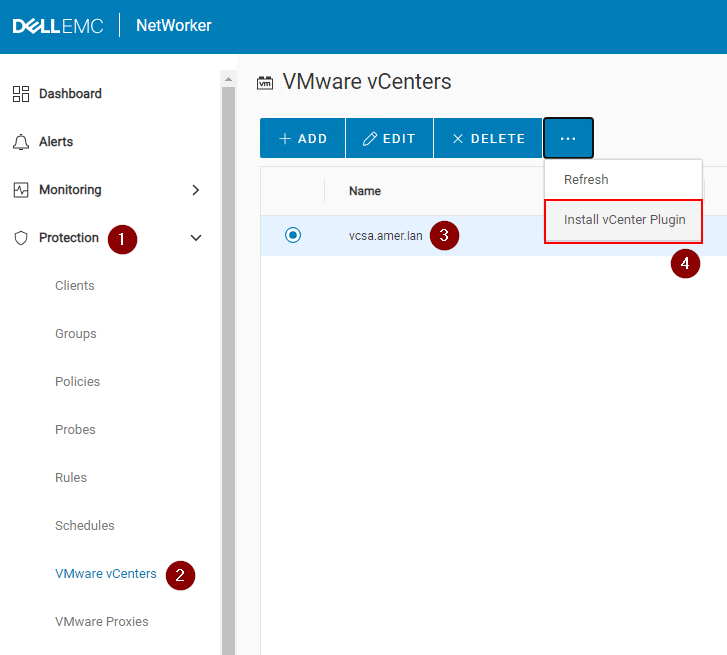
- 展开 NWUI 菜单中的 保护 下拉列表。
- 转至 VMware vCenter。
- 选择要在其上安装插件程序的 VMware vCenter。
- 单击 ... 选项,然后选择 安装 vCenter 插件。
- 使用的默认 vCenter 端口为 443。指定有权安装插件程序的 vCenter 用户帐户。指定 vCenter 用户帐户密码。
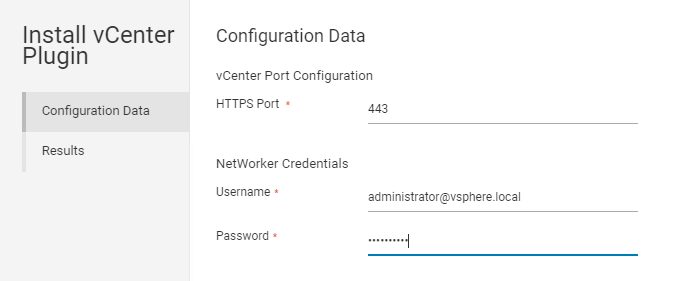
- 单击 安装 并监视结果。
- 登录到 vSphere Web Client。NetWorker 插件可从 主页获得。
如何添加和配置 vProxy
- 为 vProxy 主机部署 OVA 后,执行以下步骤以使用 NetWorker Management Web UI 添加 vProxy。
- 您必须先按照上述过程添加 vCenter。
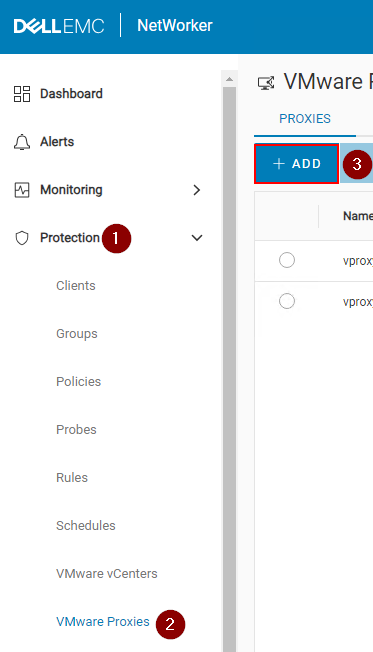
- 在左侧菜单中,展开 保护 下拉列表。
- 转至 VMware代理。
- 单击+添加。
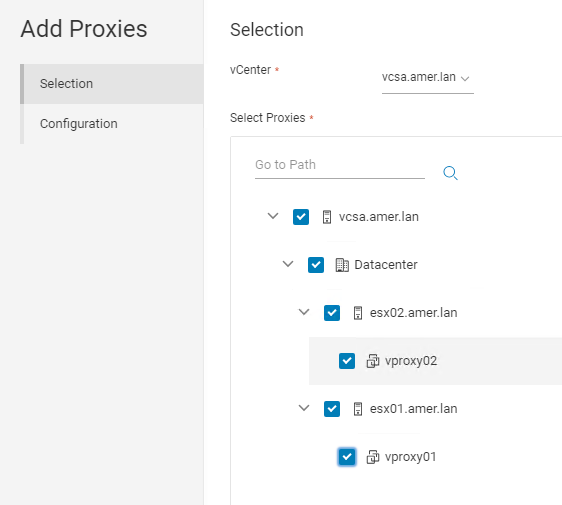
- 在选择页面中,确保选择了正确的 vCenter。单击选择代理以选择一个或多个 vProxy。
- 在 配置 页面中,输入 vProxy 管理员用户的密码。准备好启动注册时,单击 完成 。

提醒:有关热添加和 NBD 配置选项和最佳实践的更多信息,请参阅《NetWorker VMware 集成指南》,网址为: https://www.dell.com/support/home/product-support/product/networker/docs。
- 您可以使用 保护->VMware 代理 页面中的编辑图标编辑 vProxy 的属性。
添加池
- 展开左侧菜单中的设备和介质下拉列表。
- 转至 Media Pools。
- 单击 +添加。
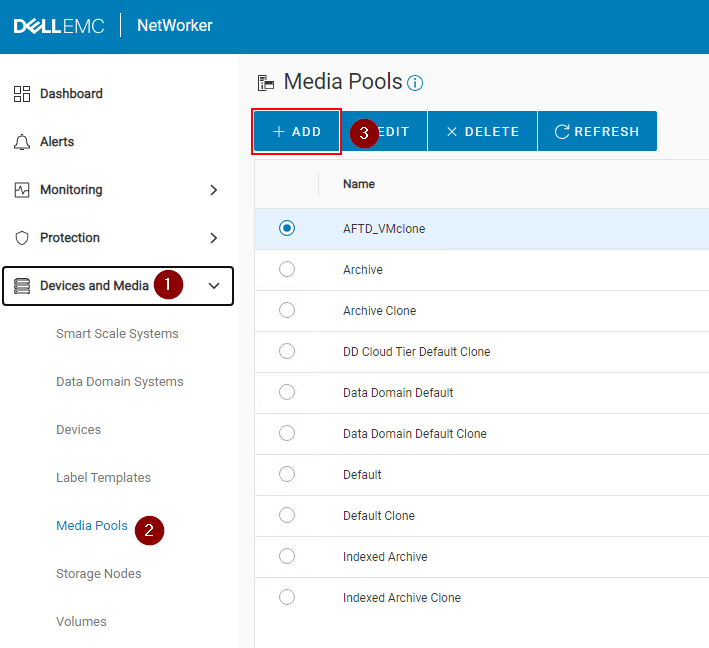
- 填写必填字段:
- 为池指定 Name 。
- 指定 类型 (备份或备份克隆)。
- 选择 标签模板 或单击 添加标签模板。请参阅下面的 添加标签模板 部分。
- 为池将使用的设备类型选择 所需的介质类型 。
- 可选:选择已配置的设备以使用此池。如果您打算创建新设备供池使用,则可以将其留空。
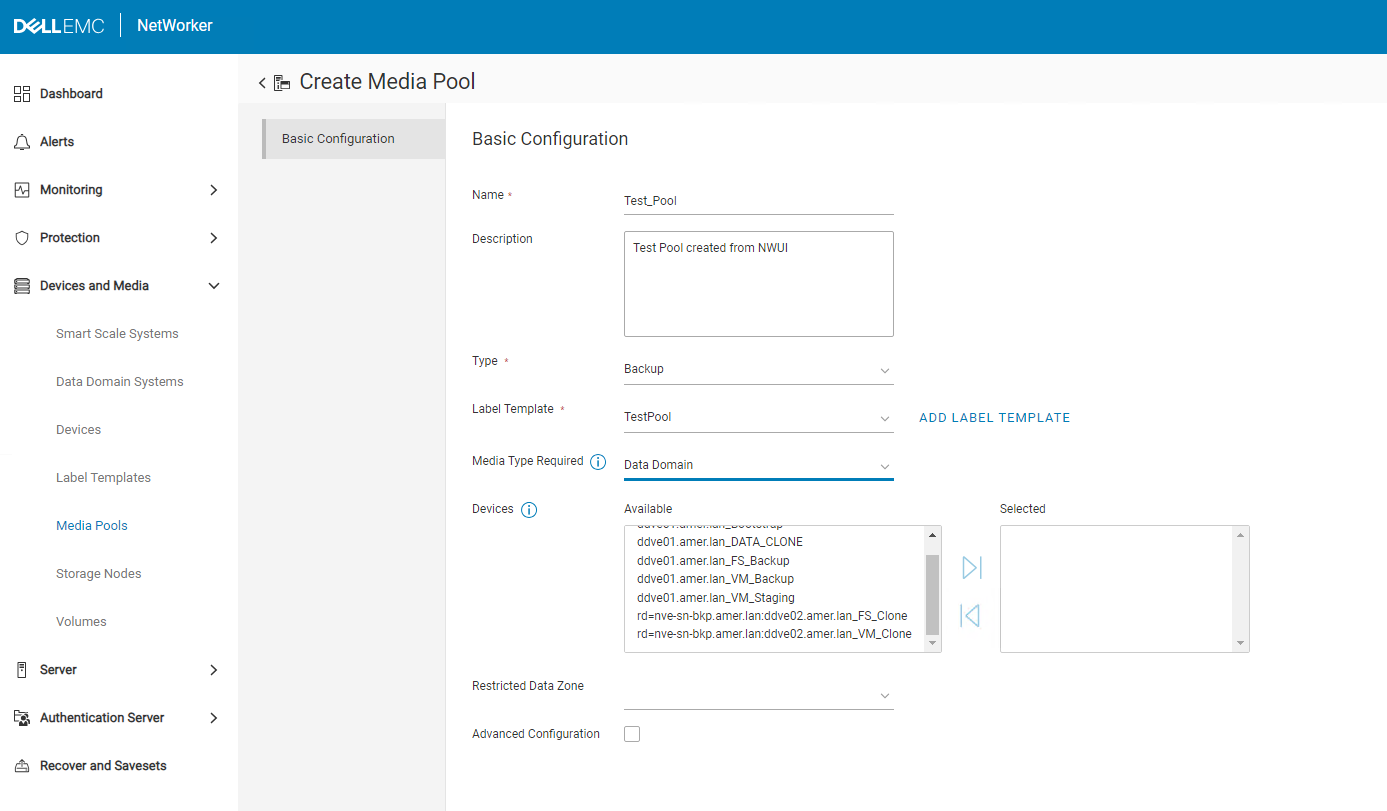
- 单击 Finish。
- 添加标签模板:
- 可以从 NWUI 的设备和介质>标签模板下进行访问。
- 可在创建池期间通过选择添加标签模板进行访问。
- 为标签模板提供 名称 。这是使用标签模板将设备标记到池时显示的内容。
- 指定字段组件,例如 Character String。
- 添加字段组件,例如 Range of Numbers:001 到 999 是与 NetWorker 一起使用的常用端口。显示的选项与 NetWorker 使用的默认约定匹配 (
NameOfPool.###) 在针对池标记设备时显示。 - 指定分 隔符。
- 为标签模板指定 下一个标签。对于本示例中使用的选项,应为
TestPool.001。
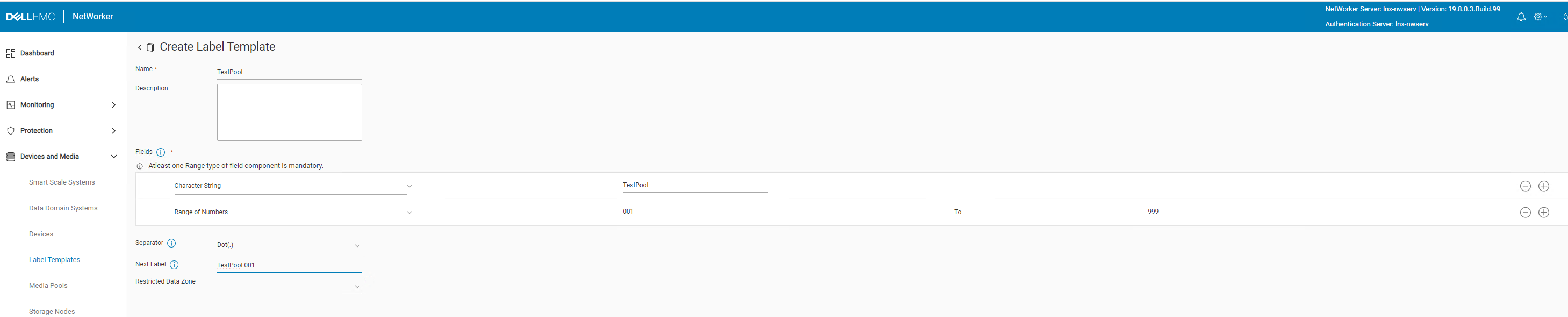
- 单击 Create。
创建 Data Domain 设备
- 展开左侧菜单中 的设备和介质 下拉列表。
- 转至 Devices。
- 单击 +添加。
- 选择 Data Domain。
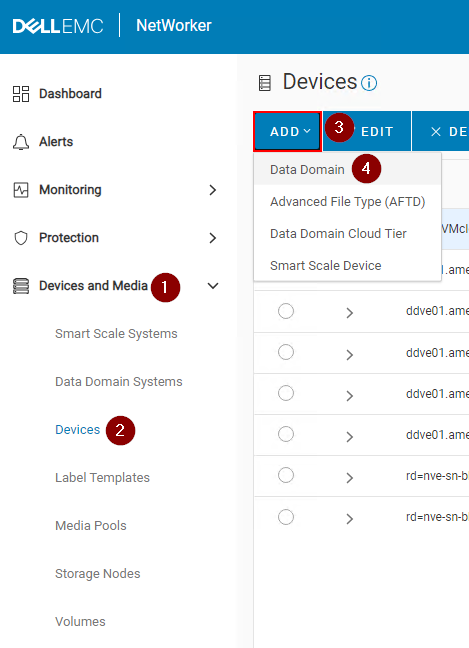
- 选择 NetWorker 服务器上已存在的 Data Domain。如果不存在 Data Domain,请单击 Add Data Domain。
- 确保在选择预先存在的 Data Domain 时显示正确的 ddboost 用户。
- 单击 Connect。
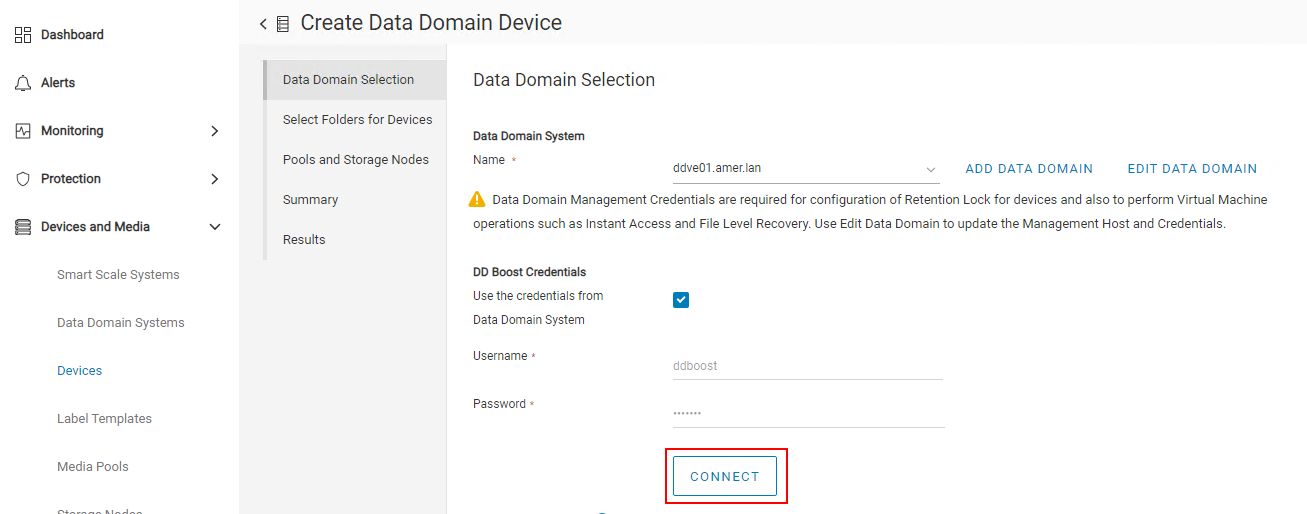
- 提醒:如果连接尝试失败,请使用 Edit Data Domain 选项更新 ddboost 用户凭据。您可以从 Data Domain Web 管理界面验证和更新 ddboost 用户凭据。
- 单击 Next。
- 单击 New Folder。
- 输入设备的名称。
- 检查设备。设备名称和存储路径应显示在下部窗格中。
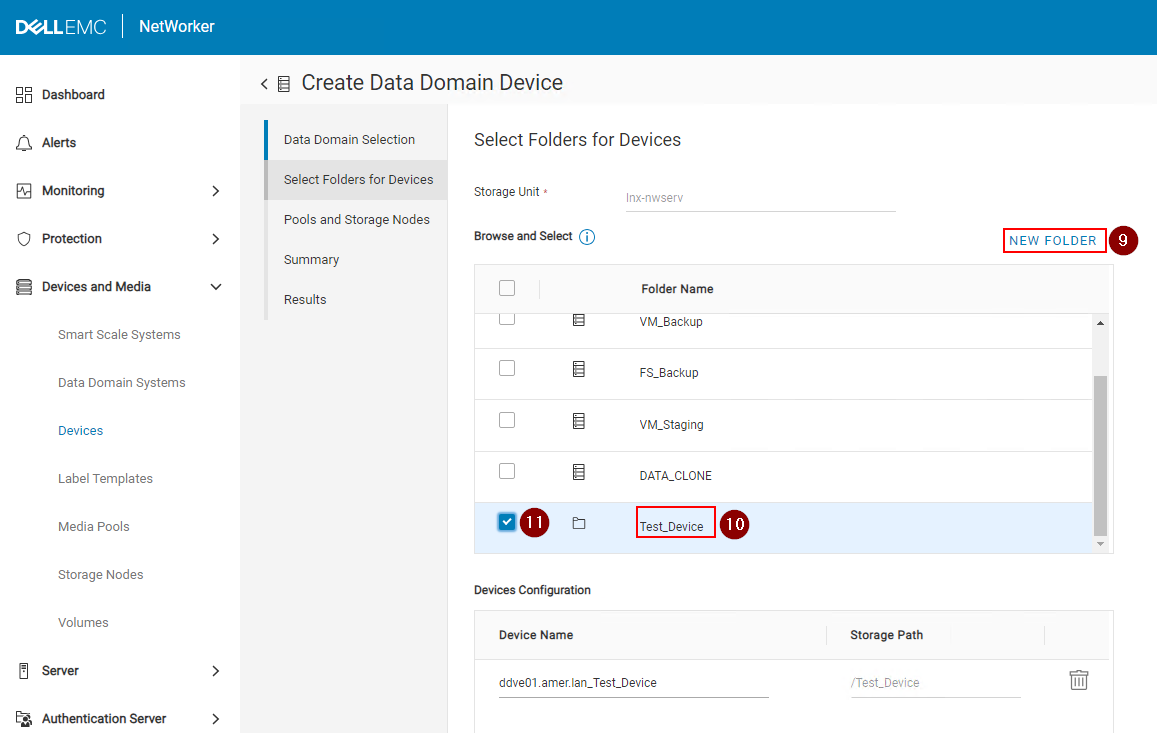
- 单击 Next。
- 选择设备配置所用的 存储节点 。
- 选择 池类型 (备份或备份克隆)。这应与在下一步中选择的池的池类型相匹配。有关更多详细信息,请参阅 添加池 部分。
- 选择一个 池。有关更多详细信息,请参阅 添加池 部分。

- 单击 Next。
- 查看 摘要 详细信息,然后单击 创建。
- 监视 结果 ,然后单击 完成。
- 单击设备窗格中的刷新以查看新创建的设备。
NVP-vProxy 恢复操作
- 单击左侧菜单中 的恢复和存储集 。
- 选择或指定 Time Range。
- 选择 VMware 客户端类型。
- 选择源 vCenter。
- 选择还原所需的 虚拟机 。如果虚拟机窗格未填充,请单击 刷新 。
- 单击右侧窗格中的 Refresh 以填充指定时间范围内的备份和克隆列表。
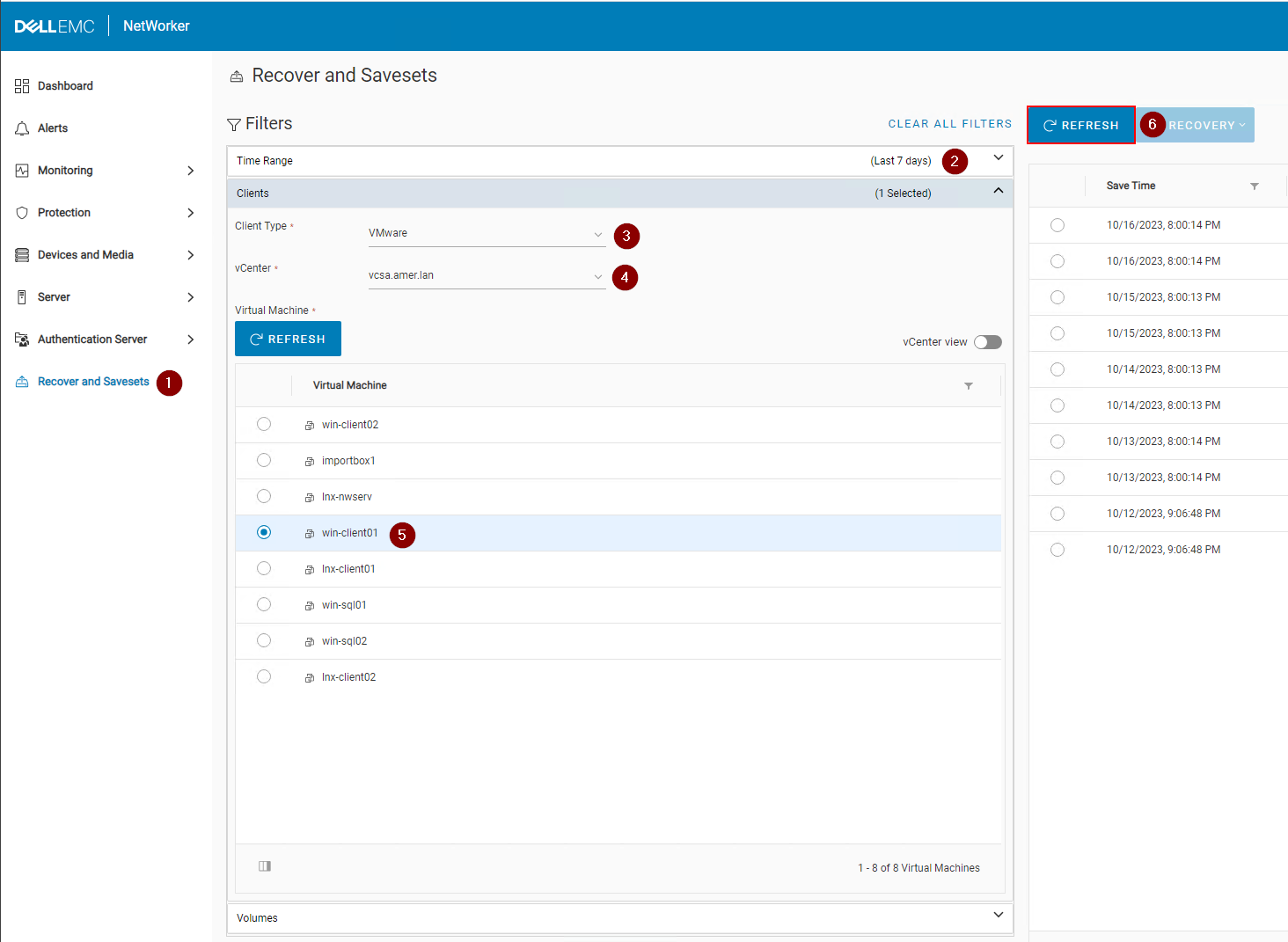
- 单击右侧窗格中的 恢复 下拉列表,然后选择所需的恢复方法:
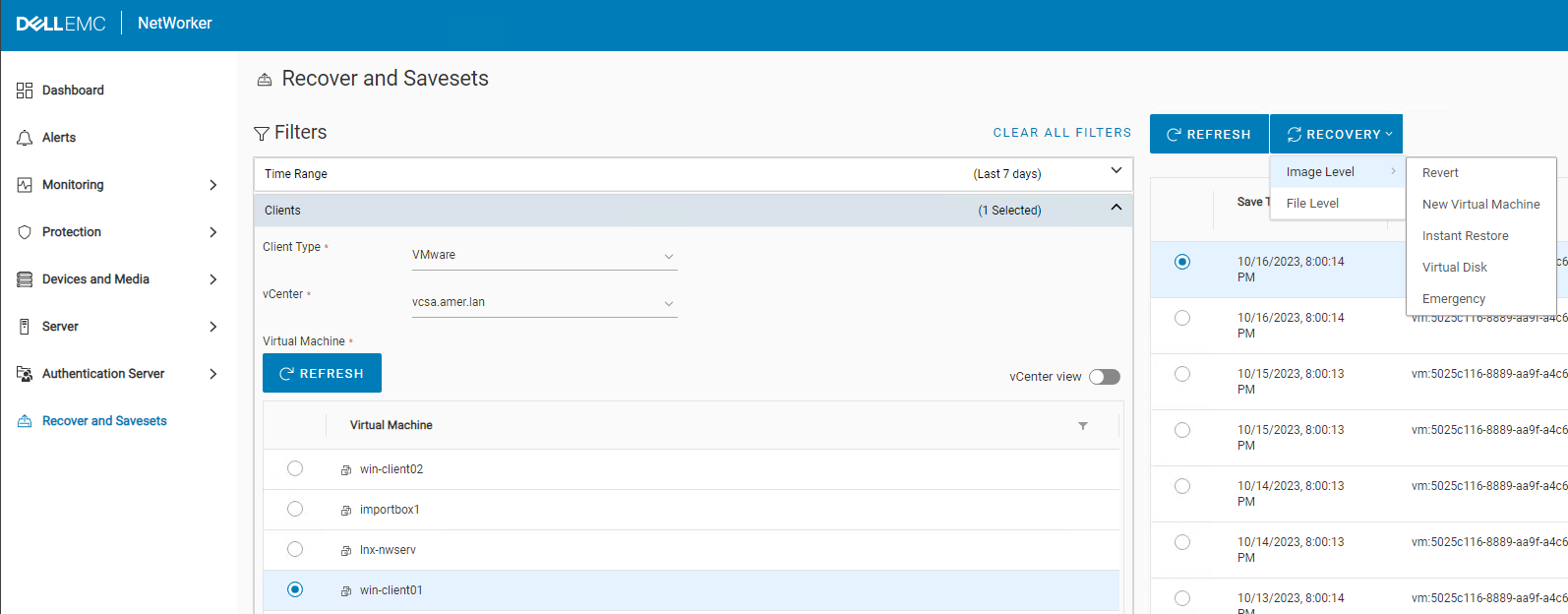
| 恢复方法 | 描述 |
|---|---|
| 恢复(或回滚) | 将一个或多个虚拟机磁盘回滚到备份时的状态 |
| 恢复到新虚拟机 | 将虚拟机恢复到新虚拟机 |
| 即时还原 | 虚拟机备份直接从 Data Domain 设备读取 |
| 虚拟磁盘 (VMDK) 恢复 | 恢复虚拟磁盘并将其添加到现有虚拟机 |
| 紧急恢复 | 添加 ESXi 服务器详细信息,以使用该 ESXi 主机恢复虚拟机(当没有可用的 vCenter Server 时) |
| 文件级恢复 | 从备份中恢复单个文件 |
提醒:有关不同还原选项的更多信息,请参阅《NetWorker VMware 集成指南》,网址为: https://www.dell.com/support/home/product-support/product/networker/docs
其他信息
NetWorker Management Web UI (NWUI):如何安装
NetWorker NWUI:如何从 NetWorker Web 用户界面
配置 AD/LDAPNetWorker:如何从 NetWorker Web 用户界面 (NWUI) 配置“基于 SSL 的 AD”(LDAPS)
NetWorker:如何从 NetWorker Web 用户界面
执行 VMware FLRNetWorker 管理 Web UI (NWUI):分流和故障处理指南
受影响的产品
NetWorker产品
NetWorker, NetWorker Series文章属性
文章编号: 000010494
文章类型: How To
上次修改时间: 23 3月 2026
版本: 11
从其他戴尔用户那里查找问题的答案
支持服务
检查您的设备是否在支持服务涵盖的范围内。