Connectrix:如何使用 PuTTY 收集交换机日志文件
摘要: 本文提供有关如何使用 PuTTY 收集交换机支持日志的分步说明。
本文适用于
本文不适用于
本文并非针对某种特定的产品。
本文并非包含所有产品版本。
说明
请按照以下步骤收集交换机日志:
- 双击 PuTTY 图标以启动应用程序。
图 1:PuTTY 图标
- 单击 Logging。日志记录设置列在右侧。
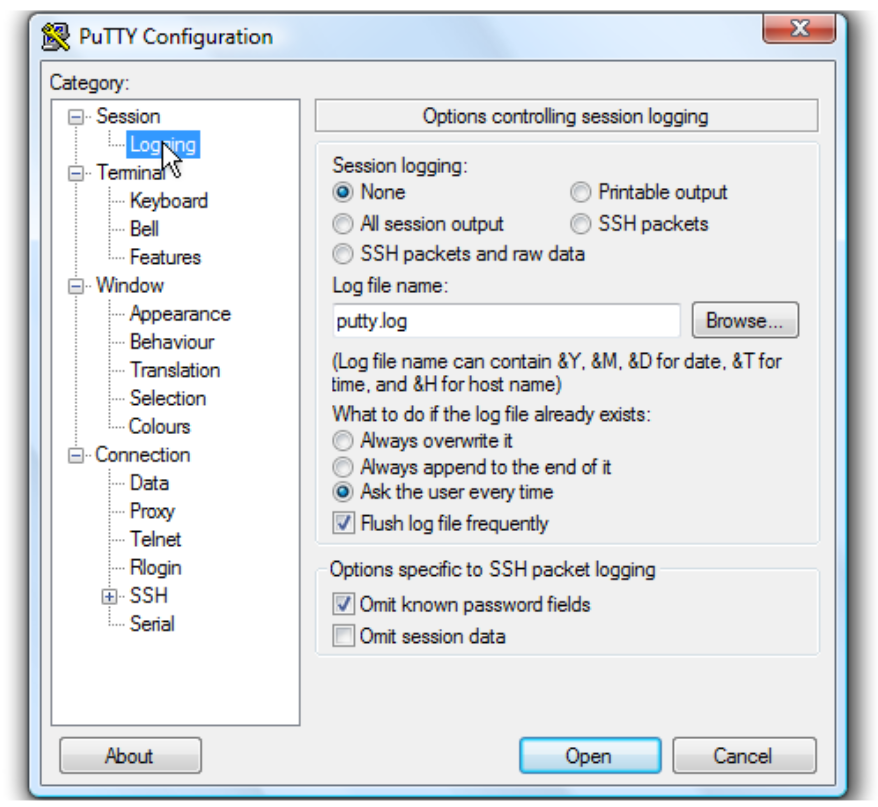
图 2:日志记录设置
- 单击 All session output。
- 保留 Putty.log作为文件名。
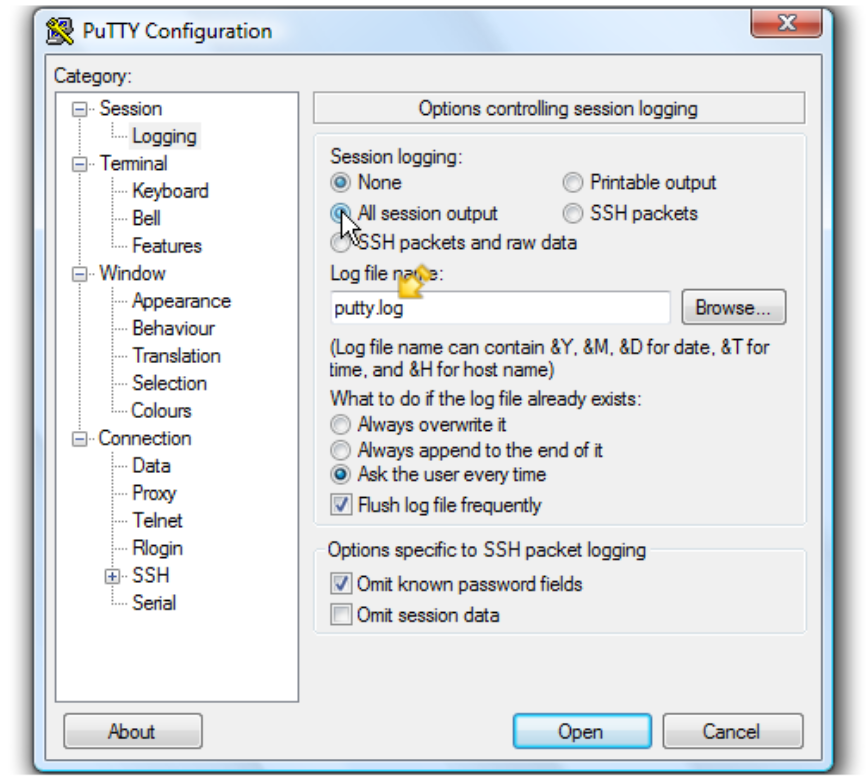
图 3:日志记录选项和文件名
- 单击 浏览 以选择保存位置。
- 确保已在此处选择 Desktop 。
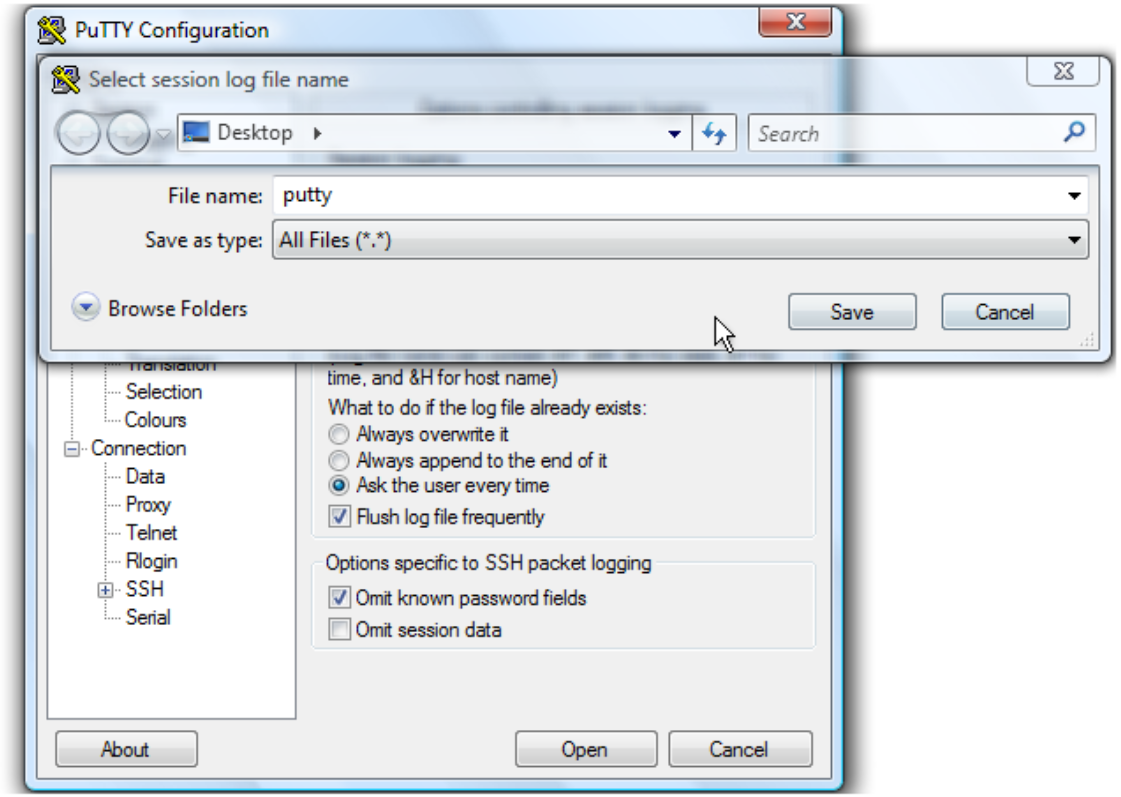
图 4:将文件保存到桌面。
- 单击 Save。
- 确保选中 Ask the user every,然后单击 Open 以开始会话。
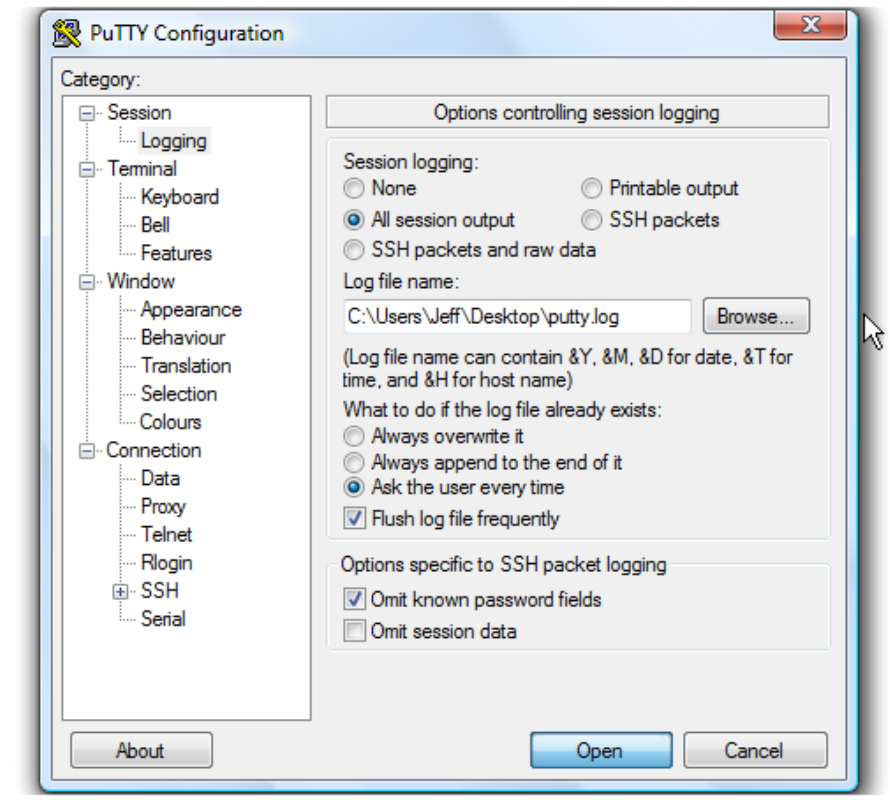
图 5:确保选中Ask the user every time(每次都询问用户)。
- 键入用户名,然后按 <Enter 键>。
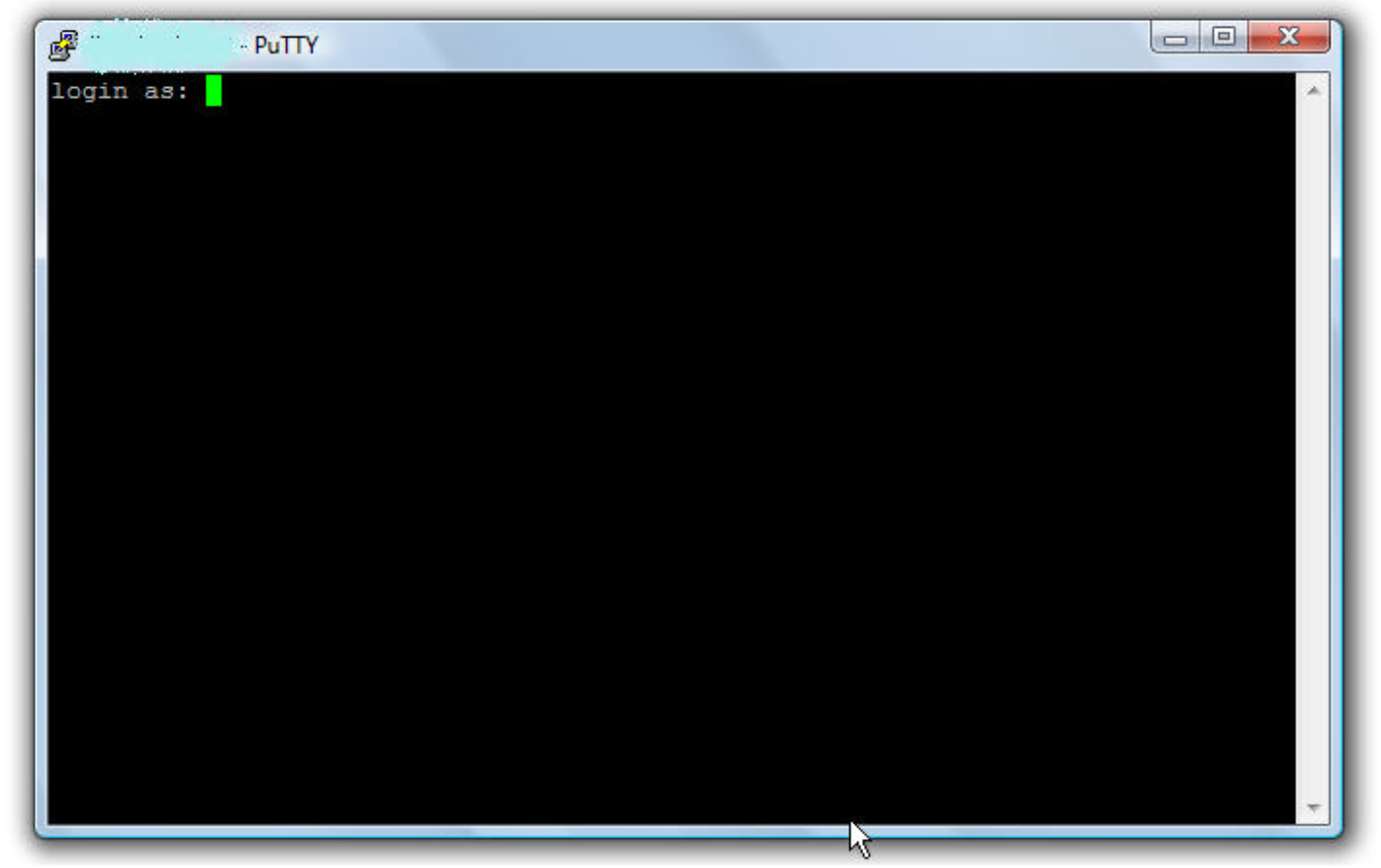
图 6:输入用户名。
- 键入密码,然后按 <Enter 键>。
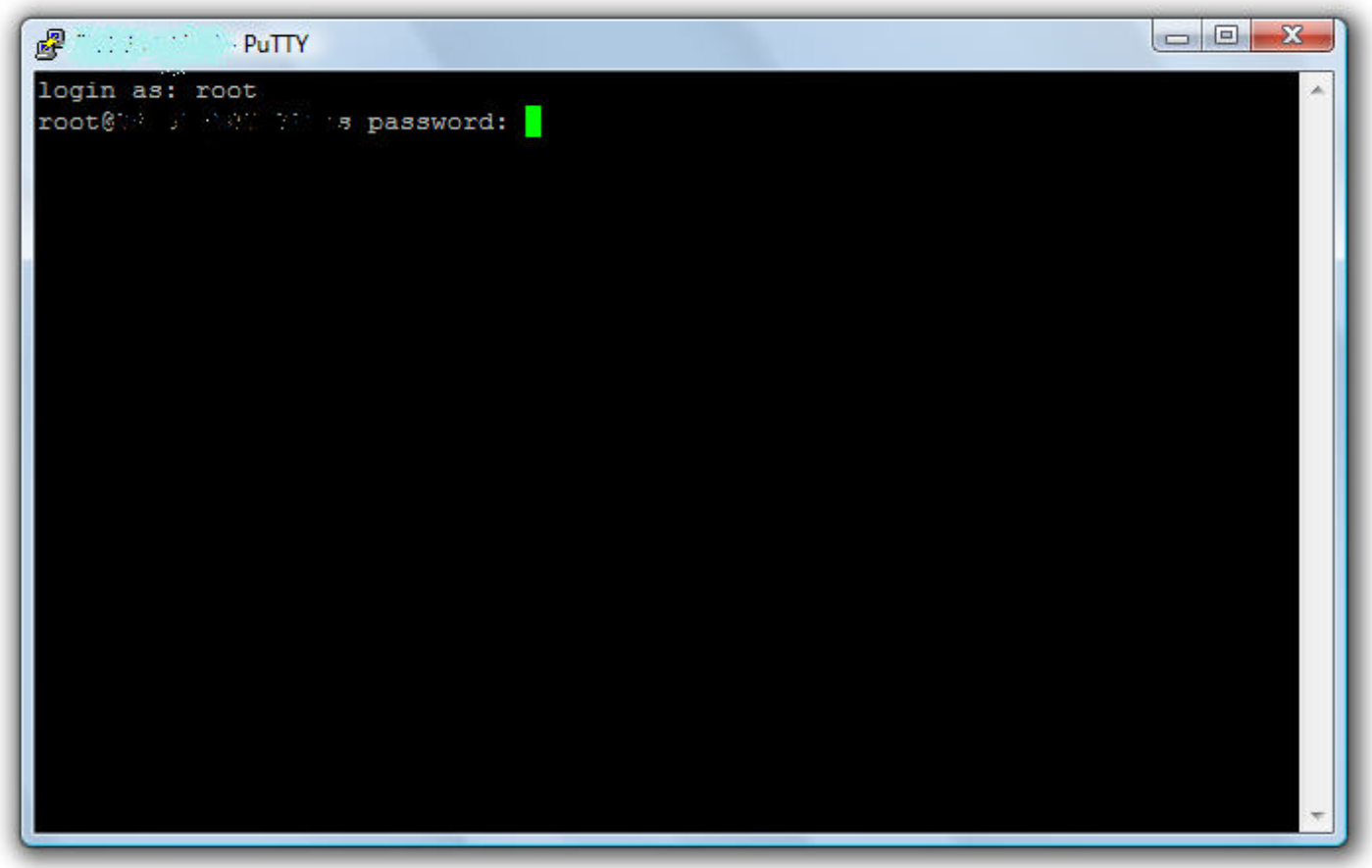
图 7:输入密码。
- 在 Brocade 交换机上,运行
supportshow收集交换机日志。 - 在 Cisco 交换机上,运行
show tech-support details | no-more用于收集交换机日志的命令。
- 键入 exit以关闭 PuTTY。
日志文件现在保存到桌面。
其他信息
受影响的产品
Connectrix MDS-Series文章属性
文章编号: 000018926
文章类型: How To
上次修改时间: 16 2月 2026
版本: 7
从其他戴尔用户那里查找问题的答案
支持服务
检查您的设备是否在支持服务涵盖的范围内。