Dell Unity:如何解决同步复制问题
摘要: 本知识库文章是关于对同步复制问题进行故障处理的一般指南。
本文适用于
本文不适用于
本文并非针对某种特定的产品。
本文并非包含所有产品版本。
说明
这是关于对同步复制问题进行故障处理的一般指南。
同步复制配置
- 识别正确的同步复制光纤通道 (FC) 端口。
- 直接将源和目标的 FC 端口连接在一起,或通过 FC 交换机使用分区。
- 在两个阵列上创建同步复制管理 (SRM) 接口。
- 建立复制连接。
- 创建复制会话。
同步复制连接问题
- 使用了错误的同步复制端口
默认情况下,同步复制端口保留给阵列上最低的 FC 角色。
优先级如下:
优先级如下:
- CNA 端口 4(如果 CNA 端口配置为 FC)。(在更高的 Unity XT 型号中不是选项)
- I/O 模块 0 端口 0(如果 I/O 模块 0 是 FC 模块)。
- I/O 模块 1 端口 0(如果 I/O 模块 0 是 FC 模块)。
可通过 Unisphere 或
uemcli管理此进程:
Unisphere UI
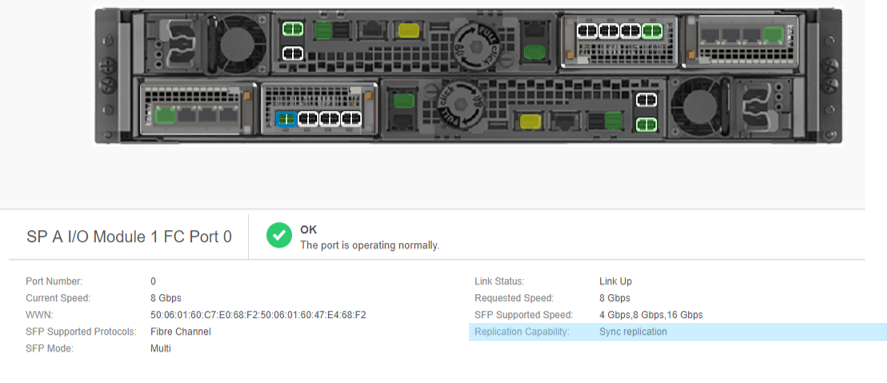
图 1:I/O 模块 1 端口 0 是阵列上 FC 端口编号最低的端口。
复制功能如下所示:同步复制。
UEMCLI
12:52:40 service@spa:~> uemcli /net/port/fc show -filter "ID,Name,Replication capability"
5:    ID                      = spb_iom_1_fc0
      Name                    = SP B I/O Module 1 FC Port 0
      Replication capability  = Sync replication
8:    ID                      = spa_iom_1_fc0
      Name                    = SP A I/O Module 1 FC Port 0
      Replication capability  = Sync replication
root@spa:/cores/service>uemcli /remote/sys show -detail
2:    ID                           = RS_8
      Name                         = unity450F
      Operational status           = OK (0x2)
      Health state                 = OK (5)
      Health details               = "Communication with the replication host is established. No action is required."
      Synchronous FC ports         = spb_iom_1_fc0, spa_iom_1_fc0
- 分区不正确
- 要获得成功的同步复制连接,请在配置正确的分区后,直接通过 FC 缆线或通过 FC 交换机连接两个阵列的 FC 端口。
- 导致大量同步复制连接和会话问题的主要问题是跨分区配置。
- 正确的分区意味着源 SPA 应仅与目标 SPA 一起分区,而源 SPB 应仅与目标 SPB 分区。
- 如果曾经发生过交叉分区,即使问题已纠正,也应重新启动四个 SP,以解决配置同步复制的任何问题。
- 交叉分区的常见症状是:(1) 无法验证复制连接。(2) 已建立连接,但自动创建的所有复制会话都进入
"Lost Sync Communication"” - 纠正交叉分区后,SPB 拥有的资源的会话可能仍会失败。逐个重新启动所有 SP 以纠正此问题。
如果您不确定当前分区,请参阅此文章并将此问题上报给戴尔支持。
- 同步复制管理界面问题
对于正常工作的同步复制连接,必须为每个 Unity 阵列 (1/SP) 创建两个 SRM 接口。必须允许通过端口 5085 在这些接口上进行通信(如果运行 Unity OE 5.5.0 或更高版本,则使用端口5086 )。
SRM 接口负责会话管理。它在阵列上物理管理端口上的虚拟端口上创建。
要验证阵列上的 SRM 配置,请在每个 SP 上运行以下命令,并确保已分配正确的 IP 并且接口已 启动。
#ip addr show dev srm
11: srm@mgmt: <BROADCAST,MULTICAST,UP,LOWER_UP> mtu 1500 qdisc noqueue state UP group default
    link/ether xx:xx:xx:xx:xx:xx brd ff:ff:ff:ff:ff:ff
    inet 10.x.x.x/24 scope global srm
       valid_lft forever preferred_lft forever
    inet6 xxx:xxx:xxx:xxx:xxx/64 scope link
       valid_lft forever preferred_lft forever
之后,检查从远程阵列的端口 5085 (如果运行 Unity OE 5.5.0 或更高版本,则为端口 5086 )上与此 IP 的远程连接。无论是通过简单的 telnet 还是在 Unity OE 4.5 或更高版本上,请使用 svc_networkcheck -tpc 。
service@spb:~/user# svc_networkcheck -tpc 10.x.x.x 5085
=== SP status: Normal Mode, Master SP ===
======================= [spb][Wed Sep 18 20:09:44 UTC 2019] Beginning Run  =======================
 --- INFO: the tcp listening port 10.x.x.x@5085 is available.
======================= [spb][Wed Sep 18 20:09:44 UTC 2019] End of Run  =======================
如果端口不可用,请检查您的网络配置。
- Unity 管理接口连接问题
与上述检查类似,必须在端口 443 (协议 TCP 和 TLS)上允许两个阵列管理 IP 之间的通信。
service@spb:~/user> svc_networkcheck -tpc 10.x.x.x 443
=== SP status: Normal Mode, Master SP ===
======================= [spb][Wed Sep 18 20:12:26 UTC 2019] Beginning Run  =======================
 --- INFO: the tcp listening port 10.x.x.x@443 is available.
======================= [spb][Wed Sep 18 20:12:26 UTC 2019] End of Run  =======================
- 初始同步性能。
在执行初始同步(新创建的复制会话)时,传输会受到限制 [默认情况下 ~40MB/s]。这可以更改为以下任一低:~20MB/s 或高:~160MB/s(使用 svc_dataprotection
但是,无法禁用此限制。这是为了确保如果有主机连接到同步复制光纤通道端口,访问不受影响。
Set a sync rate to the session:
  svc_dataprotection -r repsess -a syncrate=high -s 81604378625_FNM00151702100_0000_81604378625_FNM00151702099_0000

  Set a sync rate to ALL sync sessions:
  svc_dataprotection -r repsess -a syncrate=low -s ALL

  Show a sync rate of the session:
  svc_dataprotection -r repsess -a showsyncrate -s 42949673102_FCNCH0972C30C3_0000_42949673096_FCNCH0972C30C3_0000

  List ALL sync replication sessions with each sync rate:
  svc_dataprotection -r repsess -a showsyncrate -s ALL

  Show cg replication sessions with each member sync rate:
  svc_dataprotection -r repsess -a showsyncrate -s 81604378625_FNM00151702100_0000_81604378625_FNM00151702099_0000
- 对同步复制的 LUN 和文件系统的性能影响。
同步复制会等到主机写入写入到目标,然后再向主机发送确认。因此,如果链路上存在任何延迟,则会影响性能。
如果怀疑同步复制的资源上存在性能问题,请上报给戴尔支持。
受影响的产品
Dell EMC Unity Family产品
Dell EMC Unity Family文章属性
文章编号: 000019787
文章类型: How To
上次修改时间: 03 2月 2026
版本: 5
从其他戴尔用户那里查找问题的答案
支持服务
检查您的设备是否在支持服务涵盖的范围内。