如何注册以访问 Dell Technologies 在线支持或升级现有帐户
摘要: 本文介绍如何创建 Dell Technologies 在线支持帐户,并在需要时将其升级为公司级帐户。企业帐户允许访问服务器、存储和网络产品的高级工具、受限内容和支持功能。
本文适用于
本文不适用于
本文并非针对某种特定的产品。
本文并非包含所有产品版本。
说明
本文讨论如何注册在线支持帐户。此外,它还概述了升级到公司帐户以获得对服务器、存储和网络资产的工具和内容的企业级访问权限的过程。
在线支持概览
Dell Technologies 在线支持网站 (Dell.com/support) 可供所有用户使用。创建帐户可启用额外的支持功能,特别是对于代表其组织管理多个戴尔资产的企业客户。
- 访问授权软件
- 查看受限知识库文章
- 创建和管理公司服务请求
注册具有戴尔授权的帐户:
- 访问授权软件。
- 查看受限的知识库文章和其他内容
仅适用于企业用户:
能够直接或通过 Live Chat 创建公司服务请求。
- 用于查看和管理公司组织的服务请求的功能。
- 访问高级服务信息、企业资产管理详情功能
- 查看公司首选项
- 能够管理贵组织的公司首选项和联系人(如果是公司管理员)
- 能够为安全配置的连接生成访问密钥。
帐户状态和类型
根据您与戴尔的关系,有不同类型的帐户。登录图标上您的姓名旁边的复选标记表示了这一点。如果没有复选标记,请登录戴尔支持。如果您尚未注册,请按照以下步骤进行新用户注册。
为了让企业用户在线访问其公司的资产,他们必须完成公司注册过程。这使他们的帐户可以正确升级到黑色复选标记,这表示戴尔公司客户或公司支持合作伙伴。
帐户类型包括:
| Dell.com | |
 |
访问 Dell.com 时,用户登录会显示蓝色复选标记。当您登录 戴尔 支持 以验证您的帐户类型时,复选标记将更改为相关的用户类型和颜色,如下所述。
|
| Dell.com/support | |

|
绿色复选标记表示具有有效电子邮件地址的基本帐户、消费者和小型企业用户。
如果登录图标上您的姓名旁边有绿色复选标记,并且您想要访问受限内容,则必须升级您的帐户以获得企业级访问权限。请按照下面的步骤为企业用户进行新注册。 |

|
黄色或橙色复选标记表示访问权限受限,并且您的帐户尚未完全配置为公司访问权限。
如果登录图标上您的姓名旁边有黄色或橙色复选标记,并且您使用的是公司特定的电子邮件地址,请联系管理支持部门以升级您的帐户。请按照以下步骤联系管理支持以升级您的帐户类型。 |

|
黑色复选标记表示戴尔企业客户或合作伙伴。作为已购买 Dell Technologies 产品或者是戴尔合作伙伴的组织的员工,登录图标上您姓名旁边的黑色复选标记反映了您的公司级别状态。用户无需执行进一步操作。
|
新注册基本帐户
大多数用户只需完成初始帐户设置(不需要戴尔验证),即可访问您的产品信息。要获得基本用户访问权限,请通过 戴尔支持网站的登录菜单注册您的电子邮件地址。
要注册:
- 在您的浏览器中访问此链接:创建帐户。
- 在 Create an account 部分,输入所需的详细信息,然后单击 Create Account。如果您已经注册了基本帐户,请输入电子邮件地址和密码。
公司用户的新用户注册
企业用户必须使用有效的企业电子邮件地址完成完整注册。免费电子邮件域(例如,gmail.com)仅导致访问受限。如果您选择不完成完整注册,您仍然可以访问戴尔支持,但功能和内容子集有限。
要注册:
- 在浏览器中,转至此链接:创建帐户。
- 在 Create an account 部分,输入所需的详细信息,然后单击 Create Account。如果您已经注册了基本帐户,请输入电子邮件地址和密码。
提醒:使用贵组织中的有效公司电子邮件地址,例如:
username@yourcompanydomain.com。托管公司域名,例如 gmail.com 导致仅访问受限,并且帐户无权访问高级支持站点特性、功能和公司资产。
- 包含来自戴尔的一次性数字验证代码的自动电子邮件将发送到注册的电子邮件地址。
- 在输入验证代码字段中键入验证代码,然后单击验证帐户。
- 如果帐户类型有绿色复选标记,请确保注销,并使用上面的步骤 1 获取正确的链接以开始注册或更新过程。
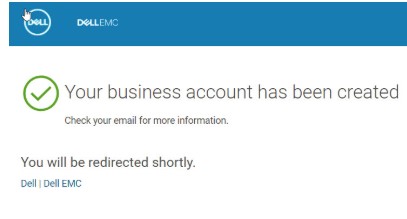
图 1:公司帐户已创建
- 对于大多数用户,您的帐户会自动启用以获得适当的访问权限,但对于某些公司和政府实体,您会看到可供选择的组织列表。选择与您的公司部门匹配的条目。
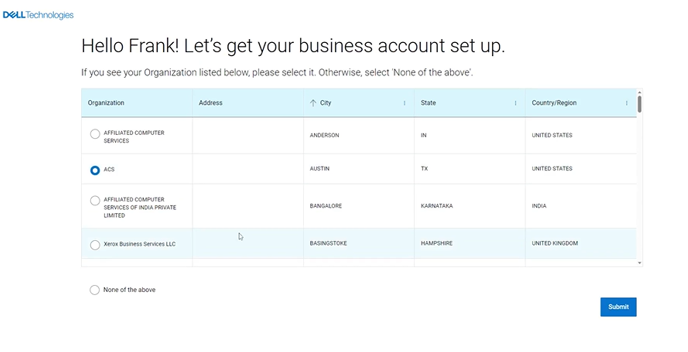
图 2:选择您的组织
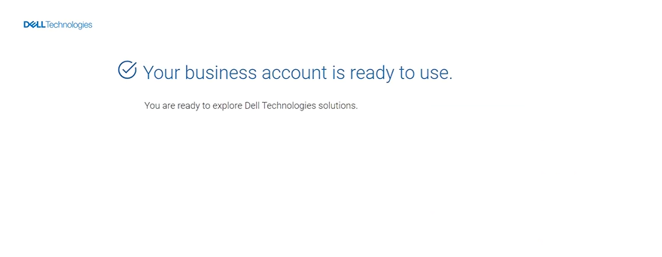
图 3:公司帐户已创建
- 如果您的电子邮件域不存在组织配置文件,并且您是企业客户,系统会提示您提供有关组织的一些详细信息。
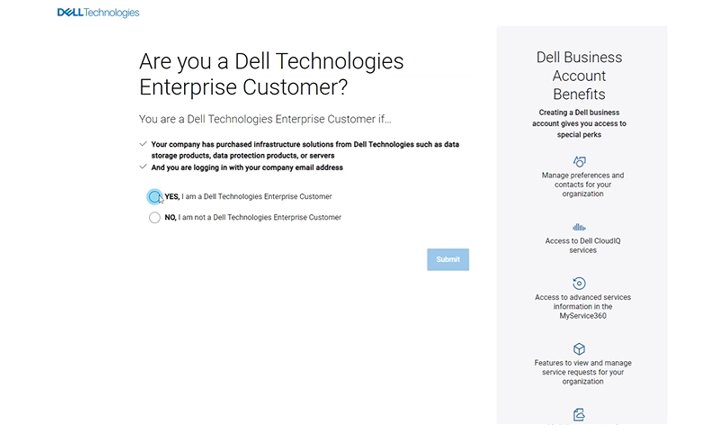
图 4:公司帐户识别窗口 1
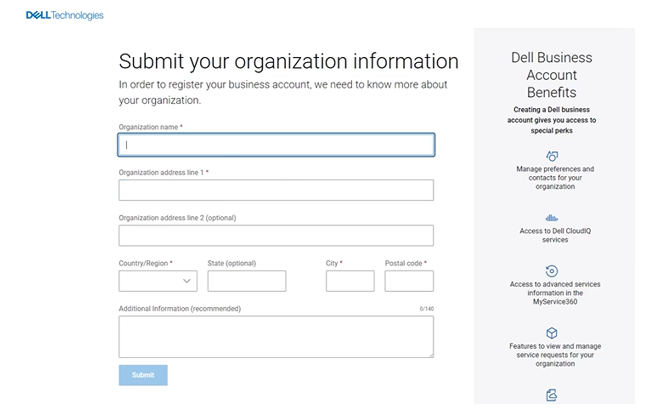
图 5:公司帐户识别窗口二
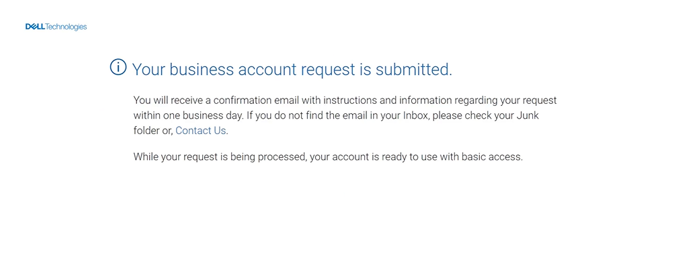
图 6:戴尔已收到您的公司帐户信息
- 对于其他信息,提供您的某个戴尔产品的序列号或服务编号有助于完成此过程。戴尔使用您提供的信息为您的组织设置配置文件。这应只需要一两天,之后,您就可以访问贵公司的所有在线支持功能,包括 MyService360。
联系管理支持以升级您的帐户类型。
如果您的帐户未自动升级到企业访问权限,请联系管理支持以完成验证。响应时间通常在 24 到 48 个小时之间。
重要:如果您已完成“企业用户的新注册”步骤,并且您的帐户在登录后显示为基本帐户(绿色 复选标记),则不会看到升级公司帐户所需的选项。要首先解决此问题,请执行以下步骤“a”到“e”:
- 注销 https://www.dell.com/support/home/。
- 清除缓存和浏览器历史记录。
- 转至触发完整渐进式分析流的 https://www.dell.com/support/preferences/userregistration。
- 它会提示您在页面左侧输入您的电子邮件地址(用户名)和密码(请勿使用 Create an Account部分)。
- 验证您现在是否看到黄色或橙色复选标记。
- 完成以下步骤 1 至 4,以识别您的公司并完成帐户设置。
完成帐户设置:
- 使用您的公司电子邮件和密码登录 Dell.com/support 。请注意,如果您没有黄色或橙色复选标记,您将看不到也无法访问“管理支持”卡。
- 转至支持主页,并向下滚动到页面底部,在“更多要探索的项目”部分中找到
“管理支持”卡。

图 7:找到管理支持卡。
- 单击“Contact Admin Support”。
- 从下拉菜单中选择 Account Access Issues。
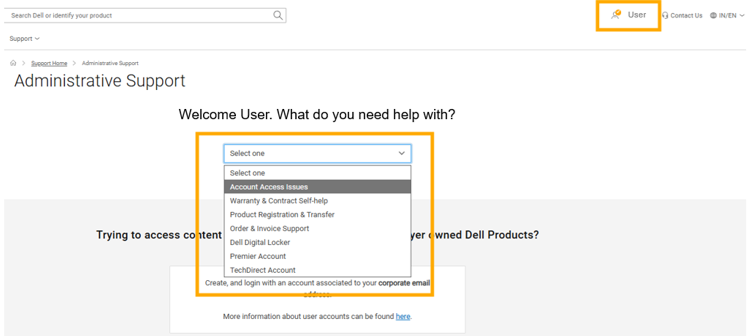
图 8:管理支持下拉菜单
- 单击 Create Service Request。
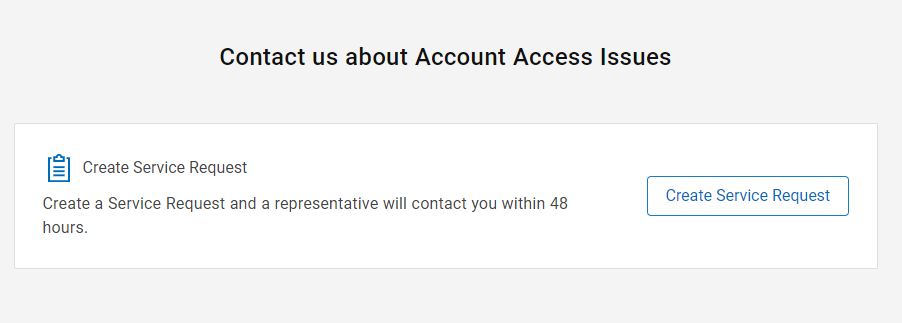
图 9:“创建服务请求”按钮
- 在显示的 Create Service Request 对话框中提供以下信息:
- 电话号码: <您的联系电话>
- 首选的联系方法:选择电子邮件或电话。
- 要访问的 URL:Dell.com/support
- 请求摘要: <添加以下信息>
- 目的:为我的帐户启用公司用户访问权限。
- 戴尔设备服务编号或序列号:请参阅戴尔文章 如何查找您的服务编号或序列号。
- 公司名称: <提供公司名称>
- 设备站点地址: <站点地址>
- 完成后提交请求。
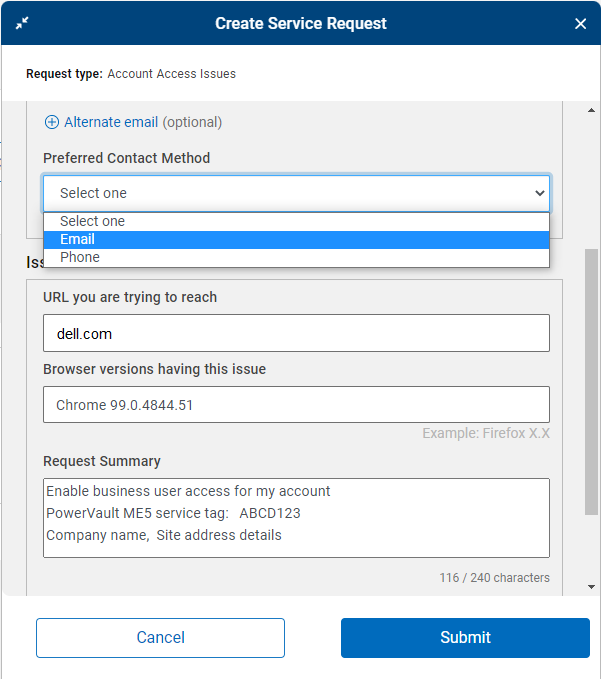
图 10:提交服务请求创建表单
您应该会收到一封来自 Dell Technologies 的自动电子邮件回复,其中包含案例编号和链接。
在标准工作日内,客户服务响应时间可能需要 24 至 48 小时才能完成验证并启用帐户。可能需要戴尔客户服务部门进行后续查询以获取更多信息。
如果您无法获得黄色或橙色复选标记,并且无法使用本文中概述的 Web 服务请求流程(在下面列为选项 2)联系管理支持团队,则可以使用实时聊天或电话与他们联系。
- 在线聊天
- 使用管理支持部门创建案例
- 通过电话联系客户支持团队:
- 美国:+1-800-SVC-4EMC (+1-800-782-4362)
- 加拿大:+1-800-543-4782
- 全球:+1-508-497-7901
其他信息
请观看此视频:
视频
受影响的产品
SupportAssist Enterprise产品
Support, Solutions, Storage文章属性
文章编号: 000021768
文章类型: How To
上次修改时间: 18 9月 2026
版本: 26
从其他戴尔用户那里查找问题的答案
支持服务
检查您的设备是否在支持服务涵盖的范围内。