如何使用 Iometer 测试 PowerEdge 服务器上的性能
摘要: 如何使用 IOMeter 测试 Dell PowerEdge 服务器的性能
本文适用于
本文不适用于
本文并非针对某种特定的产品。
本文并非包含所有产品版本。
说明
Iometer 是工作负载生成器(它执行 I/O 操作以向系统施加压力)和测量工具(它检查并记录其 I/O 操作的性能以及对系统的影响)。它可配置为模拟任何程序或基准的磁盘或网络 I/O 负载,也可用于生成整个合成 I/O 负载。它可在单个或多个(联网)系统上生成并测量负载。
1.描述
该工具包含两个程序 Iometer 和 Dynamo。
- Iometer 是控制程序。通过 Iometer 的图形用户界面,您可以配置工作负载、设置操作参数以及启动和停止测试。Iometer 告诉 Dynamo 执行哪些操作,收集结果数据,并将结果汇总到输出文件中。一次只能运行 Iometer 的一个副本;它通常在服务器上运行。
- Dynamo 是工作负载生成器,没有用户界面。Dynamo 根据 Iometer 的命令执行 I/O 操作并记录性能信息,然后将数据返回给 Iometer。一次可能有多个 Dynamo 副本同时在运行;通常,一个副本运行在服务器上,其他各个副本分别运行在各个客户端计算机上。
2.文档
要在 Windows 系统上测试性能,可以直接安装和启动 Iometer。
不必额外安装 Dynamo。以下是有关安装工具和启动测试程序的说明。
-
首先,您必须从 Iometer.org 下载 Iometer。
 提醒:对于 Windows 2008 及更高版本,请下载版本 1.1.0。对于较旧的 Windows 版本,请使用版本 2006.07.27。
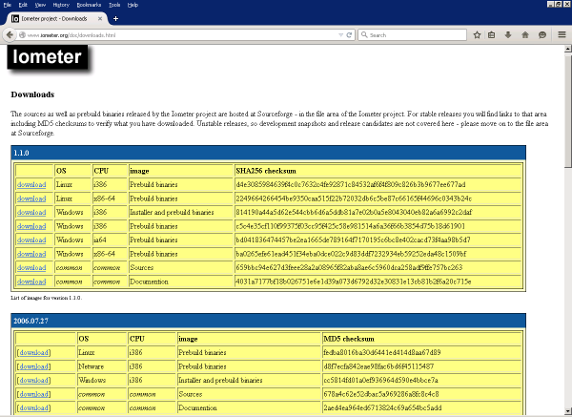
图 1.1:Iometer 下载页面
-
右键单击安装文件,然后单击“以管理员
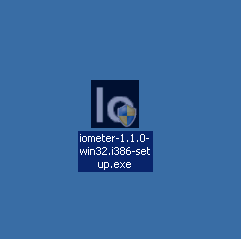
身份运行”图 1.2: 桌面上的 Iometer 文件
-
接受 UAC 请求。
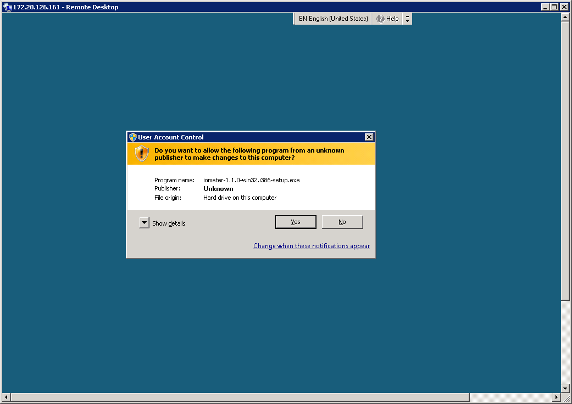
图 1.3:UAC 请求
-
在欢迎屏幕上单击 下一步 > 。
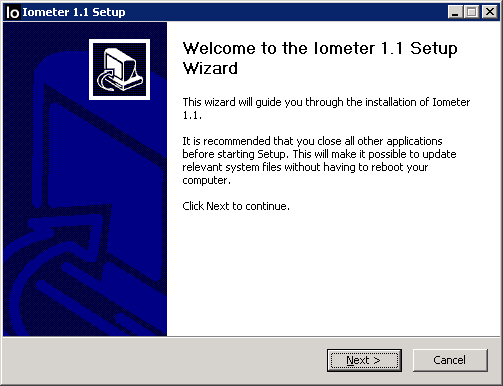
图 1.4:欢迎屏幕
-
同意 许可协议
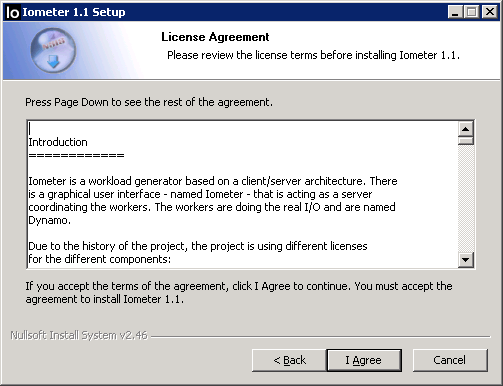
图 1.5:许可协议
-
选择应安装的组件,然后单击“下一步
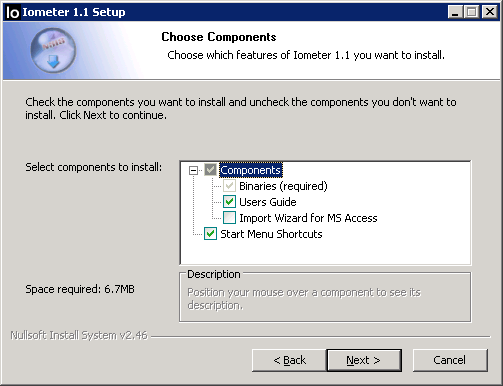
”图 1.6: 选择组件
-
选择安装目标,然后单击 安装
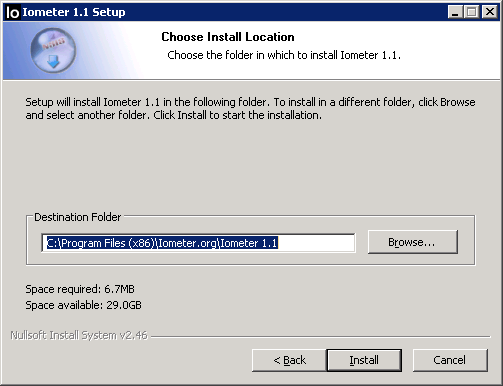
图 1.7:定义目标文件夹
-
安装完成后,单击“完成
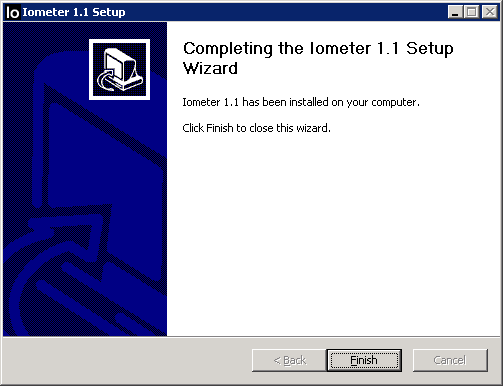
”图 1.8: 完成安装


-
启动 Iometer
-
同意许可条件
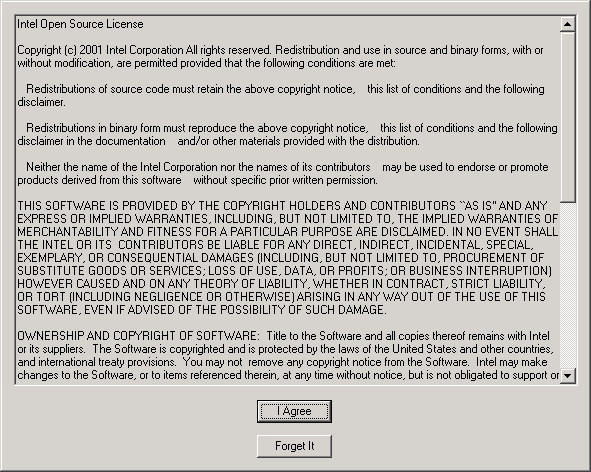
图 2.1:许可条件
-
单击 文件夹 按钮
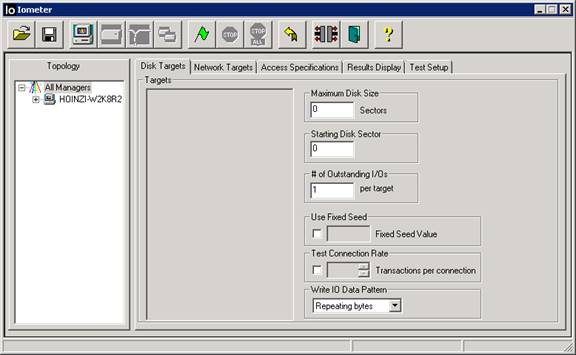
图 2.2:左上角的文件夹按钮
-
下载或创建一个测试配置文件,并使用 Iometer 将其打开。
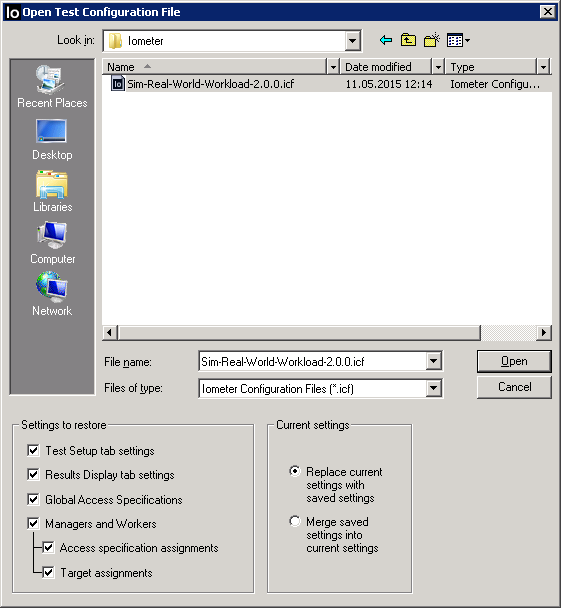
图 2.3:选择配置文件
-
选择要测试的设备
警告:除非另有说明,否则仅在文件系统上使用 Iometer,要不然,可能会丢失数据!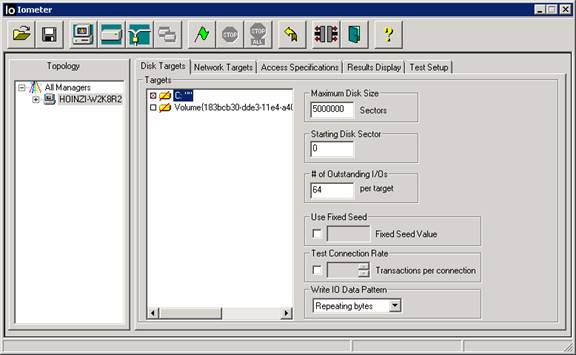
图 2.4:选择要测试的设备
-
单击绿旗按钮
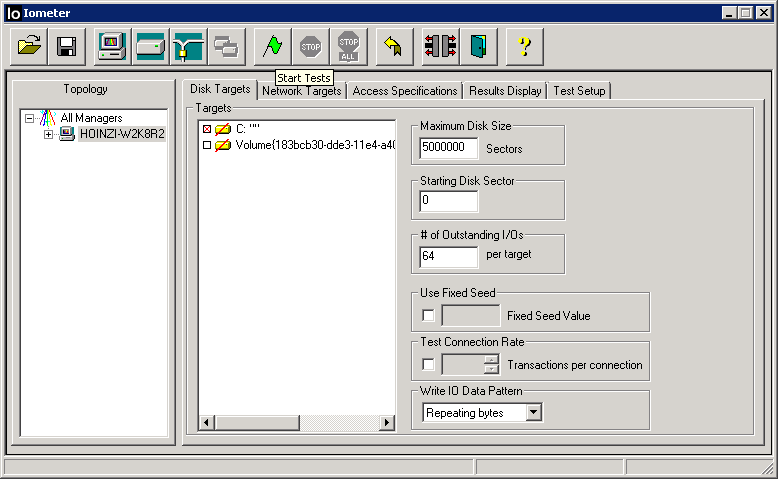
启动测试图 2.5: 中间上方的绿旗按钮
-
定义保存结果文件
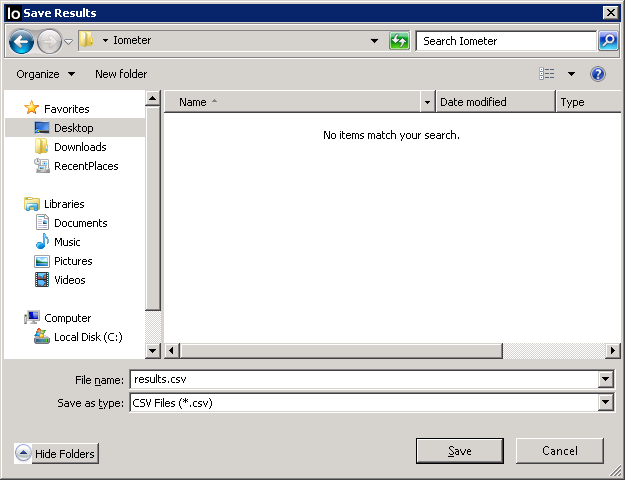
的目标位置图 2.6: 选择结果的目标位置
-
现在,测试开始并将运行大约 10-15 分钟
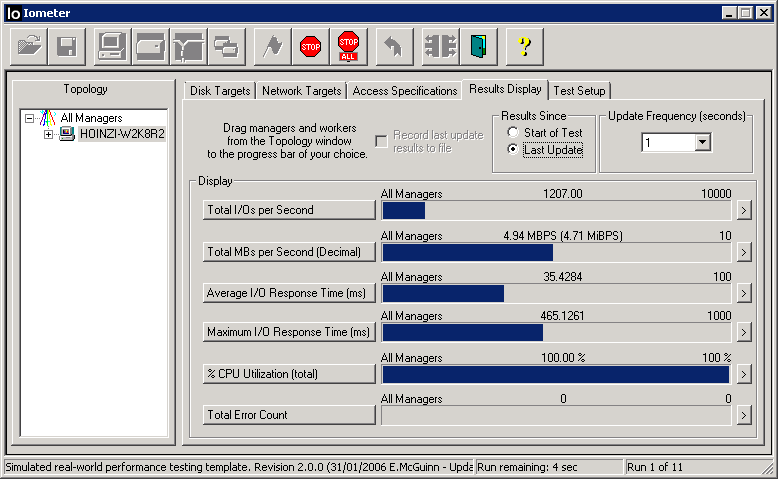
图 2.7:运行测试
程序 Iometer 仅在 Windows 操作系统上运行。因此,在 Linux 系统上,工具 Dynamo 用于将相关信息发送到安装了 Iometer 的 Windows 系统。
也就是说,必须在 Windows 系统或 Windows 仿真程序上安装 Iometer,才能测试安装了 Linux 的系统。从 Iometer.org 下载 Iometer。
 提醒:匹配的 Dynamo 文件包含在 Iometer.org 上的 Iometer 归档中。
-
首先在与要测试的服务器位于同一网络的 Windows 系统上安装 Iometer。
如果没有可用于运行 Iometer.exe 的 Windows 客户端,您也可以使用 WinE 仿真程序来运行它。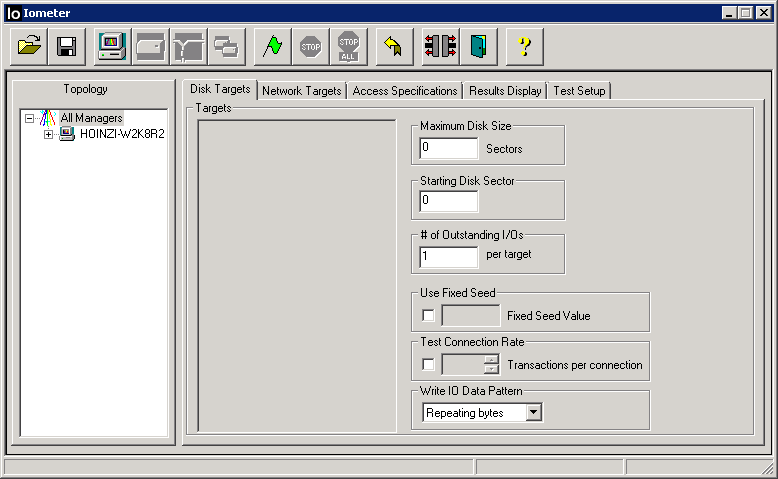
图 3.1:Iometer GUI
-
通过 SSH 连接到 Linux 服务器(例如通过 Putty)
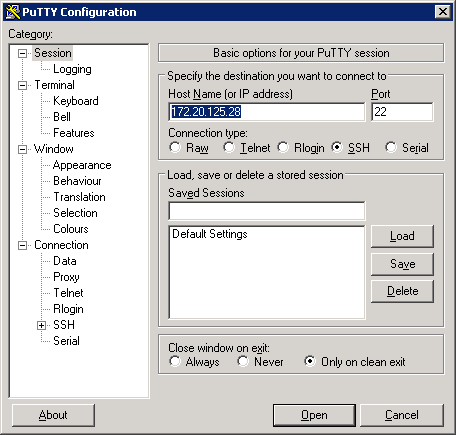
图 3.2:腻子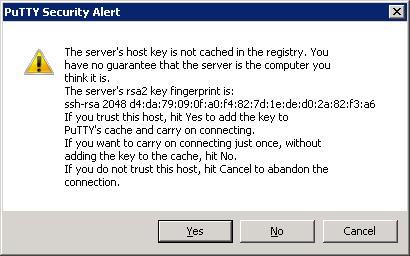 图 3.3: 单击 Yes
-
登录到服务器
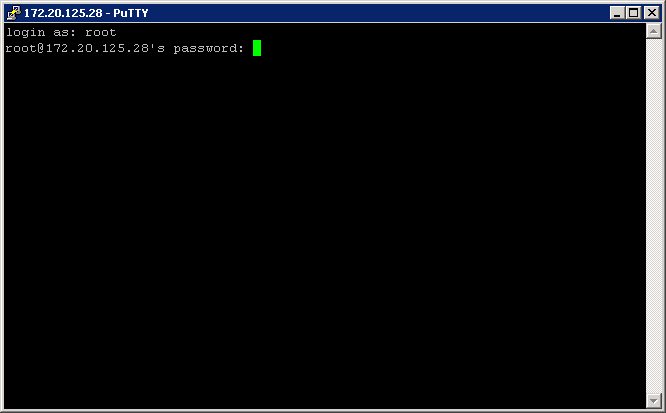
图 3.4:通过 Putty 进入控制台
-
使用
uname -i接收有关硬件平台的信息,这是选择正确的 Dynamo 版本所必需的。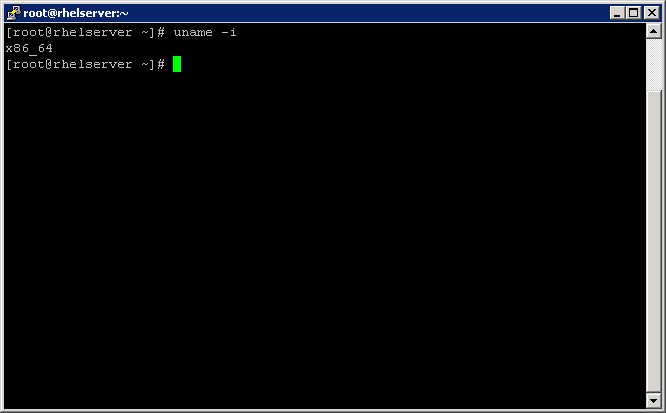
图 3.5:检查硬件版本
-
使用
rpm -qa|grep -i glibc您检查已安装的 glibc 版本 提醒:需要 glibc 2.15 或更高版本才能与 Iometer 1.1.0 一起运行。否则,请使用 2006.07.27
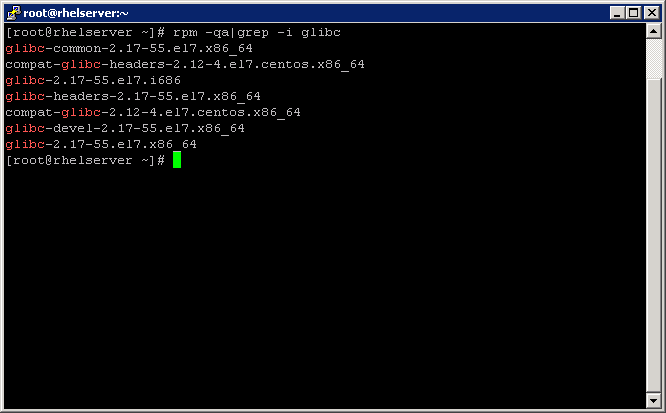
图 3.6:命令输出
-
切换到
/tmp文件夹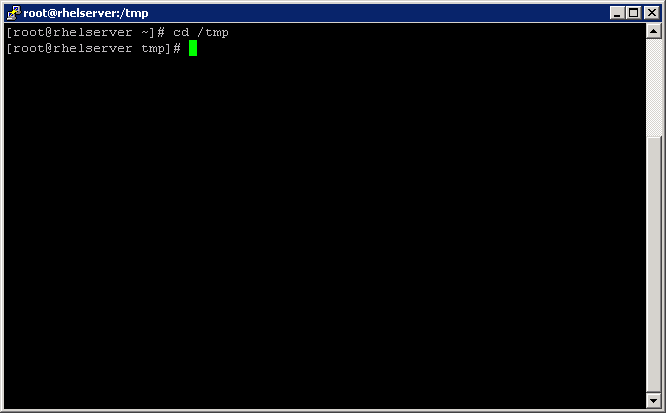
图 3.7:/tmp 文件夹
-
使用以下命令解压缩下载的 Iometer 文件:
tar xvf Iometer -1.1.0-linux.x86_64-bin.tar.bz2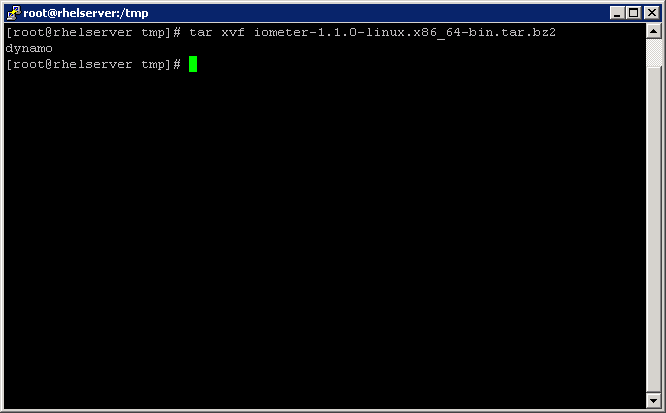
图 3.8:解压 dynamo 文件
-
使用 CLI 命令检查 Windows 系统的 IP 地址
ipconfig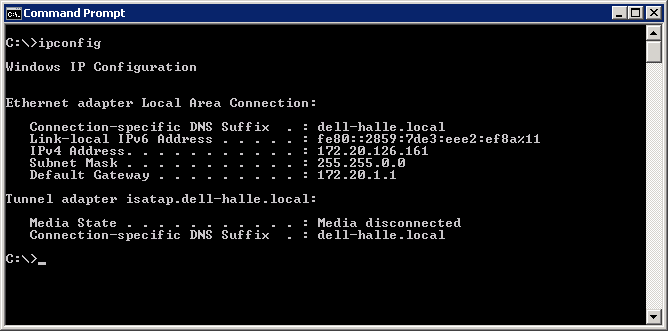
图 4.1:检查 Windows 系统的 IP
-
使用以下命令检查 Linux 系统的 IP 地址:
ip addr show或ifconfig -a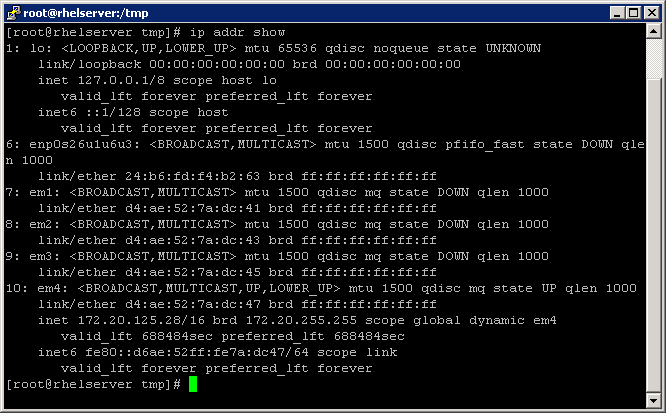
图 4.2:检查 Linux 系统的 IP
-
停止 Linux 防火墙以允许在 Dynamo 和 Iometer 之间进行通信
 提醒:停止 Linux 防火墙的命令是:
基于 SuSE:rcSuSEfirewall2 stop
基于 RHEL:service iptables stop或systemctl stop firewalld
基于 Debian:service iptables stop
基于 Ubuntu:ufw disable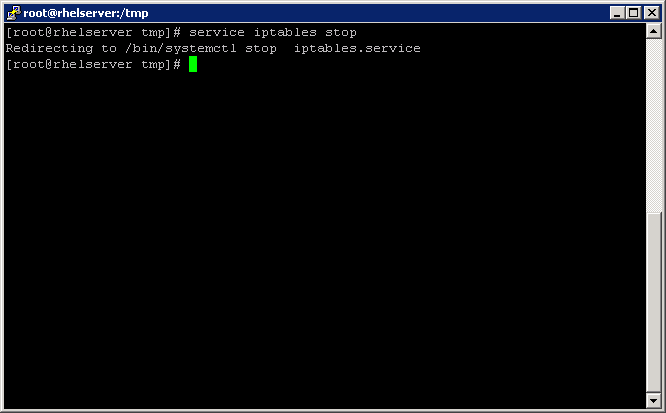
图 4.3:停止 Linux 系统上的防火墙
-
键入
vi /etc/hosts更改主机文件以获取解析图 4.4 的名称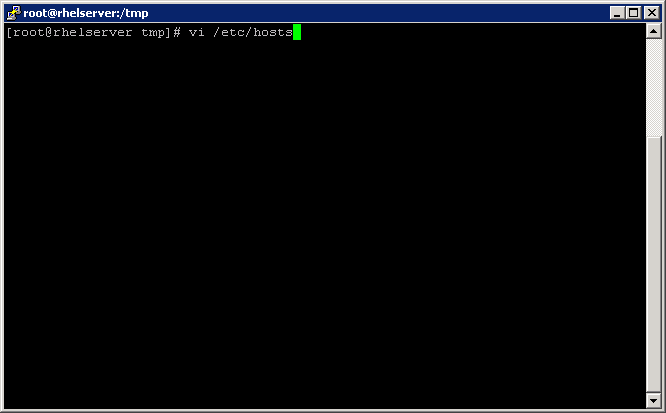 : 打开 /etc/hosts
-
添加 Linux 系统的
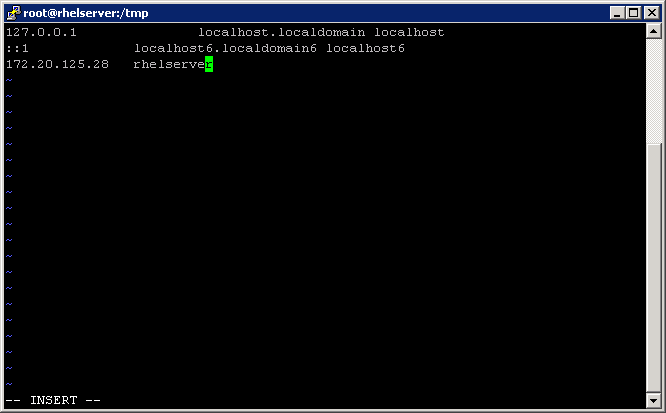
IP 地址和名称图 4.5: 添加 IP 和名称
-
现在,使用以下命令将 dynamo 与 Iometer 建立连接:
dynamo -i <IP of machine with Iometer = windows system> -m <IP of machine to run workload = linux system>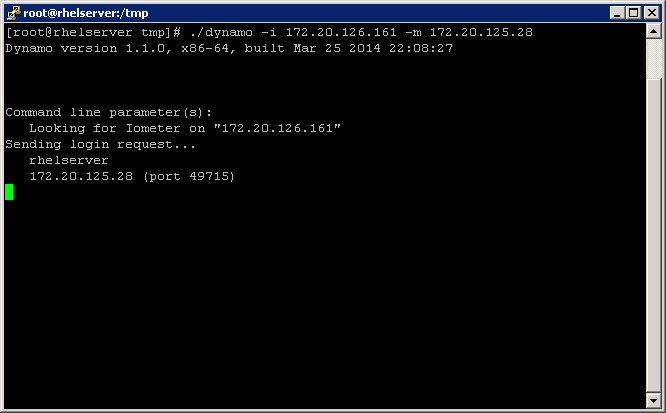
图 4.6:将 dynamo 连接到 Iometer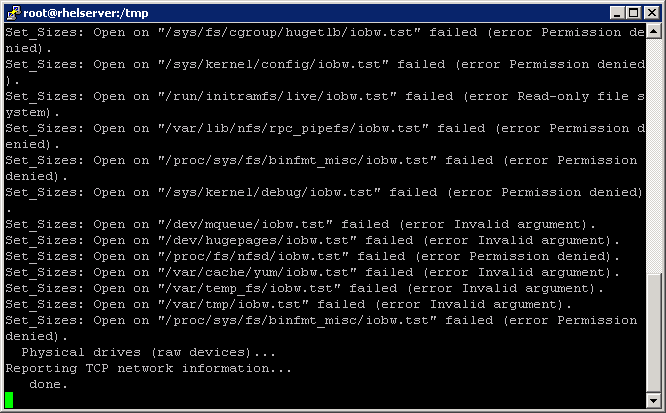 图 4.7: 建立连接
-
在 Iometer 中,现在可以看到
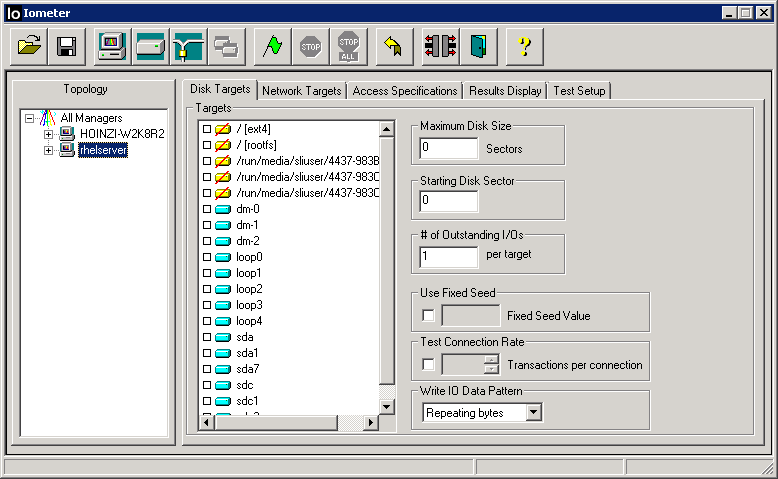
Linux 服务器图 4.8: Iometer 中列出的 Linux 系统
-
在加载测试模板之前,必须对文件进行一些更改。
在编辑器(如记事本)中打开文件。使用您在步骤 5 中使用的信息更改管理器名称和管理器网络地址。更改完成后保存该文件。
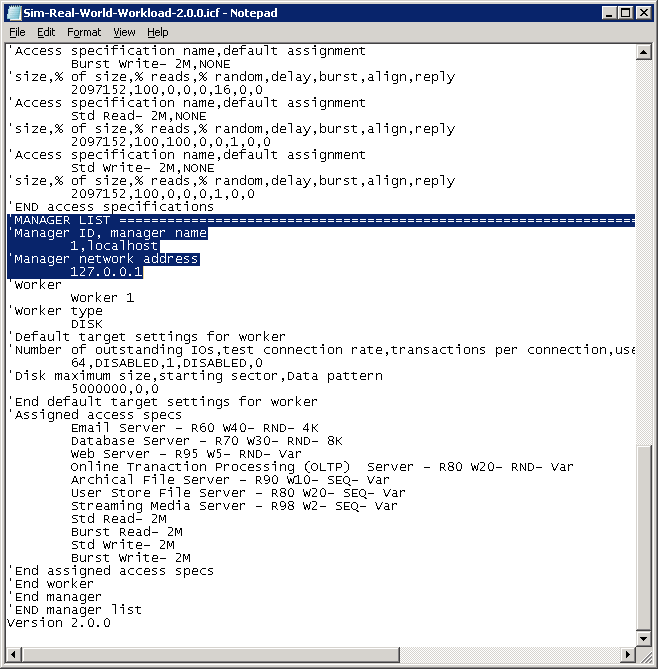
图 4.9:搜索管理器列表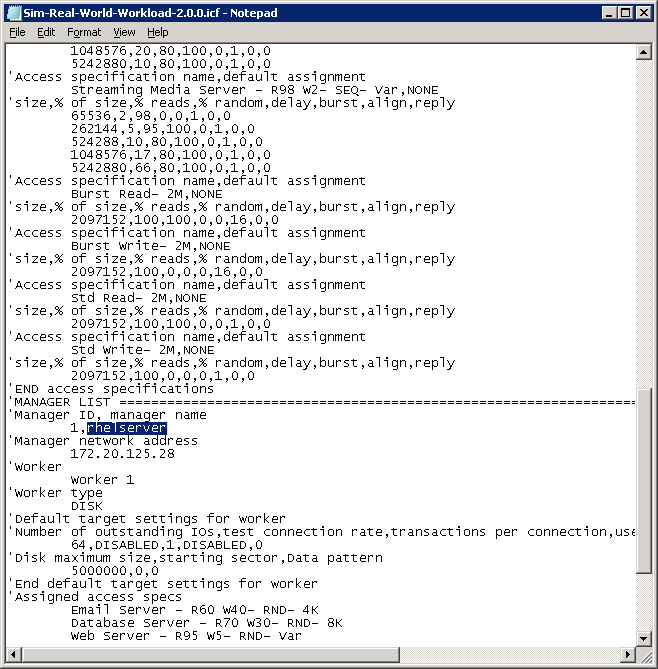 图 4.10: 添加 Linux 服务器名称
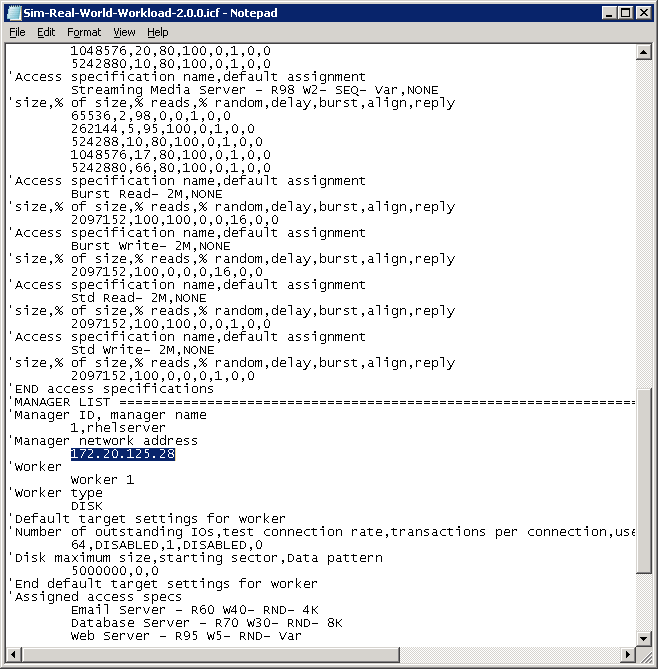 图 4.11: 添加 Linux 服务器 IP 地址并保存文件
-
加载更改后的模板
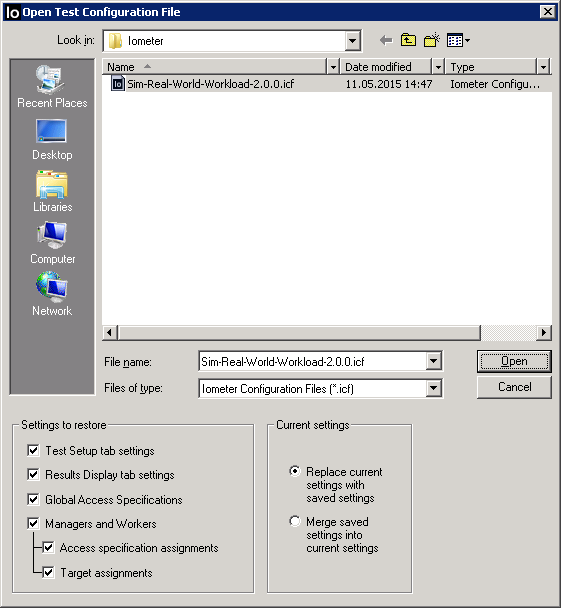
图 4.12:加载配置文件
-
选择要测试的设备
警告:除非另有说明,否则仅在文件系统上使用 Iometer,要不然,可能会丢失数据!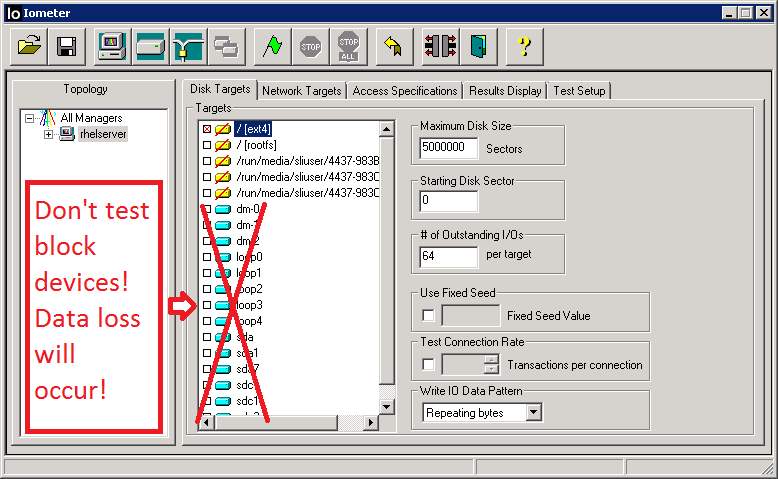
图 4.13:选择要测试的设备
-
通过单击绿旗按钮
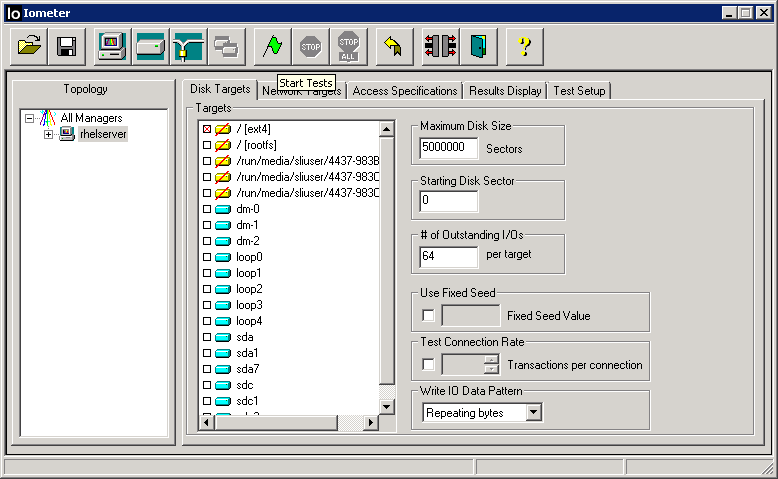
启动测试图 4.14: 中间上方的绿旗
-
选择测试后保存结果的目标位置。
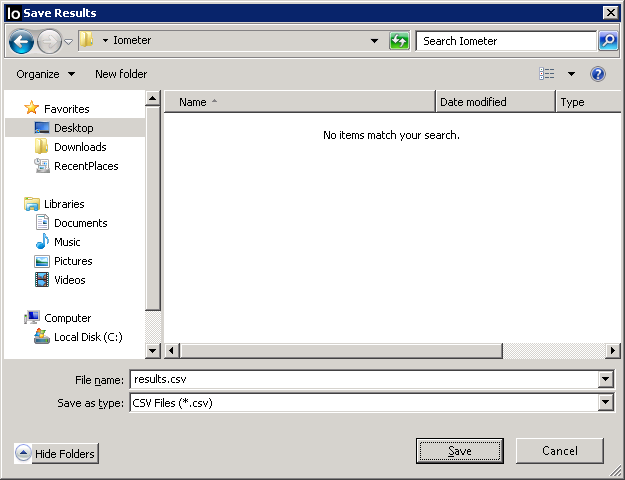
图 4.15:选择结果的目标位置
-
现在测试开始
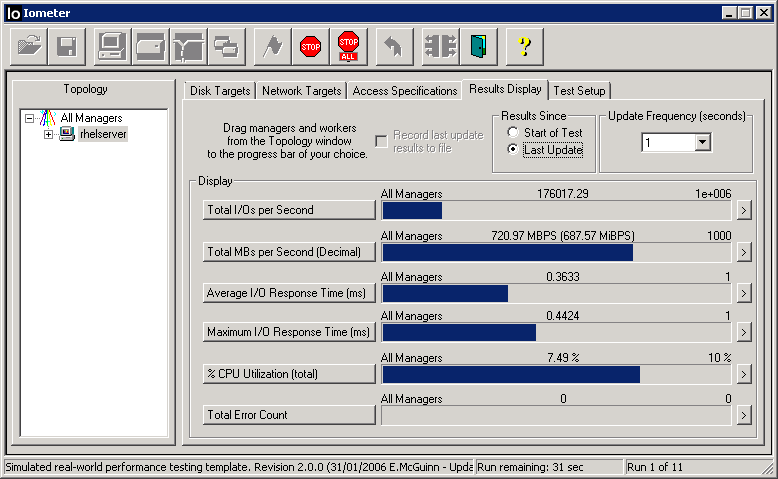
图 4.16:运行测试
-
测试完成时..
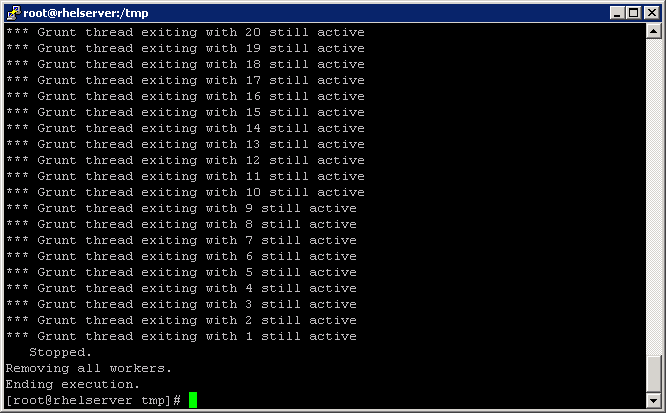
图 4.17:控制台视图
中的已完成测试...不要忘记重新激活防火墙,从 /etc/host 中删除信息(撤消步骤 5),然后exit。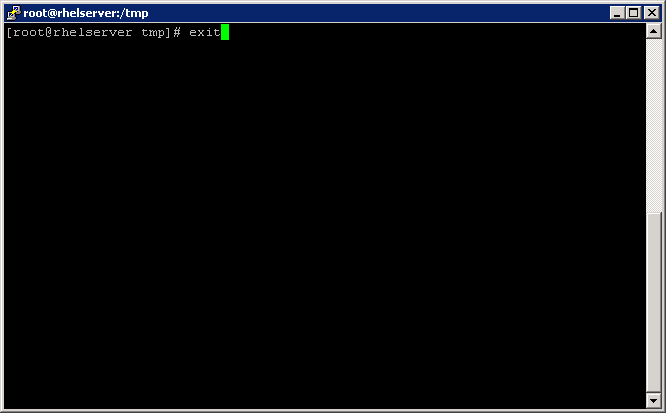
图 4.18:退出控制台
受影响的产品
PowerVault, Microsoft Windows Server 2016, Microsoft Windows Server 2019, Microsoft Windows Server 2022, Red Hat Enterprise Linux Version 5, Red Hat Enterprise Linux Version 6, Red Hat Enterprise Linux Version 7, Red Hat Enterprise Linux Version 9
, Red Hat Enterprise Linux Version 8, Red Hat Enterprise Virtualization 3
...
产品
VMware ESXi文章属性
文章编号: 000114193
文章类型: How To
上次修改时间: 30 1月 2026
版本: 13
从其他戴尔用户那里查找问题的答案
支持服务
检查您的设备是否在支持服务涵盖的范围内。