使用快捷方式和 CMD 命令访问 Windows 10 和 11 中的设备管理器
摘要: 了解如何使用快捷方式、命令和 CMD 打开设备管理器。介绍设备管理器快捷方式、设备管理器命令以及如何在 Windows 11 和 Windows 10 中访问设备管理器。
本文适用于
本文不适用于
本文并非针对某种特定的产品。
本文并非包含所有产品版本。
说明
提醒:Microsoft 将于 2025 年 10 月 14 日终止对 Windows 10 的支持。有关更多信息,请参阅我们的 Microsoft Windows 10 终止支持公告。
设备管理器背景
设备管理器是 Microsoft Windows 中的控制面板小程序,可用于查看和控制连接到计算机的硬件。如果驱动程序未正确安装,则该设备可能不会出现在“设备管理器”列表中。设备管理器中也会突出显示驱动程序方面的问题。
提醒:尽管访问设备管理器的方法有多种,但本文列出的是最简单的方法。
运行框方法
以下方法应适用于 Windows 10 和 11。
- 打开设备管理器。同时按下 Windows 徽标键和 R 键。这应该会打开 运行框。
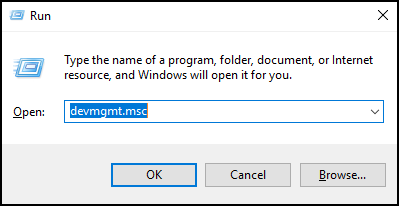
- Type:
devmgmt.msc - 单击确定或按 Enter 键。
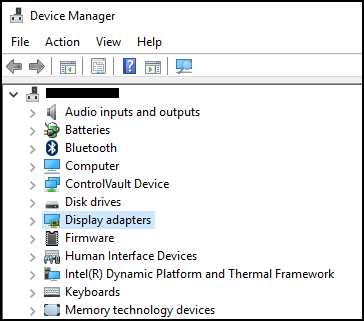
- 此时将打开设备管理器 。
命令提示符方法
如果键盘没有 Windows 徽标键。备选方法是使用命令提示符。
- 单击 开始菜单 或 搜索栏。
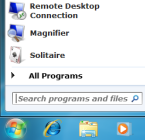
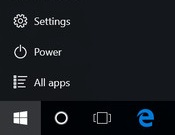
- 键入
CMD这应该会打开 命令提示符。
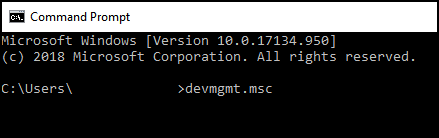
- 键入
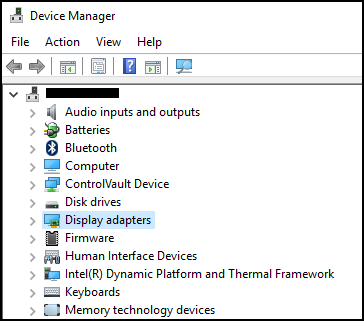
devmgmt.msc - 按Enter键。
- 此时将打开设备管理器 。
受影响的产品
Alienware, Dell All-in-One, Dell Pro All-in-One, Inspiron, OptiPlex, Vostro, XPS, G Series, G Series, Alienware, Dell Plus, Dell Pro, Dell Pro Max, Dell Pro Plus, Dell Pro Premium, Inspiron, Latitude, Dell Pro Rugged, Vostro, XPS, Fixed Workstations
, Mobile Workstations
...
文章属性
文章编号: 000123570
文章类型: How To
上次修改时间: 19 4月 2026
版本: 12
从其他戴尔用户那里查找问题的答案
支持服务
检查您的设备是否在支持服务涵盖的范围内。