Uzyskaj dostęp do Menedżera urządzeń w systemie Windows 10 i 11 za pomocą skrótów i poleceń CMD
摘要: Dowiedz się, jak otworzyć Menedżera urządzeń za pomocą skrótów, poleceń i CMD. Obejmuje skrót menedżera urządzeń, polecenie menedżera urządzeń i sposób przechodzenia do Menedżera urządzeń w systemach Windows 11 i Windows 10. ...
本文适用于
本文不适用于
本文并非针对某种特定的产品。
本文并非包含所有产品版本。
说明
Uwaga: 14 października 2025 r. firma Microsoft zakończy wsparcie systemu Windows 10. Więcej informacji można znaleźć w ogłoszeniu o zakończeniu wsparcia technicznego dla systemu Microsoft Windows 10.
Tło Menedżera urządzeń
Menedżer urządzeń to aplet Panelu sterowania w systemie Microsoft Windows, służący do wyświetlania i sterowania sprzętem podłączonym do komputera. Jeśli sterowniki nie są poprawnie zainstalowane, urządzenie może nie pojawiać się na liście w Menedżerze urządzeń. Problemy ze sterownikami mogą być również wyróżniane w Menedżerze urządzeń.
Uwaga: Dostęp do Menedżera urządzeń można uzyskać na wiele sposobów, ale w tym artykule przedstawiono te najprostsze.
Metoda Pole Uruchom
Poniższa metoda powinna działać w systemach Windows 10 i 11.
- Aby otworzyć Menedżer urządzeń, naciśnij kombinację klawiszy logo Windows oraz R w tym samym momencie. Powinno otworzyć się pole Uruchom.
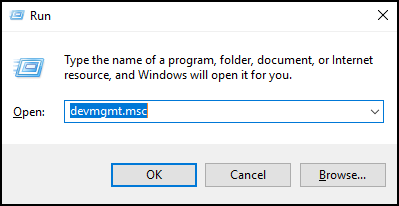
- Wpisz:
devmgmt.msc - Kliknij OK lub naciśnij klawisz Enter.
- Otworzy się Menedżer urządzeń .
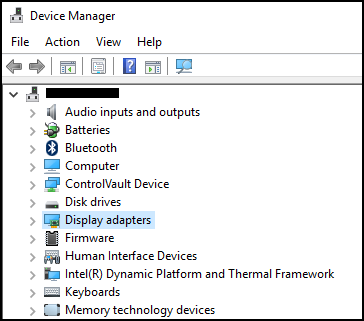
Metoda wiersza polecenia
Jeśli na klawiaturze nie ma klawisza z logo Windows. alternatywną metodę stanowi skorzystanie z wiersza polecenia.
- Kliknij menu Start lub pasek wyszukiwania.
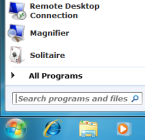
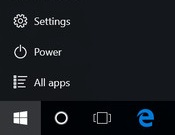
- Wpisz polecenie CMD , aby uruchomić Wiersz polecenia.
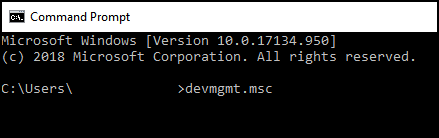
- Wpisz
devmgmt.msc - Naciśnij klawisz Enter.
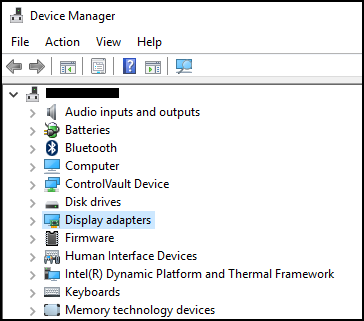
- Otworzy się Menedżer urządzeń .
受影响的产品
Alienware, Dell All-in-One, Dell Pro All-in-One, Inspiron, OptiPlex, Vostro, XPS, G Series, G Series, Alienware, Dell Plus, Dell Pro, Dell Pro Max, Dell Pro Plus, Dell Pro Premium, Inspiron, Latitude, Dell Pro Rugged, Vostro, XPS, Fixed Workstations
, Mobile Workstations
...
文章属性
文章编号: 000123570
文章类型: How To
上次修改时间: 14 7月 2025
版本: 10
从其他戴尔用户那里查找问题的答案
支持服务
检查您的设备是否在支持服务涵盖的范围内。