如何识别戴尔系统交流电源适配器的损坏
摘要: 本文介绍如何识别对戴尔计算机交流适配器造成的损坏。与正常磨损相比,可能会发生哪些不同类型的损坏?
本文适用于
本文不适用于
本文并非针对某种特定的产品。
本文并非包含所有产品版本。
说明
准备工作
确保您已完成笔记本电脑电池无法充电中的以下基本故障处理步骤:《解决交流适配器问题》指南。
概览
本文介绍 物理损坏识别、 高级诊断和 适配器兼容性 — 基本故障处理指南中未涵盖的主题。如果您尚未完成支持库页面中的基本步骤,请先从那里开始。
戴尔系统上的交流适配器可能会因意外损坏或使用不当而损坏。交流适配器模块、交流适配器线缆或电源线可能会损坏。如果交流适配器或线缆损坏、磨损、暴露或针脚损坏或弯曲,则可能会阻止计算机开机或为电池充电。
警告:损坏、磨损或暴露的交流适配器或电源线可能会导致触电。请勿触摸交流适配器或线缆的损坏、磨损或暴露部分。请立即关闭主墙上插座。
提醒:正常磨损和破损不在戴尔产品的保修范围内。
第 1 部分:物理交流适配器损坏的类型
线缆磨损或暴露
交流适配器线缆的任一端(从交流适配器模块到计算机上的直流输入电源端口,或沿电源线)可能会磨损。
适配器模块或连接器附近的柔性接头可能出现线缆断裂。这些柔性接头用于缠绕适配器模块时弯曲线缆,但随着时间的推移,线缆可能变得易碎并可能出现裂口。如果线缆蹭到桌子或凳子等物体的边缘,也可能出现裂口。
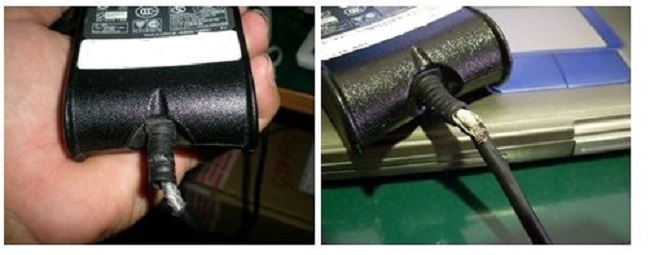
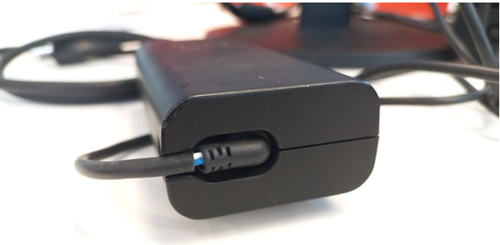
图 1:交流适配器磨损线缆示例
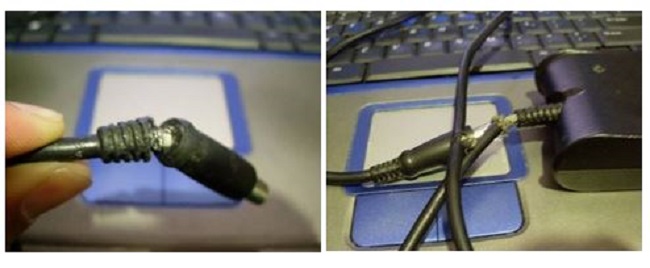
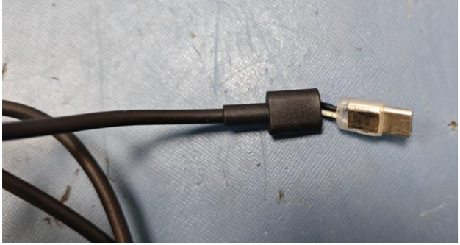
图 2:交流适配器插头配线暴露示例
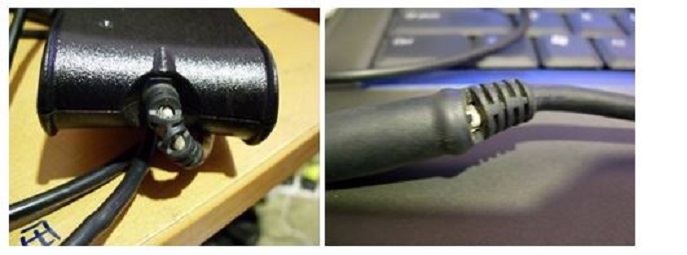
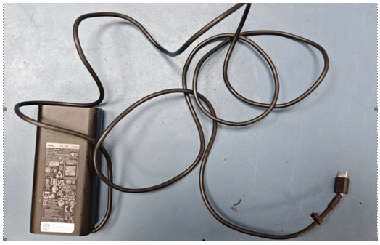
图 3:线缆裂口示例。
针脚弯曲或折断
如果适配器针脚未正确插入计算机的直流电源端口,则适配器针脚可能会弯曲或完全断掉。以一定角度拔下或插入线缆或强制使用不正确的交流适配器可能会导致适配器的中心针脚或直流电源端口弯曲或损坏。
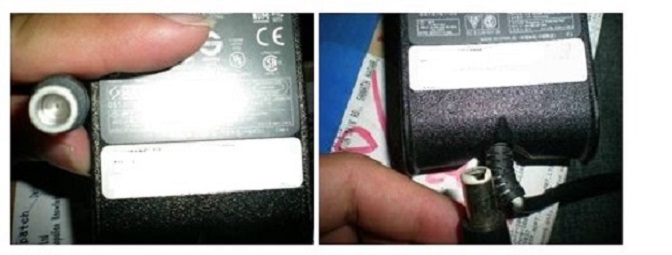
图 4:交流适配器插头内弯曲或折断的针脚示例。
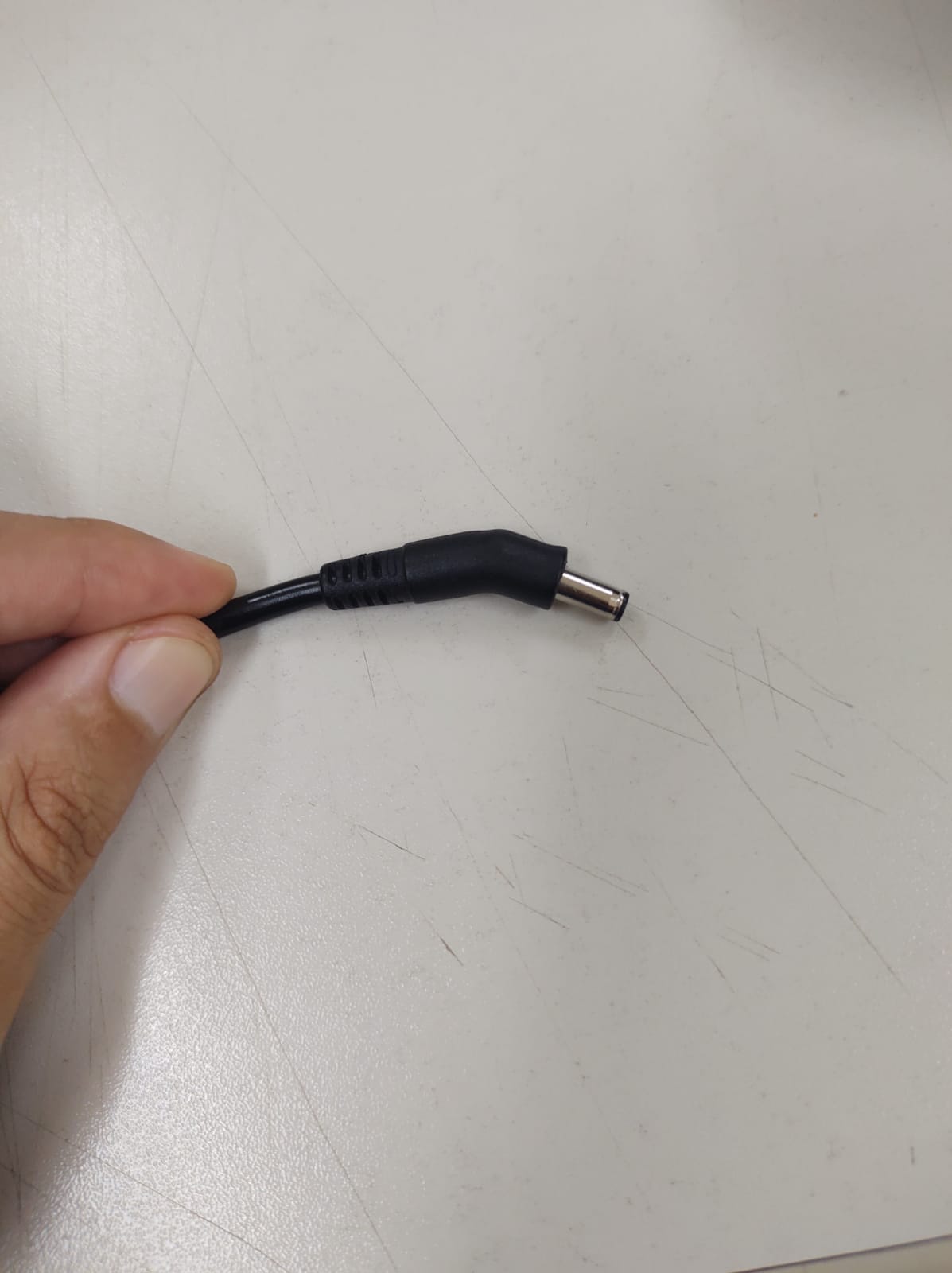
图 5: 弯曲的交流适配器插头的示例
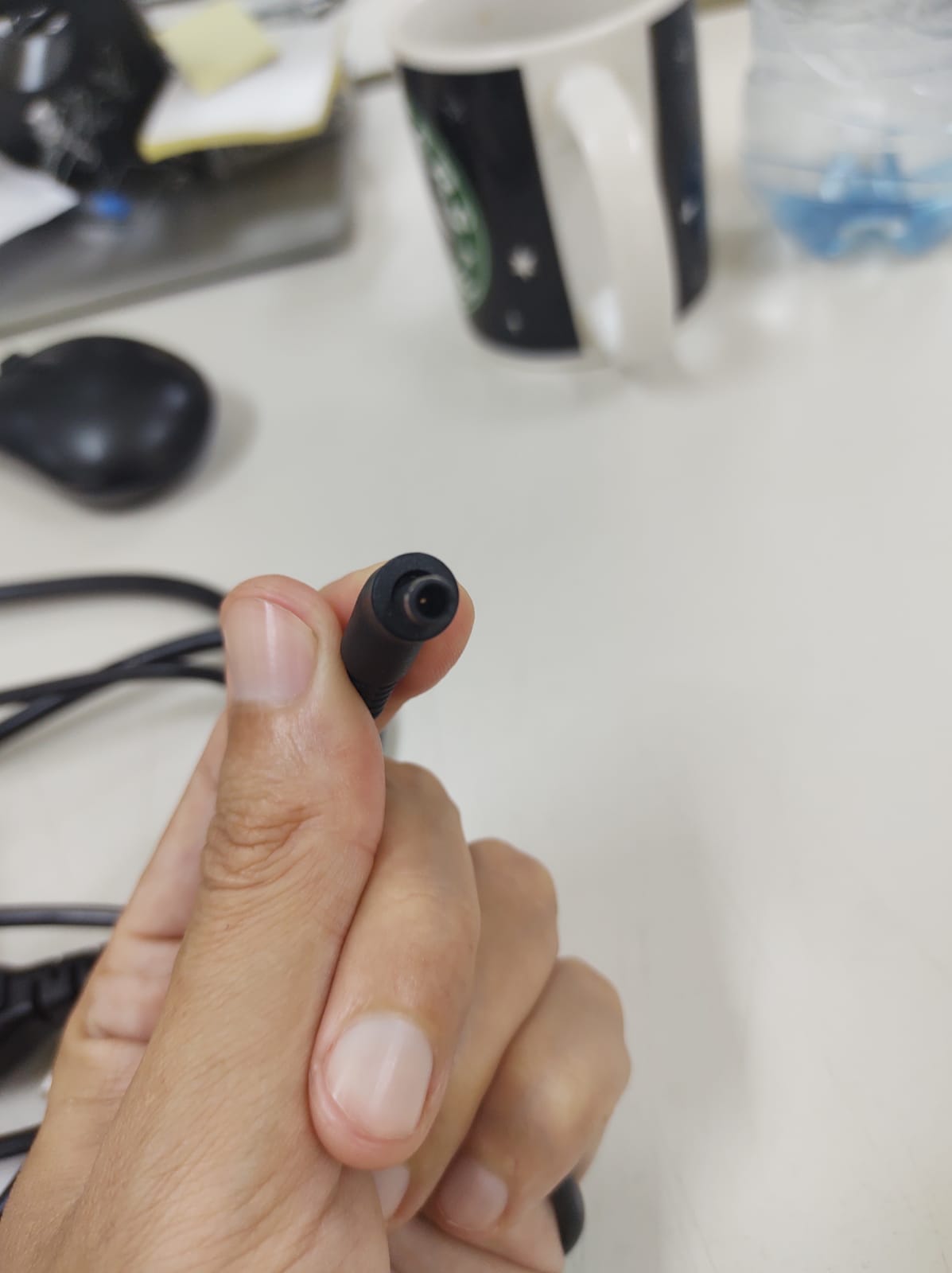
图 6: 交流适配器插头中的弯曲针脚的示例
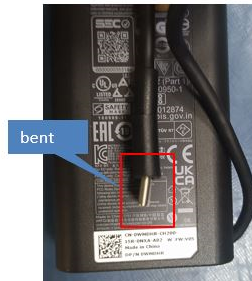
图 7:弯曲的 USB Type-C 连接器的示例
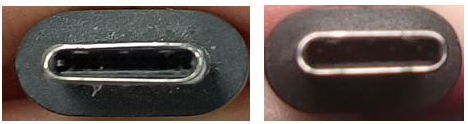
图 8:变形的 USB Type-C 连接器与正常的 USB Type-C 连接器示例
线缆连接松动
如果线缆松动,请尝试断开并重新连接线缆,并确保线缆牢固连接。如果线缆继续松动,请检查针脚弯曲或折断,或损坏计算机或线缆上的连接器。如果导致问题的线缆损坏,则必须更换适配器和/或线缆。
注意:断开交流适配器线缆与计算机的连接时,请握住接头或插头,切勿握住线缆。这可能会对计算机上的线缆或连接器造成无法修复的损坏。
第 2 部分:交流适配器损坏的常见原因
交流适配器或线缆可能会因以下原因而损坏:操作不当、错误地缠绕线缆或通过拉扯线缆而不是握住插头来断开线缆的连接。
|
损坏类型
|
常见原因
|
风险
|
|---|---|---|
|
线缆磨损
|
接头处弯曲、边缘磨损
|
触电,不充电
|
|
针脚弯曲或折断
|
角度插入不正确
|
不能通电,端口损坏
|
|
松动的连接器
|
拔线缆而不是插头
|
间歇性充电
|
|
适配器过热
|
通风不良,充电器不兼容
|
组件故障、安全隐患
|
|
嗡嗡声
|
电气故障
|
潜在的电气故障;立即停止使用并联系 戴尔技术支持。
|
第 3 部分:在 BIOS 中验证交流适配器状态
- 关闭个人计算机。
- 确保交流适配器已插入墙上插座和计算机。
- 重新打开系统,然后反复按 F2 键以访问 BIOS。
- 2021 年之后生产的系统:单击 Overview。在电池部分中,记下电池运行状况和交流适配器状态。
- 2021 年之前生产的系统:展开 General 选项卡,然后单击 Battery Information,记下电池运行状况和交流适配器状态。
“未知”适配器状态的含义
当系统无法正确识别连接的交流电源适配器时,会发生此错误。这可能会导致:
- 性能降低(CPU 节流)
- 电池充电故障
根本原因通常与适配器、直流输入端口或主板充电电路有关。
未识别适配器的症状
- 开机自检期间或 BIOS 中将显示一条消息:“无法确定交流电源适配器功率和类型。”
- BIOS 显示 交流适配器 = 未知。
- 此电池不可充电。
- 可能会观察到性能降低(CPU 节流)。
提醒:如果运行状况 较差 或适配器状态显示 未知,请联系 戴尔技术支持。
第 4 部分:运行硬件诊断程序
Dell Technologies 建议在交流电源适配器上运行诊断程序,以确保其正常工作。
有关详细说明,请参阅戴尔知识库文章 如何在戴尔计算机上运行戴尔启动前诊断程序和硬件测试(英文版)。
提醒:确保在快速测试完成后,在高级测试选项中运行充电器测试。
第 5 部分:高级充电和 BIOS 电池设置
您的 BIOS 控制笔记本电脑管理电池充电的方式。不正确的设置可能会妨碍正常充电或限制电池容量。
高级电池充电配置
某些戴尔笔记本电脑提供 高级电池充电配置。
提醒:BIOS 菜单选项因戴尔笔记本电脑型号而异;如果您没有看到这些选项,则您的系统可能不支持它们。
- 关闭个人计算机。
- 重新打开系统,然后反复按 F2 键以访问 BIOS。
- 单击 电源 选项卡。
- 查看列出的选项,并进行所需的更改。
- 单击 APPLY CHANGES,然后单击 Exit。
读取电池充电 LED 指示灯
在笔记本电脑关闭的情况下,插入交流适配器并查看电池充电 LED 指示灯(通常靠近电源端口):
|
LED颜色
|
Status
|
|---|---|
|
稳定白色或绿色
|
电池充电正常。
|
|
琥珀色或橙色
|
电池正在充电,但运行状况可能会下降。
|
英特尔管理引擎接口 (MEI) 驱动程序
Intel Management Engine Interface (MEI) 可帮助管理基于英特尔的戴尔笔记本电脑上的供电。过时的 Mei 驱动程序可能会导致充电问题。
要进行更新,请执行以下操作:
- 键入
SupportAssist,然后打开应用。 - 在“主页”选项卡上,选择“更新软件”
- 单击开始。
- 单击 查看更新。
- 选择所需的更新,然后单击 安装,按照屏幕上的说明完成安装,并在出现提示时重新启动计算机。
第 6 部分:交流适配器兼容性和功率
戴尔交流适配器可与全球所有电源插座配合使用。现代戴尔充电器支持广泛的输入电压(通常为 100-240 V)和频率 (50-60Hz);使用适合您所在地区的适配器。
圆形接头与 USB-C 适配器
戴尔在许多产品线中采用了 USB-C 充电技术,包括许多 XPS、Latitude、Inspiron 灵越、Vostro 成就、Precision 和部分 Alienware 型号。但是,某些戴尔笔记本电脑仍使用传统的圆柱针适配器,并且某些高性能型号可能仅在某些情况下支持 USB-C 充电。
提醒:您绝不应假设每台戴尔笔记本电脑都可以通过任何 USB-C 充电器进行充电。接头可能看起来通用,但正确充电仍然取决于 USB-C 功率传输支持、 功率要求和 特定于型号的兼容性。
功率要求
功率输出对于正常充电性能至关重要:
有关特定型号的功率要求以及充电连接器端口类型和位置,请参阅您的计算机手册。有关如何获取计算机手册的信息,请参阅戴尔知识库文章 戴尔产品的手册和说明文档
关键考虑因素:
- 匹配原始功率非常重要,因为太弱的充电器可能会充电缓慢、显示警告或无法在负载下正常为笔记本电脑充电。
- 使用第三方适配器(即使是符合标称规格的适配器)可能会触发 “交流适配器功率不足” 警告或禁用快速充电功能。
- OEM 戴尔适配器包括嵌入式 EEPROM 芯片 ,可将型号 ID、序列号和安全认证传达给系统 BIOS。
USB-C 供电说明
USB-C(包括 Thunderbolt 3 和 Thunderbolt 4)设备可以充当电源和用电设备。戴尔笔记本电脑接受各种供电电压和电流。
需要更高电压或电流的 USB-C 设备如果没有计算机以外的其他电源(来自交流适配器或电池)可能无法正常工作。
有关特定于型号的 USB-C 供电功能,请参阅计算机手册。有关如何获取计算机手册的信息,请参阅戴尔知识库文章 戴尔产品的手册和说明文档(英文版)。
第 7 节:交流适配器使用的最佳做法
- 使用戴尔认可的充电器。避免使用第三方充电器,以防止出现兼容性和安全问题。
- 将适配器直接插入墙上插座,而不是使用接线板或延长线。
- 确保充电器周围空气流通良好;请勿盖住或封闭它。
- 监控 LED 指示灯。确保充电器上的 LED 灯在插入电源时保持亮起。如果 LED 熄灭,请联系戴尔技术支持以获取修复选项。
- 定期检查。检查充电器、线缆或插针是否损坏。在 BIOS 设置中检查交流适配器状态,并确保正确识别功率。如果显示“未知”,则充电器可能不兼容或出现故障。
提醒:正常磨损和破损不在戴尔产品的保修范围内。
其他信息
推荐的文章
以下是您可能会感兴趣的与此主题相关的一些推荐文章。
- 如何对戴尔笔记本电脑上的交流适配器问题进行故障处理
- 当将鼠标悬停在电池图标时,系统电池显示“Plugged in Not Charging”(已接通电源,但未充电)
- 坞接戴尔笔记本电脑时交流适配器错误或电池无法充电
- 笔记本电脑防护和使用的最佳实践
- 拆装电气电子设备时的安全预防措施
- 如何查找您的戴尔产品的保修状态和信息
- 在哪里可以购买戴尔的电子产品和配件
 一般信息和故障处理文章可在交流适配器支持页面上找到。
受影响的产品
Chromebook, G Series, Alienware, Dell Plus, Dell Pro, Dell Pro Max, Dell Pro Plus, Dell Pro Premium, Inspiron, Latitude, Dell Pro Rugged, Vostro, XPS, Legacy Laptop Models, Mobile Workstations, Dell Pro Max 16 XE MC16250文章属性
文章编号: 000125337
文章类型: How To
上次修改时间: 05 6月 2026
版本: 27
从其他戴尔用户那里查找问题的答案
支持服务
检查您的设备是否在支持服务涵盖的范围内。