如何判断网卡硬件故障
摘要: 如何判断网卡硬件故障
本文适用于
本文不适用于
本文并非针对某种特定的产品。
本文并非包含所有产品版本。
症状
目录:
本文用于提供"当在 Dell 电脑上遇到网络连接问题时,如何判断是网卡硬件故障的相关信息"
网卡无连接,网络连接图标打红色的 X
网络适配器(网卡)是使计算机联网的设备。当您无法连接至Internet,您可以尝试以下操作来创建或者修复您的网络连接。
网卡无连接,网络连接图标打红色的 X
检查您的网络端口是否有损坏的痕迹:
-
如果您的网卡有损坏的痕迹,则说明您的网卡出现了硬件问题。建议您联系Dell技术支持重新购买并更换网卡。
-
如果您的网卡没有损坏的痕迹,请交换好的网线或者路由器端口测试,并确认问题是否解决。如果问题依然存在:
-
对于笔记本,请拔掉充电器和电池,并按住开关按钮大约30 秒来进行放电操作。
-
如果是台式机,请拔掉电源线,打开机箱盖进行清跳线操作。清跳线的具体方法请参考 KB SLN262113
-
放电完成后,重新接上电源和电池,并连接好网线后开机,在 Dell 图标出现时请连续敲击 F2 键进入 BIOS。并在此界面确认网卡灯口是否会亮:
-
如果网卡端口无灯的状态,请联系 Dell 技术支持 获取帮助
-
如果网卡灯有显示,请继续尝试以下操作。
启用网络适配器
-
> 控制面板 > 所有控制面板选项 > 网络和共享中心,打开网络连接窗口
-
单击网络适配器连接图标:
-
如果显示禁用,说明网卡已被启用。
-
点击禁用,然后点击启用来重置网卡
-
-
再次尝试连接至 Internet 确认问题是否解决。如果问题仍然存在,请继续尝试以下操作。
安装或更新网卡驱动程序
-
使用可以访问 Internet 的电脑,进入Drivers & Downloads 页面输入您机器的服务代码或者选择您机器的型号
-
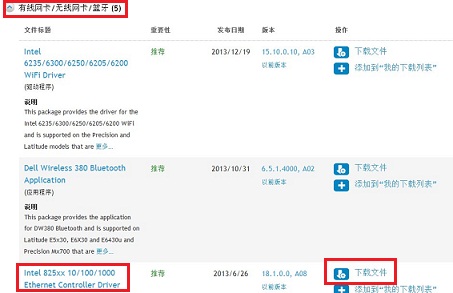
展开有线网卡/无线网卡/蓝牙类别
-
找到有线网卡驱动程序,点击下载按钮
-
把驱动程序另存在您的 U 盘或者其他移动存储设备上,下载完成后连接 U 盘至您的电脑
-
在桌面上打开我的计算机
-
双击打开您的 U 盘
-
双击打开您刚刚保存的驱动安装程序,按照提示完成安装后并重启即可。
确认您的问题是否得到解决,如果仍然无法解决您的问题,请联系您的 Dell 技术支持 获取帮助
扩展链接
如何使用 Dell 网站进行驱动和下载,请参考:SLN128938#Issue4
原因
See above
解决方案
See above
受影响的产品
Latitude, Fixed Workstations文章属性
文章编号: 000128281
文章类型: Solution
上次修改时间: 09 4月 2024
版本: 5
从其他戴尔用户那里查找问题的答案
支持服务
检查您的设备是否在支持服务涵盖的范围内。