USB 端口说明:类型、连接器、速度和故障排除
摘要: 了解 USB 端口类型、接头形状、USB 版本和速度、戴尔显示器 USB 端口、PowerShare 以及如何对戴尔设备上无法正常工作的 USB 端口进行故障处理。
本文适用于
本文不适用于
本文并非针对某种特定的产品。
本文并非包含所有产品版本。
说明
USB 端口存在于各种设备上,包括戴尔计算机、显示器、坞站和配件。本文介绍了 USB 端口的定义、您可能遇到的不同类型,以及 USB 端口无法正常工作时应采取的措施。
什么是 USB 端口?
USB 代表 通用串行总线。这是一种标准类型的端口,可让您使用一根线缆将各种设备连接在一起。您可以在计算机、显示器、坞站和许多其他设备上找到 USB 端口。
USB 端口可以同时执行两项操作:它们传输数据(如将文件复制到外部驱动器)和供电(如为手机充电)。
我的设备有哪些 USB 端口?
并非所有戴尔设备都具有相同的 USB 端口。可用的端口取决于您拥有的特定型号及其制造时间。准确了解您的设备具有哪些端口以及每个端口可以做什么的最佳方法是查看该设备的用户手册。
要查找您的用户手册:
USB 端口在哪里找到?
USB 端口不仅适用于计算机。您可以在各种设备上找到它们,包括:
计算机和笔记本电脑 通常在侧面、正面或背面都有 USB 端口。您可以将日常配件(如键盘、鼠标、闪存驱动器、手机等)直接连接到计算机。

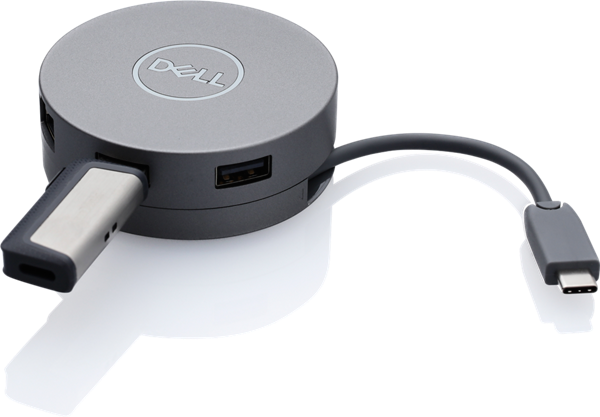
显示器 通常带有内置 USB 端口,可将显示器变成一个方便的配件中心。请参阅下面的 戴尔显示器上的 USB 端口 部分,了解这些端口的工作原理。
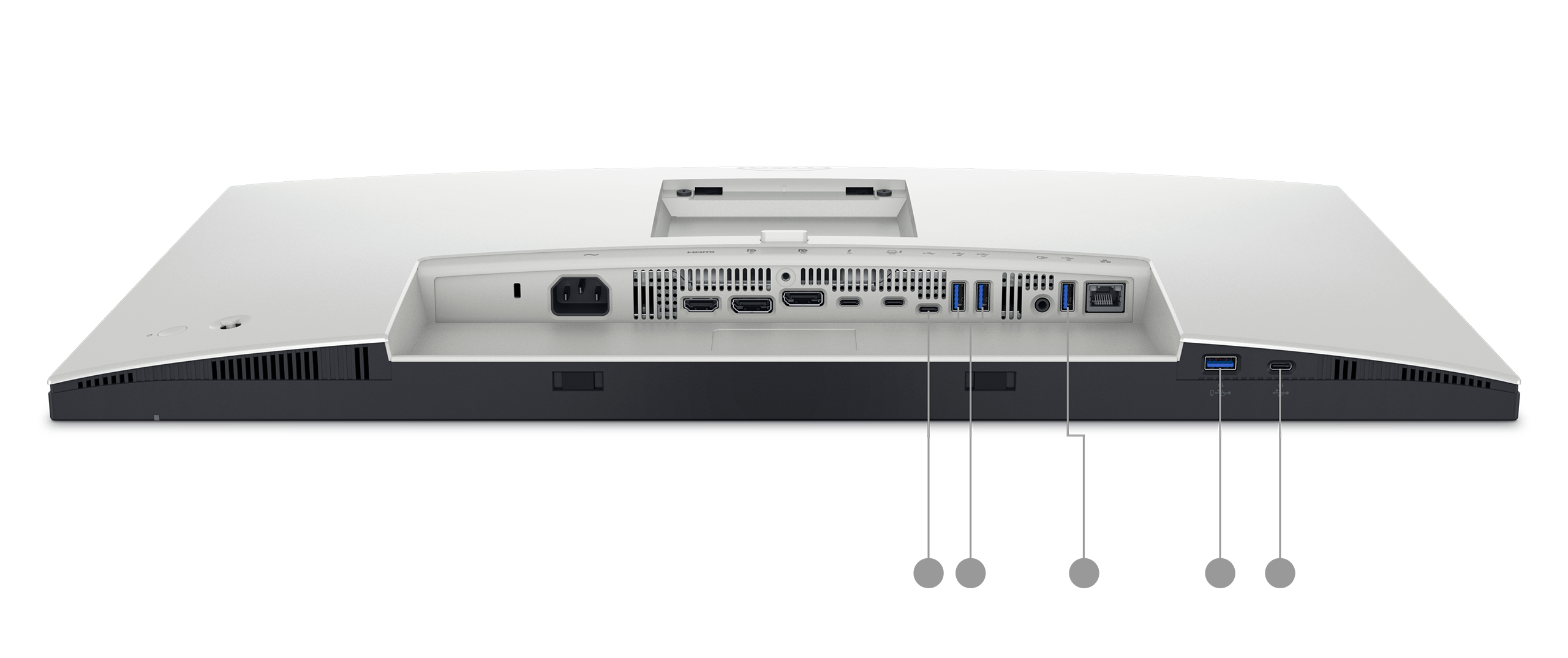
坞站 旨在扩展可用于笔记本电脑的端口的数量和种类。只需一根线缆即可将笔记本电脑连接到坞站,然后坞站允许您访问多个 USB 端口、显示输出、以太网等。
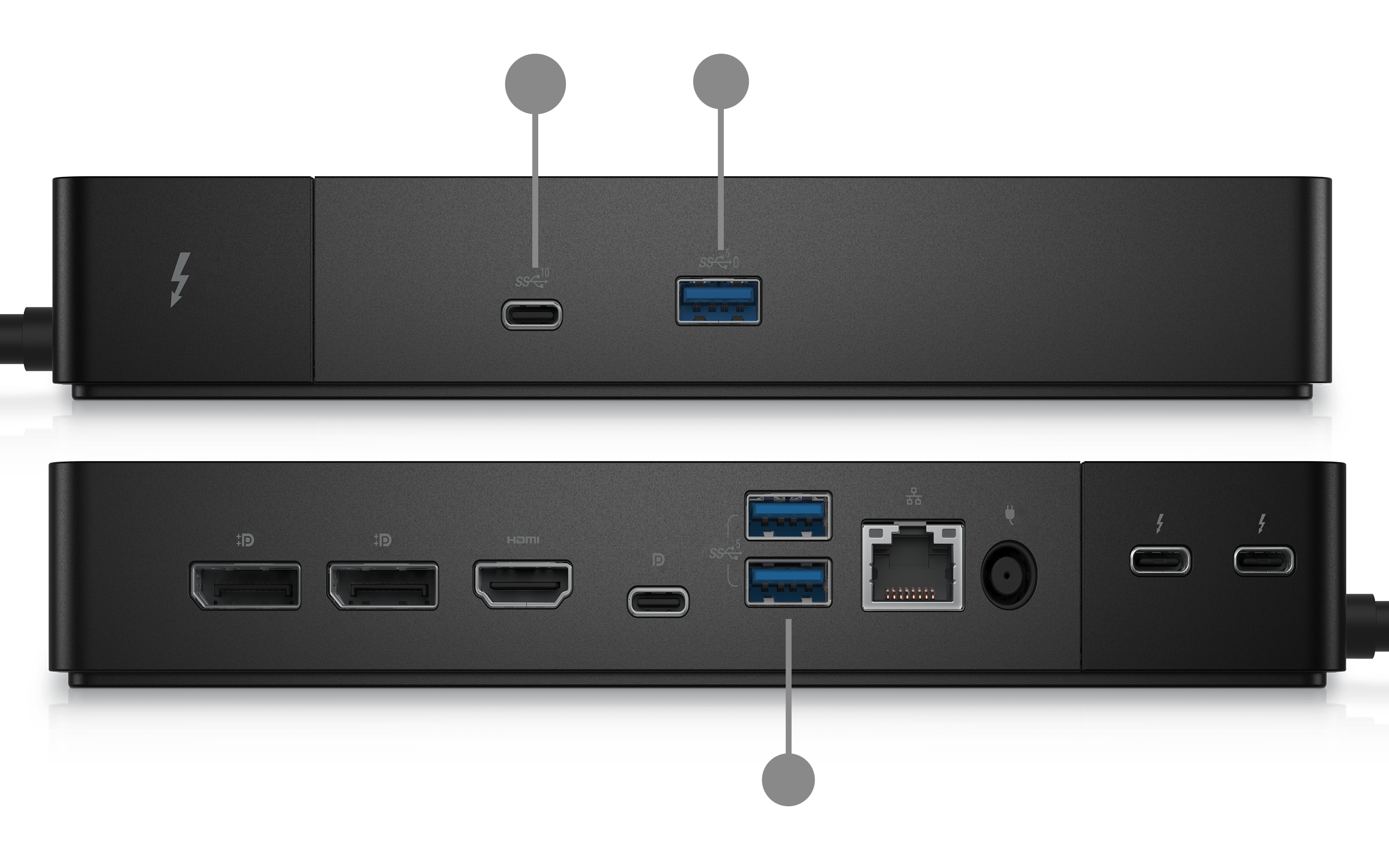
USB 集线器 是独立的配件,可将一个 USB 端口变成多个 USB 端口。请参阅 需要更多 USB 端口?使用下面的 USB 集线器 部分了解更多信息。
常见的 USB 端口形状, 您的设备上有什么
USB 端口的形状告诉您适合哪些电缆和设备。以下是您最有可能在戴尔设备上看到的常见端口类型。
- USB Type-A 是宽而扁平的矩形端口。它是最常见的类型,已在计算机和设备上使用多年。大多数 USB 线缆和配件、闪存驱动器、键盘、鼠标都使用此端口。
- USB Type-B 是一个方形端口,顶角略微倾斜。它直接在计算机上不太常见。通常,在打印机和扫描仪线缆的设备端可以找到 Type-B 连接器。
- USB Type-C 是较新、较小的椭圆形端口。它是完全可逆的,没有错误的插入方式。根据设备的规格,USB-C 可以通过同一个端口为设备充电、高速传输数据以及连接到外部显示器。
USB Type-C 是指 端口和连接器的形状。它与 USB 版本(速度)无关。某些 USB-C 端口支持 USB 4 速度,而其他端口可能仅支持 USB 2.0 速度。同样,USB Type-A 和 USB Type-C 端口均提供 USB 3.2 速度。请务必检查设备的规格,以了解您的端口支持的速度。
提醒:并非所有 USB-C 端口都提供相同的功能。有些仅支持数据传输,而另一些则支持高速数据传输、视频输出或充电。请查看您的用户手册 ,了解您的 USB-C 端口支持哪些功能。
USB 接头类型、线缆或设备上的内容
设备上的端口只是连接的一半。另一半是线缆或配件上的接头。不同的设备使用不同的连接器形状。知道哪个是哪个可以避免抓错线缆。
USB Type-A 连接器
这是大多数人在想到 USB 时都会想到的宽而扁平的矩形插头。它是闪存驱动器、键盘、鼠标和大多数 USB 线缆一端的标准连接器。
常见于:闪存驱动器、键盘、鼠标、USB 集线器以及充电线和数据线的一端。
USB Type-B 连接器
这是一个带有略微倾斜顶角的方形连接器。它通常位于打印机和扫描仪线缆的设备端,即插入打印机的一端,而不是计算机。
常见于:打印机、扫描仪和一些较旧的外部硬盘。
迷你 USB 连接器
Mini USB 是一种具有独特梯形形状的小型连接器,顶部较宽,底部较窄。在 micro USB 成为标准之前,它专为紧凑型设备而设计。它已在很大程度上被 micro USB 和 USB-C 所取代,但您可能仍然会在旧设备上遇到它。
常见于:较旧的数码相机、较旧的 GPS 设备、一些较旧的 MP3 播放器和较旧的便携式硬盘。
提醒:Mini USB 不再用于新设备。
Micro USB 接口
Micro USB 比 mini USB 更小、更薄。它有一个平坦的底部边缘和略微倾斜的顶角。多年来,它一直是 Android 手机、平板电脑和各种配件的标准充电和数据连接器。
常见于:较旧的 Android 手机和平板电脑、便携式充电器(移动电源)、蓝牙扬声器和耳机、电子阅读器以及许多小配件。
提醒:许多较新的设备已改用 USB-C,但某些设备可能仍在使用 micro USB。任何标准 micro USB 线缆都可用于充电和传输文件。
Micro USB 3.0 连接器
Micro USB 3.0 有一个不寻常的形状,它看起来像一个标准的 micro USB 连接器,侧面连接了一个额外的部分,使其明显更宽。此额外部分包含支持 USB 3.0 速度所需的额外连接。
常见于:较旧的便携式外部硬盘。
USB Type-C 连接器
USB Type-C 是一种小型椭圆形连接器,正迅速成为新的通用标准。与旧连接器不同,它是完全可逆的,没有错误的插入方式。与以前的任何连接器类型相比,它支持更快的数据速度、更高的功率传输和更多功能。
常见于:现代笔记本电脑(包括较新的戴尔计算机)、智能手机、平板电脑、显示器、坞站和较新的配件。
快速参考:连接器形状概览
| 连接器 | 形状 | 还很常见吗? | 通常用于 |
|---|---|---|---|
| USB Type-A | 宽而扁平的矩形 | 是的 | 闪存驱动器、键盘、鼠标 |
| USB Type-B | 方形,带倾斜顶角 | 不太常见 | 打印机、扫描仪 |
| Mini USB | 小梯形 | 仅限较旧的设备 | 较旧的相机、MP3 播放器 |
| Micro USB | 薄型平底 | 是的 | Android 配件、移动电源 |
| Micro USB 3.0 | 宽 micro USB(双头) | 不太常见 | 较旧的便携式硬盘 |
| USB Type-C | 小椭圆形,可逆 | 是的,越来越标准化 | 现代笔记本电脑、手机、配件 |
USB 版本和速度,有什么区别?
多年来,USB 技术得到了显著改进。较新版本传输文件的速度比旧版本快得多。
端口支持的 USB 版本与其形状是分开的。例如,较旧设备上的 USB Type-C 端口可能仅支持 USB 2.0 速度,而较新设备上的 USB Type-A 端口可能支持 USB 3.2 速度。您的 用户手册 将准确告诉您设备上的每个端口支持的内容。
以下是最常见 USB 版本的简单指南:
| USB 版本 | 也称为 | 速度 | 适合 |
|---|---|---|---|
| USB 2.0 | 高速 USB | 高达 480 Mbps | 键盘、鼠标、基本闪存驱动器 |
| USB 3.2 第 1 代端口 | USB 3.0/超高速 USB 5 Gbps | 高达 5 Gbps | 外部硬盘、闪存驱动器、网络摄像头 |
| USB 3.2 第 2 代端口 | 超高速 USB 10 Gbps | 高达 10 Gbps | 快速外部 SSD、高分辨率视频传输 |
| USB 4 | USB4 | 最高40 Gbps | 高性能存储、外部显示器 |
提醒:多年来,USB-IF(USB 实现者论坛)已重命名较旧的 USB 版本。最初称为 USB 3.0 的型号后来重命名为 USB 3.1 第 1 代,然后又重命名为 USB 3.2 第 1 代。同样,最初的 USB 3.1 第 2 代现在称为 USB 3.2 第 2 代。速度没有改变——只有名字。上表使用当前的官方名称以及您可能仍会在包装、线缆或设备规格上看到的旧名称。USB 3.2 第 2 代还引入了改进的数据编码,以在其额定 10 Gbps 速度下实现更好的实际吞吐量。
Mbps 和 Gbps 是什么意思?这些是数据传输速度的单位。Mbps 表示每秒兆比特, Gbps 表示每秒千兆比特。1 Gbps 大约比 1 Mbps 快 1,000 倍。在日常术语中,更快的 USB 版本意味着复制大文件时等待的时间更少。
需要了解以下几点:
- 较新的端口适用于较旧的设备。如果将 USB 2.0 设备插入 USB 3.0 端口,它仍将工作,只是 USB 2.0 速度较慢。您永远不会失去兼容性。
- 电缆也很重要。即使您的端口支持 USB 3.0 速度,使用较旧或质量较低的线缆也会降低速度。为获得最佳性能,请使用设备随附的线缆或与端口的 USB 版本匹配的线缆。
- 查找“SS”符号。USB 3.0 和更快的端口通常标有印在端口旁边的字母“SS”(SuperSpeed)。有些在端口开口内还有一个蓝色插件,但并非所有制造商都一致。
- USB 4 是最新标准。它出现在更新、更高端的戴尔设备上。它提供最快的速度并支持大多数功能,但您需要兼容 USB 4 的线缆和设备才能充分利用它。
我的 USB 端口可以用来做什么?
USB 端口适用于各种日常设备,包括:
- 键盘和鼠标
- USB 闪存驱动器和外部硬盘驱动器
- 手机和平板电脑(用于充电或传输文件)
- 打印机和扫描仪
- 网络摄像头和摄像头
- USB 集线器(用于添加更多 USB 端口)
大多数设备在您插入后立即工作,您的设备会自动识别它们。
戴尔显示器上的 USB 端口
许多戴尔显示器都配有内置 USB 端口,因此可以轻松地将键盘、鼠标、网络摄像头或闪存驱动器等配件直接连接到显示器,而无需将手伸到计算机周围。要利用这些端口,了解它们的工作原理会很有帮助。
显示器上的上行端口和下行端口
带有 USB 端口的戴尔显示器就像 USB 集线器。它有两种类型的 USB 端口,上行和下行,每种端口都扮演着不同的角色。
上行端口 是显示器连接到计算机的方式。可以把它想象成显示器回到计算机的链路。将 USB 线缆的一端插入显示器上的上行端口,另一端插入计算机上的 USB 端口。此连接使显示器的内置 USB 端口能够正常工作,没有它,显示器上的下游端口将无法正常工作。
- 上游端口通常带有标记。
- 受支持的戴尔显示器有一个上行端口。
- 上行端口通常是 USB Type-B 或 USB Type-C 端口,具体取决于显示器型号。
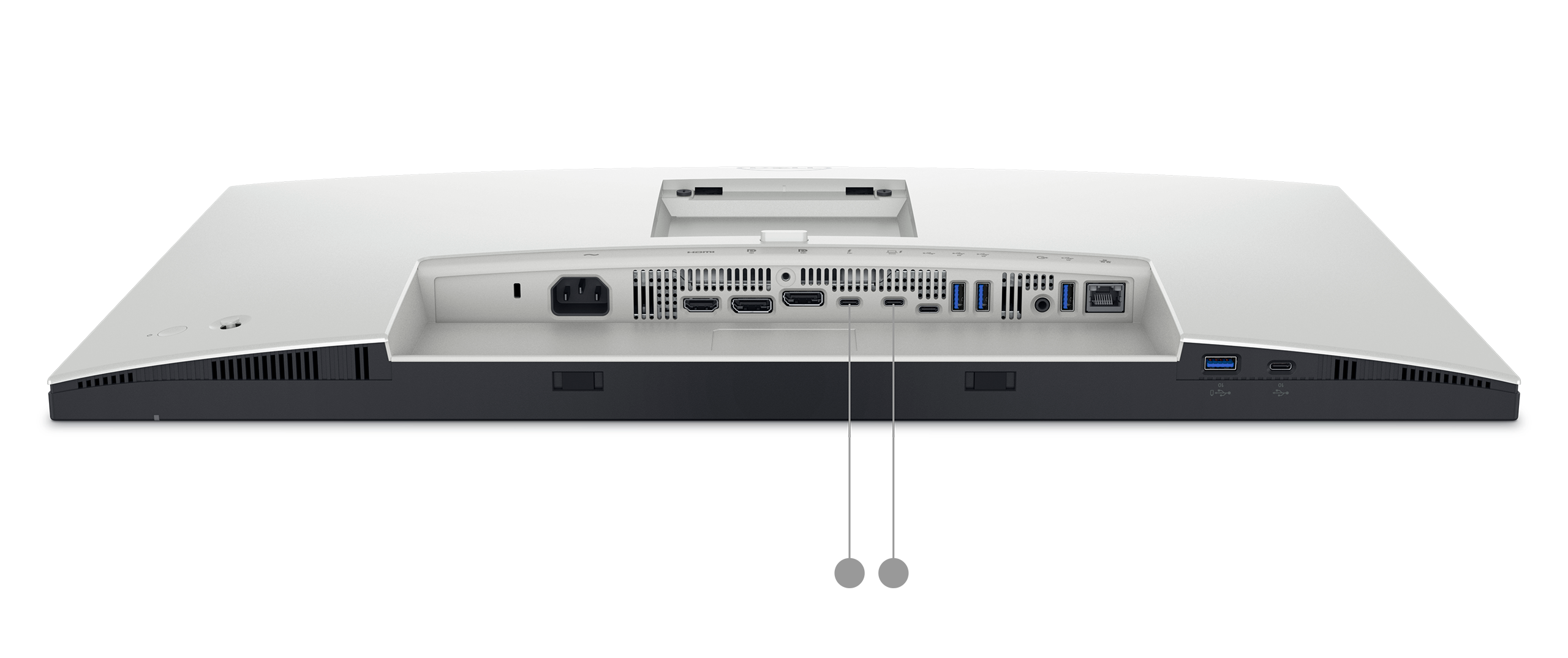
下行端口 是用于连接配件的端口。将上行线缆连接到计算机后,插入显示器下行端口的任何设备(如键盘、鼠标或闪存驱动器)将直接与计算机通信,就像您将其插入计算机一样。
- 下游端口通常是 USB Type-A 或 USB Type-C 端口。
- 受支持的戴尔显示器可能有两到四个下行端口。
- 某些下游端口还支持充电,即使显示器处于待机模式,您也可以为手机或平板电脑充电。请查看显示器 的用户手册 ,了解这是否适用于您的型号。
如何协同工作
下面一个简单的描述方式是:上游端口是连接显示器和计算机的唯一路径。下游港口是分支出来的小巷。沿着这些小巷行驶的所有东西,来自鼠标的数据,来自闪存驱动器的文件,都使用这条主干道到达您的计算机。
这意味着所有下游端口间的总可用速度通过单个上行连接共享。如果您同时从多个设备传输大文件,它们会共享上游连接的可用带宽。
设置戴尔显示器上的 USB 端口
- 使用显示器线缆(如 HDMI、DisplayPort 或 USB-C)将显示器连接到计算机。
- 将 USB 线缆从显示器上的 上游端口 连接到计算机上的 USB 端口。
- 将配件(键盘、鼠标、闪存驱动器等)插入显示器的 下游端口 。
您的计算机应该会自动识别连接的配件。
提醒:某些戴尔显示器使用一根 USB-C 线缆连接到计算机,该线缆同时承载显示屏信号和 USB 连接。在这种情况下,不需要单独的上行 USB 线缆。检查显示器 的用户手册 ,确认您的型号的工作原理。
需要更多 USB 端口?使用 USB 集线器
USB 集线器是一种小型设备,可将一个 USB 端口变成多个 USB 端口。它的工作原理类似于电源板,但适用于 USB 设备。如果您的 USB 端口已经用完,集线器是一种简单且经济实惠的解决方案。
USB 集线器有两种类型,值得在购买之前了解其中的区别。
未通电的集线器(总线供电)
未通电的集线器直接从其连接到的 USB 端口获取所有电源。没有单独的电源线,插入即可使用。
适用于:低功耗设备,如键盘、鼠标和闪存驱动器。
请记住:由于集线器共享来自单个 USB 端口的电源,因此它具有限制。连接太多设备或需要更多电力的设备(如外部硬盘或网络摄像头)可能会导致某些设备无法正常工作或根本无法识别。
通电的集线器
通电集线器配有自己的电源适配器,可插入墙上插座。它为每个端口提供自己的专用电源,独立于它连接到的设备。
适用于:需要更高功率的设备,例如外部硬盘、电话、网络摄像头和其他功率更高的配件。当您同时连接多个设备时,供电集线器也更可靠。
请记住:集线器适配器需要一个空闲的电源插座。
我应该选择哪种类型的集线器?
如果您要连接键盘和鼠标等简单配件,则无源集线器就可以正常工作。如果您计划连接外部驱动器、为设备充电或同时使用多个配件,则有源集线器是更好、更可靠的选择。
提示:购买 USB 集线器时,请检查它是否支持与您连接的端口相同的 USB 版本,例如 USB 3.0。仅支持 USB 2.0 的集线器将限制连接到它的每个设备的速度,即使这些设备和您的计算机支持更快的速度也是如此。
戴尔PowerShare
某些戴尔笔记本电脑支持称为 PowerShare 的功能。它允许您通过特定的 USB 端口为手机或平板电脑等设备充电,即使您的笔记本电脑关闭或处于睡眠模式也是如此。
在受支持的笔记本电脑上,支持 PowerShare 的 USB 端口标有印在笔记本电脑机箱上端口旁边的小 闪电图标 或 电池图标 。
并非每台戴尔笔记本电脑都有 PowerShare,而且受支持的笔记本电脑上并非每个 USB 端口都有 PowerShare。如果您不确定您的笔记本电脑是否支持 PowerShare,请按照上文 我的设备具有哪些 USB 端口? 部分中的步骤查看您的用户手册
有关 PowerShare 工作原理以及如何配置它的完整详细信息,请参阅 戴尔笔记本电脑上的 USB PowerShare 功能是什么。
USB端口无法正常工作?请先尝试以下步骤
如果 USB 设备无法被识别或无法正常工作,可以尝试以下一些简单方法:
- 拔下设备,然后将其牢固地重新插入。
- 尝试在您的设备上使用其他 USB 端口。
- 如果您使用的是显示器上的 USB 端口,请检查上行 USB 线缆是否已从显示器连接到计算机。
- 重新启动计算机并重新连接设备。
- 在另一台计算机上试用该设备,以检查问题是与设备还是端口有关。
- 检查端口和线缆是否有任何明显损坏,例如针脚弯曲、破裂或松动。
如果这些步骤均无法解决该问题,请在您的计算机上运行诊断检查。
在USB端口上运行诊断程序
戴尔的在线诊断工具可以快速检查您计算机上的 USB 端口是否正常工作。
- 转至 戴尔 USB 端口诊断 页面。
- 按照屏幕上的说明测试每个 USB 端口。
是否仍需要帮助?
如果在尝试上述步骤后问题仍然存在,戴尔支持人员随时准备提供帮助。
- 解决:请查看我们的故障处理指南,以修复 USB 端口在 Windows 上无法正常工作的问题。
- 社区论坛:在 戴尔社区中浏览来自其他戴尔用户的答案和提示。
其他信息
推荐的文章
以下是您可能会感兴趣的与此主题相关的一些推荐文章。
受影响的产品
Chromebox, Alienware, Dell All-in-One, Dell Pro All-in-One, Dell Pro Max Micro, Dell Pro Max Slim, Dell Pro Max Tower, Dell Pro Micro, Dell Pro Slim, Dell Pro Tower, Dell Slim, Dell Tower, Inspiron, Legacy Desktop Models, Vostro, XPS, G Series
, Chromebook, G Series, Alienware, Dell Laptops, Dell Plus, Dell Pro, Dell Pro Max, Dell Pro Plus, Dell Pro Premium, Inspiron, Latitude, Dell Pro Rugged, Vostro, XPS, Legacy Laptop Models, Tablets, Thin Clients, Fixed Workstations, Mobile Workstations, Dell USB-C Power Adapter Plus – 90W PA901C, Dell Adapter USB-C To Ethernet, Dell Adapter - USB-C to HDMI/DisplayPort with Power Pass-Through, Dell Adaptor USB-C To VGA, Dell USB-C to HDMI 2.0 / USB-A 3.0 Adapter, Dell Pro 4-in-1 USB-C Travel Hub DA225, Dell Dual Video USB3.0 Docking Station D1000, Dell External USB Slim DVD ROM Optical Drive DP61N, Dell External USB Slim DVD +/- RW Optical Drive DW316, Dell External USB Ultra Slim DVD +/-RW Slot Drive DW514, Dell Portable SSD, USB-C 250GB, Dell Pro Max Micro XE FCM2250, Dell Pro Max Slim XE FCS1250, Dell Pro Max Tower T2 XE FCT2250, Dell Pro Max 16 XE MC16250, Dell Pro Micro Plus XE QBM1250, Dell Pro Slim Plus XE5 QBS1250, Dell Pro Tower Plus XE5 QBT1250, Dell Pro USB-C 7-in-1 Travel Hub DA326, Dell Powered USB Hub, Dell Adapter - USB-C to HDMI 2.1 - SA124, Dell Adapter USB-C to 2.5G Ethernet - SA224, Dell SuperSpeed USB 3.0 Docking Station, Dell Precision Dual USB-C Thunderbolt Dock - TB18DC, Dell Adapter DA100 – USB 3.0 to HDMI/VGA/Ethernet/USB 2.0, Dell Adapter - USB-C to HDMI/VGA/Ethernet/USB 3.0 DA200, Dell USB3.0 dock D3100, Dell Adapter - Dell USB-C Mobile Adapter - DA300, Dell 6-in-1 USB-C Multiport Adapter - DA305, Dell Adapter - USB-C to Dual USB-A with Power Pass-Through, Dell 1TB Portable External Hard Drive USB 3.0, Dell 500GB Portable External Hard Drive USB 3.0, Dell Pro 7-in-1 USB-C Travel Hub DA310, Dell Adapter - USB 3.0 to Ethernet PXE Boot
...
文章属性
文章编号: 000129226
文章类型: How To
上次修改时间: 22 6月 2026
版本: 17
从其他戴尔用户那里查找问题的答案
支持服务
检查您的设备是否在支持服务涵盖的范围内。