Dell Data Security Console 中未显示 Advanced Threat Prevention 磁贴
摘要: 本文讨论 Dell Data Security 控制台中未显示 Advanced Threat Protection 磁贴的根本原因和解决方法。
本文适用于
本文不适用于
本文并非针对某种特定的产品。
本文并非包含所有产品版本。
症状
提醒:
- 从 2022 年 5 月起,Dell Endpoint Security Suite Enterprise 停止维护。戴尔不再更新本文。有关更多信息,请参阅 Dell Data Security 产品生命周期(结束支持和停售)政策。如果您对其他文章有任何疑问,请联系您的销售团队或联系 endpointsecurity@dell.com。
- 请参阅端点安全性,了解有关当前产品的其他信息。
受影响的产品:
- Dell Endpoint Security Suite Enterprise
原因
在端点上打开 Dell Data Security 控制台时,Advanced Threat Protection 磁贴不可见,有时控制台会错误地显示为 Dell Encryption Personal:
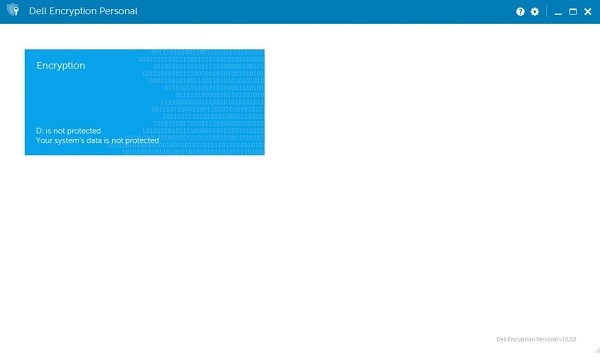
图 1:(仅限英文)“Advanced Threat Protection”磁贴不可见
在端点上,DellAgent.log C:\ProgramData\Dell\Dell Data Protection 显示以下错误:
---date--- ----time---- --pid-- -thrid- -subsys- ------------------------------message------------------------------
2019.09.26 15:03:12.539 [05680] (00011) E Agent : exception validating trust for entry assembly - WinVerifyTrust returned 0x800b010a
2019.09.26 15:03:12.554 [05680] (00011) E Agent : exception validating trust for executing assembly - WinVerifyTrust returned 0x800b010a
2019.09.26 15:03:12.570 [05680] (00011) E Agent : assemblies are not trusted
此错误意味着,由于缺少根证书,端点无法正确加载 Advanced Threat Protection 插件二进制文件。Windows Update 服务器分发这些证书。如果端点无权访问 Windows 更新,或者组策略“关闭自动根证书更新”已启用,则端点无法 更新根证书 。
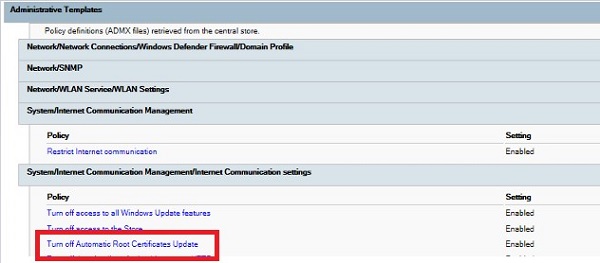
图 2:(仅限英文)关闭自动根证书更新
解决方案
要解决此情况,请遵循以下两个选项之一:
- 暂时允许显示问题的端点访问 Windows 更新,如果组策略 关闭自动根证书更新 已启用,请将其禁用以允许下载证书。
- 如果成功安装了相同版本的 Dell Endpoint Security Suite Enterprise 的环境中存在另一个端点,则可以手动导出
Verisign和Digicert来自工作端点的证书,并将其导入到显示问题的端点。
要从现有端点导出证书,请执行以下操作:
- 要打开 Microsoft Management Console (MMC),请按 Windows + R 打开 “运行 ”对话框,然后在空框中输入 MMC ,然后单击“确定”。
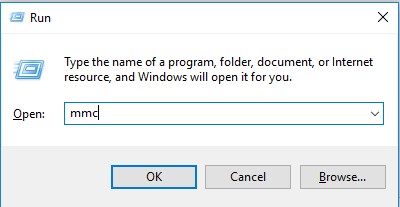
图 3:(仅英文)运行 MMC
- 在 MMC 中,单击 文件>添加/删除管理单元。
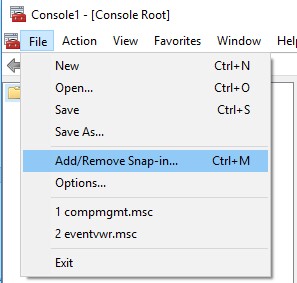
图 4:(仅限英文)添加/删除管理单元
- 在添加 或删除 管理单元对话框中,选择 证书 管理单元,然后单击 添加。
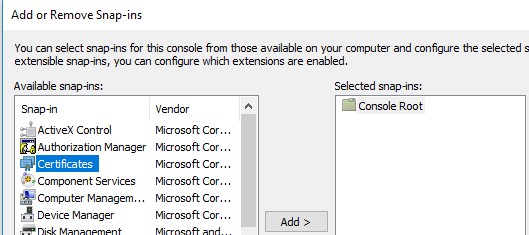
图 5:(仅限英文)证书
- 在 证书管理单元 窗口中,选择 计算机帐户 ,然后单击 下一步。
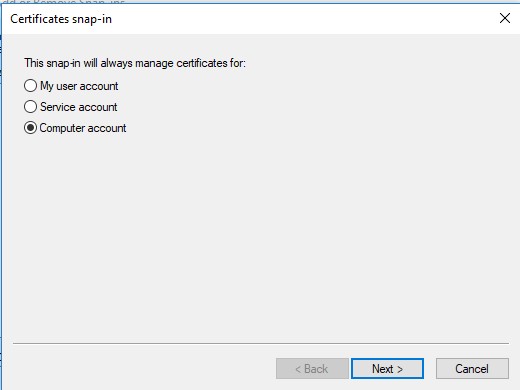
图 6:(仅英文)计算机帐户
- 在下一个对话框中,选择 本地计算机 ,依次单击 完成 和 确定。
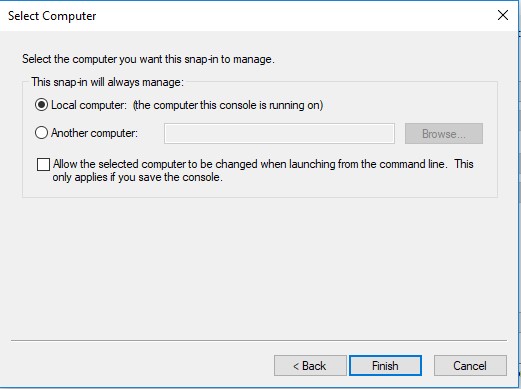
图 7:(仅限英文)本地计算机:(运行此控制台的计算机)
- 在控制台中,转到证书受信任的根证书颁发机构>证书>。
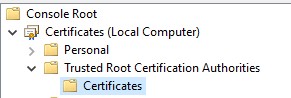
图 8:(仅限英文)受信任的根证书颁发机构
- 右键单击每个
Verisign和DigicertCertificate,然后选择AllTasksExpor> t...以导出它们。
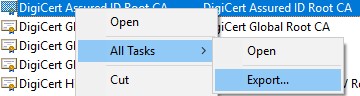
图 9:(仅英文)导出
- 保留证书导出向导中的所有默认值,指定证书的名称和位置,然后单击 完成。
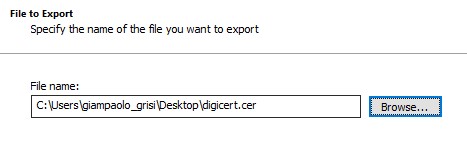
图 10:(仅限英文)要导出的文件
提醒:针对所有
Verisign 和 Digicert 证书。
- 在显示问题的端点上,复制所有导出的证书,并重复步骤 1-4 以打开本地计算机帐户的证书管理单元。
- 在控制台中,转到证书受信任的根证书颁发机构>证书>。
- 右键单击 证书 并选择 所有任务>导入...导入证书。
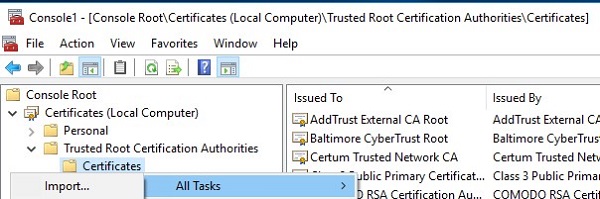
图 11:(仅英文)导入
- 在证书导入向导中,在第一个屏幕中选择下一步,然后单击浏览以选择要导入的证书,然后单击下一步。
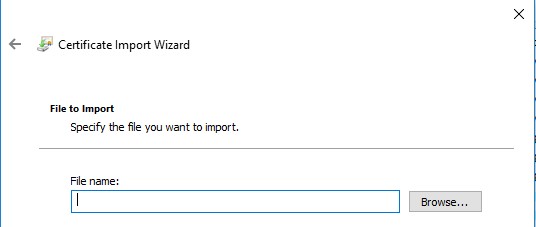
图 12:(仅限英文)浏览
- 确认所选证书存储是 Trusted Root Certification Authorities ,然后单击 Next 和 Finish。
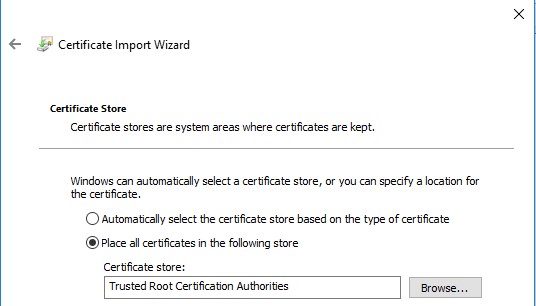
图 13:(仅限英文)将所有证书放入以下存储区
- 对 要导入的所有证书重复步骤 11-13。
- 重新启动 端点并进行测试。
要联系支持部门,请参阅 Dell Data Security 国际支持电话号码。
转至 TechDirect,在线生成技术支持请求。
要获得更多见解和资源,请加入戴尔安全社区论坛。
受影响的产品
Dell Endpoint Security Suite Enterprise文章属性
文章编号: 000129599
文章类型: Solution
上次修改时间: 08 2月 2024
版本: 9
从其他戴尔用户那里查找问题的答案
支持服务
检查您的设备是否在支持服务涵盖的范围内。