Dell Data Protection Virtual Edition kan ikke opdateres med en SSL-fejl
摘要: Der vises en fejl med meddelelsen "WGET-fejl: Kode 5, Beskrivelse: SSL-verifikationsfejl", når du forsøger at opdatere Dell Data Protection | Virtuel udgave.
本文适用于
本文不适用于
本文并非针对某种特定的产品。
本文并非包含所有产品版本。
症状
Berørte produkter:
- Dell-databeskyttelse | Virtuel udgave
Berørte versioner:
- v9.10 og tidligere

På grund af en ændring i certifikathåndteringen, branchens udfasning af SHA1-certifikater, var Dell nødt til at opdatere til SHA256-certifikater på de servere, der hoster Dell Data Protection | Virtual Edition-opdateringer. Certifikater signeret af disse nye myndigheder, men ikke genkendt af det operativsystem, der ligger under Dell-databeskyttelse | Virtuel udgave. Det lokale certifikatlager, der indeholder validerede rodautoriteter, der er tillid til, skal opdateres for at understøtte disse nye signeringsmyndigheder.
Andre ændringer af det underliggende operativsystems pakkeopdateringslagre kræver også, at disse lagre opdateres, før det lokale certifikatlager kan opdateres.
原因
Ikke gældende
解决方案
Sådan opdateres certifikatlageret:
- Log ind på Dell Enterprise Server Virtual-administrationskonsollen.
 Bemærk:Du kan finde oplysninger om aktivering af SSH i Sådan aktiverer du SSH i Dell Security Management Server Virtual.
- Standardlegitimationsoplysningerne for Dell Data Protection Enterprise Server Virtual Edition er:
- Brugernavn:
ddpuser - Adgangskode:
ddpuser
- Brugernavn:
- En administrator kan ændre standardadgangskoden i menuen for produktets virtuelle enhed.
- Standardlegitimationsoplysningerne for Dell Data Protection Enterprise Server Virtual Edition er:
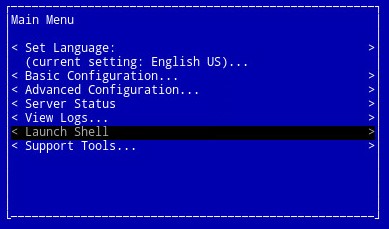
- Vælg Start shell i hovedmenuen, og tryk derefter på Enter.
- Type
su ddpsupportog derefter trykke på Enter.

- Indtast adgangskoden til
ddpsupportog derefter trykke på Enter.
 Bemærk:
- Standardlegitimationsoplysningerne for Dell Data Protection Enterprise Server Virtual Edition er:
- Brugernavn:
ddpsupport - Adgangskode:
ddpsupport
- Brugernavn:
- En administrator kan ændre standardadgangskoden i menuen for produktets virtuelle enhed.
- Standardlegitimationsoplysningerne for Dell Data Protection Enterprise Server Virtual Edition er:
- Omdøb de eksisterende kildefiler ved at køre kommandoen:
sudo mv /etc/apt/sources.list /etc/apt/sources.list.bak
- Generer en ny sources.list-fil , og åbn den med kommandoen:
sudo nano /etc/apt/sources.list
- Kopier og indsæt lagrene nedenfor i den nye fil:
deb http://old-releases.ubuntu.com/ubuntu precise main restricted universe multiverse
deb-src http://old-releases.ubuntu.com/ubuntu precise main restricted universe multiverse
deb http://old-releases.ubuntu.com/ubuntu precise-updates main restricted universe multiverse
deb-src http://old-releases.ubuntu.com/ubuntu precise-updates main restricted universe multiverse
- Det resulterende output skal se sådan ud:

- Gem og luk filen ved at holde venstre CTRL nede og trykke på X.
- Der vises en meddelelse om bekræftelse af ændringerne, tryk på Y for at bekræfte.

- Tryk på Enter for at bekræfte filnavnet.

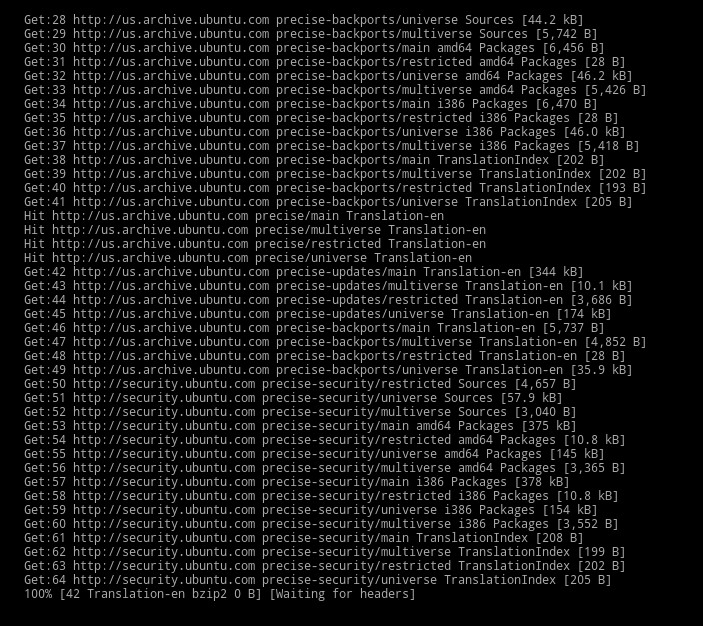
- Opdater operativsystemet, og sørg for, at de nyeste certifikater er til stede, ved at skrive med følgende kommando.
sudo apt-get update && sudo apt-get upgrade -y && sudo apt-get install --only-upgrade ca-certificates -y
 Bemærk: Hvis der opstår en fejl, skal du skrive:
sudo apt-get updateog derefter trykke på Enter.sudo apt-get install --only-upgrade ca-certificates and then press Enter
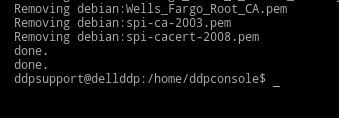
- Der vises flere datalinjer, indtil færdig, vises to gange, og konteksten til
ddpsupportpræsenteres igen.
- Type
exitog tryk derefter på Enter for at logge afddpsupport.

- Type
exitog tryk derefter på Enter for at logge af shellen på brugergrænsefladen.

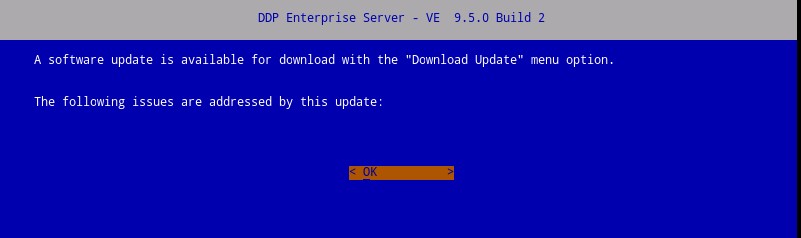
- Opdateringen kører nu uden problemer.
 Bemærk: Du kan finde flere oplysninger om opgraderingsprocessen i Sådan opgraderer du Dell Security Management Server Virtual.
受影响的产品
Dell Encryption文章属性
文章编号: 000130706
文章类型: Solution
上次修改时间: 01 7月 2026
版本: 13
从其他戴尔用户那里查找问题的答案
支持服务
检查您的设备是否在支持服务涵盖的范围内。