如何修改 Netskope 通知
摘要: 了解如何按照以下说明修改 Mac 或 Windows 的 Netskope 通知。
本文适用于
本文不适用于
本文并非针对某种特定的产品。
本文并非包含所有产品版本。
说明
使用 Netskope 的客户端通知有多个可用的默认模板。您可以修改通知模板以满足您的需求。您可以使用模板自定义向用户显示的不同页面并上传您的公司徽标,使其显示在所有通知中。
受影响的产品:
- Netskope
受影响的操作系统:
- Mac
- Windows
- 在网页浏览器中,导航到 Netskope Web 控制台:
- 美国数据中心:https://[TENANT].goskope.com/
- 欧盟数据中心:https://[TENANT].eu.goskope.com/
- 法兰克福数据中心:https://[TENANT].de.goskope.com/
提醒:[TENANT] = 您的环境中的租户名称 - 登录到 Netskope Web 控制台。
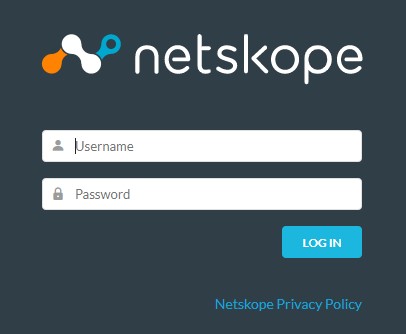
- 在 Netskope 主屏幕中,单击 Settings。

- 在 “设置”中,单击 “工具”。

- 在 工具 菜单中 ,单击模板。

- 在 模板 页面中,单击要编辑的模板。
要自定义标识、按钮和通知模板,请单击此页面上各项的链接。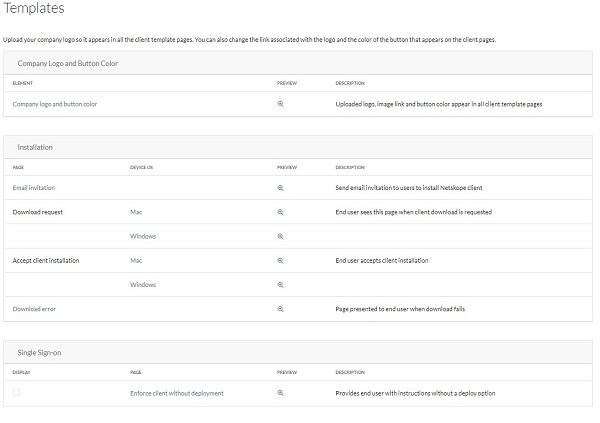
提醒:要预览更改,请单击“Preview”列中的放大镜图标。
有关通知的更多信息,请单击相应的选项。
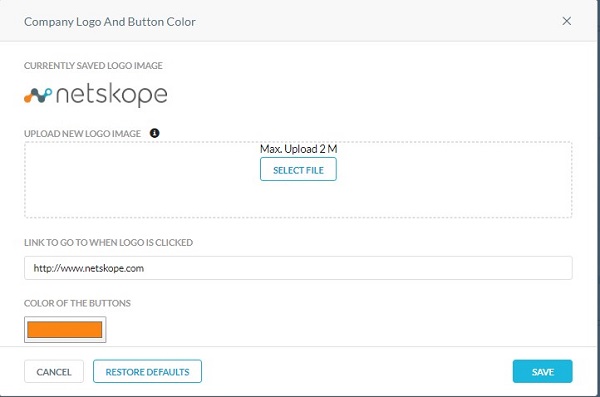
- 从 “公司徽标和按钮颜色 ”页面中:
- 单击 Select File 以上传新标识。
- (可选)在 单击徽标时要转至的链接 框中填充 URL。
- 或者,单击 Color of the Buttons 以选择电子邮件模板的自定义颜色。
- 单击 Save。
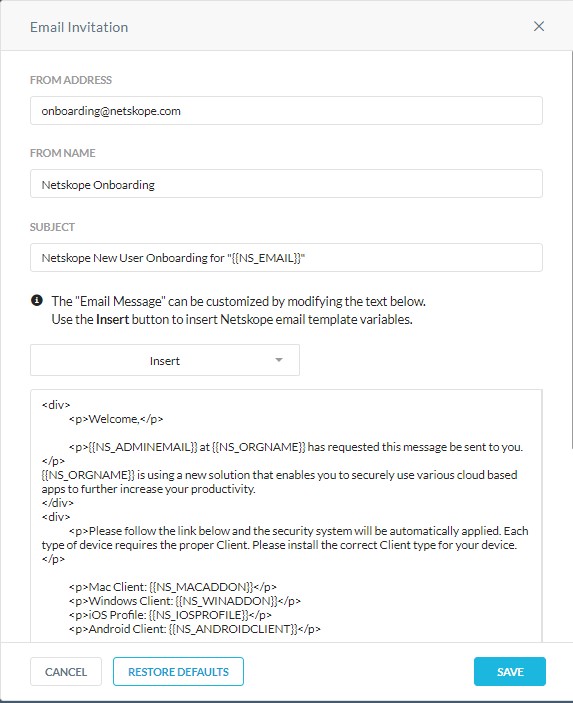
使用邀请客户安装 Netskope 客户端的默认电子邮件或进行自定义。
如果用户未在收到电子邮件的七天内使用电子邮件链接安装客户端,或成功安装客户端,该链接将过期。您不能再次使用同一链接。请联系您的网络管理员重新发送电子邮件邀请。
- 在 “Email Invitation ”页面中,您可以自定义多个电子邮件邀请值:
- 发件人地址
- 发件人姓名
- 主题
- 电子邮件正文的 HTML
 提醒:
提醒:- 您可以单击 Insert 下拉菜单,从预配置的 Netskope 变量中进行选择,以进一步自定义电子邮件消息。
- 安装在 Windows 上的 Netskope 客户端支持以下可用于编写通知消息的 HTML 标记。
- 为文本添加下划线 (
<u> </u>) - 粗体文本 (
<b> </b>) - 斜体文本 (
<i> </i>) - 超链接 (
<a href></a>) - 一级无序项目列表 (
<ul><li></li></ul>) - 换行符 (
<br>)
- 为文本添加下划线 (
- 您环境中的图片消息可能与示例不同。
您可以为 Mac 或 Windows 配置下载请求通知。单击要配置的操作系统。
Mac
请求客户端下载时,终端用户会看到此页面。您可以在此页面中使用默认或自定义措辞。
- 在 “Download Request - Mac ”页面中,您可以自定义向终端用户显示 的标题 和 说明 信息。
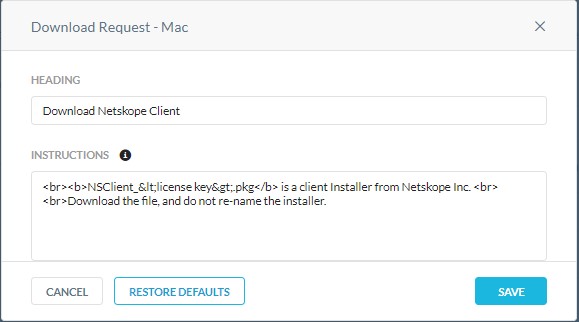
- 完成后,单击 Save。
 提醒:
提醒:- 安装在 Windows 上的 Netskope 客户端支持以下可用于编写通知消息的 HTML 标记。
- 为文本添加下划线 (
<u> </u>) - 粗体文本 (
<b> </b>) - 斜体文本 (
<i> </i>) - 超链接 (
<a href></a>) - 一级无序项目列表 (
<ul><li></li></ul>) - 换行符 (
<br>)
- 为文本添加下划线 (
- 您环境中的图片消息可能与示例不同。
- 安装在 Windows 上的 Netskope 客户端支持以下可用于编写通知消息的 HTML 标记。
Windows
请求客户端下载时,终端用户会看到此页面。您可以在此页面中使用默认或自定义措辞。
- 在 Download Request - Windows 页面中,您可以自定义向终端用户显示 的标题 和 说明 信息。
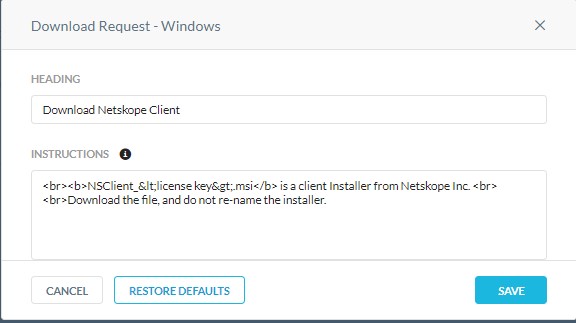
- 完成后,单击 Save。
 提醒:
提醒:- 安装在 Windows 上的 Netskope 客户端支持以下可用于编写通知消息的 HTML 标记。
- 为文本添加下划线 (
<u> </u>) - 粗体文本 (
<b> </b>) - 斜体文本 (
<i> </i>) - 超链接 (
<a href></a>) - 一级无序项目列表 (
<ul><li></li></ul>) - 换行符 (
<br>)
- 为文本添加下划线 (
- 您环境中的图片消息可能与示例不同。
- 安装在 Windows 上的 Netskope 客户端支持以下可用于编写通知消息的 HTML 标记。
您可以为 Mac 或 Windows 配置接受客户端安装通知。单击要配置的操作系统。
Mac
当终端用户接受客户端安装时,将显示此页面。您可以使用默认设置或自定义此页面。
- 在 “Accept Client Installation - Mac ”页面中,您可以自定义向终端用户显示的 标题 和 说明 信息。
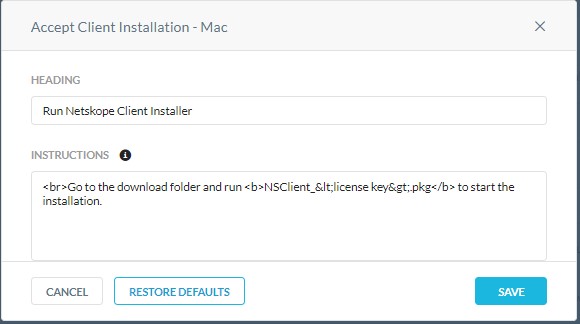
- 完成后,单击 Save。
 提醒:
提醒:- 安装在 Windows 上的 Netskope 客户端支持以下可用于编写通知消息的 HTML 标记。
- 为文本添加下划线 (
<u> </u>) - 粗体文本 (
<b> </b>) - 斜体文本 (
<i> </i>) - 超链接 (
<a href></a>) - 一级无序项目列表 (
<ul><li></li></ul>) - 换行符 (
<br>)
- 为文本添加下划线 (
- 您环境中的图片消息可能与示例不同。
- 安装在 Windows 上的 Netskope 客户端支持以下可用于编写通知消息的 HTML 标记。
Windows
当终端用户接受客户端安装时,将显示此页面。您可以使用默认设置或自定义此页面。
- 在 “Accept Client Installation - Windows ”页面中,您可以自定义向终端用户显示的 标题 和 说明 信息。
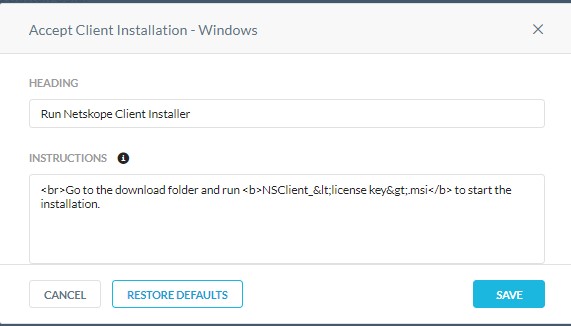
- 完成后,单击 Save。
 提醒:
提醒:- 安装在 Windows 上的 Netskope 客户端支持以下可用于编写通知消息的 HTML 标记。
- 为文本添加下划线 (
<u> </u>) - 粗体文本 (
<b> </b>) - 斜体文本 (
<i> </i>) - 超链接 (
<a href></a>) - 一级无序项目列表 (
<ul><li></li></ul>) - 换行符 (
<br>)
- 为文本添加下划线 (
- 您环境中的图片消息可能与示例不同。
- 安装在 Windows 上的 Netskope 客户端支持以下可用于编写通知消息的 HTML 标记。
当客户端下载失败时,将向终端用户显示此页面。
- 在 “Download Error ”页面中,您可以自定义向终端用户显示 的标题 和 说明 信息。
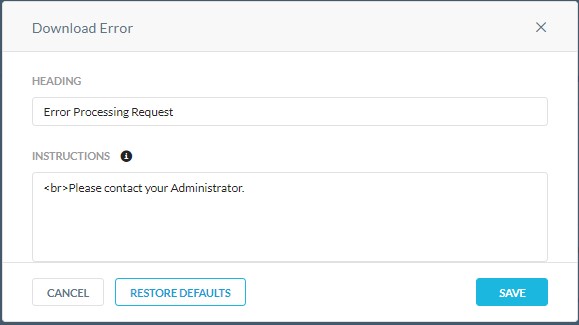
- 完成后,单击 Save。
 提醒:
提醒:- 安装在 Windows 上的 Netskope 客户端支持以下可用于编写通知消息的 HTML 标记。
- 为文本添加下划线 (
<u> </u>) - 粗体文本 (
<b> </b>) - 斜体文本 (
<i> </i>) - 超链接 (
<a href></a>) - 一级无序项目列表 (
<ul><li></li></ul>) - 换行符 (
<br>)
- 为文本添加下划线 (
- 您环境中的图片消息可能与示例不同。
- 安装在 Windows 上的 Netskope 客户端支持以下可用于编写通知消息的 HTML 标记。
以下模板可用于使用单点登录强制使用客户端。
强制使用客户端可确保始终通过 Netskope 引导用户流量,从而使管理员能够实施云安全措施。管理员可以通过与单点登录解决方案集成或使用 Netskope 作为 SAML 代理来实施客户端的强制使用。
默认情况下,当您强制使用客户端时,用户会被自动重定向到下载页面以下载和安装客户端。
但是,您可以选择向用户显示自定义页面,以提供有关公司安全策略的更多信息,而无需重定向到下载页面。
- 在 Enforce Client Without Deployment Option 页面中,您可以自定义向终端用户显示的 标题 和 说明 信息。
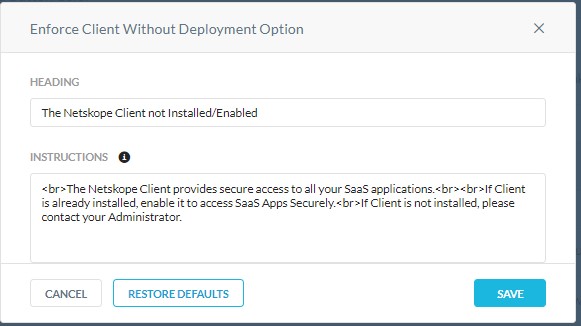
- 完成后,单击 Save。
 提醒:
提醒:- 安装在 Windows 上的 Netskope 客户端支持以下可用于编写通知消息的 HTML 标记。
- 为文本添加下划线 (
<u> </u>) - 粗体文本 (
<b> </b>) - 斜体文本 (
<i> </i>) - 超链接 (
<a href></a>) - 一级无序项目列表 (
<ul><li></li></ul>) - 换行符 (
<br>)
- 为文本添加下划线 (
- 您环境中的图片消息可能与示例不同。
- 安装在 Windows 上的 Netskope 客户端支持以下可用于编写通知消息的 HTML 标记。
要联系支持部门,请参阅 Dell Data Security 国际支持电话号码。
转至 TechDirect,在线生成技术支持请求。
要获得更多见解和资源,请加入戴尔安全社区论坛。
其他信息
视频
受影响的产品
Netskope文章属性
文章编号: 000130786
文章类型: How To
上次修改时间: 04 11月 2024
版本: 12
从其他戴尔用户那里查找问题的答案
支持服务
检查您的设备是否在支持服务涵盖的范围内。