Dell Chromebook键盘指南
摘要: 这是使用键盘的指南。有关 Chromebook 特殊功能及其使用方法的详细信息。
本文适用于
本文不适用于
本文并非针对某种特定的产品。
本文并非包含所有产品版本。
说明
目录:
键盘布局
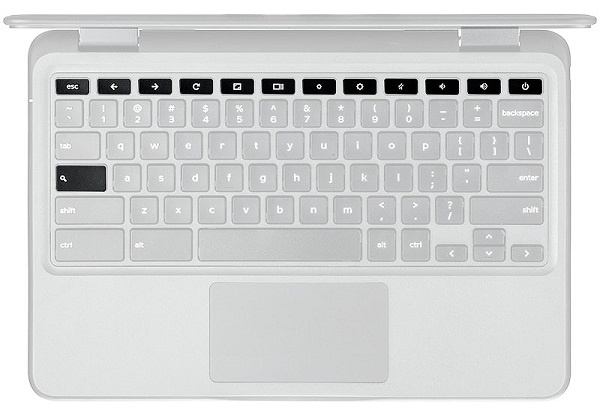
Chromebook 键盘具有一些额外的功能,有助于更轻松地浏览网页。该键盘包含一个专用搜索键和一行新的Web快捷键。标准USB键盘也可与Chromebook配合使用,键盘快捷键相同。
注意:
- 遇到键盘问题?请参阅戴尔知识文库文章:键盘使用和故障诊断指南
- Chromebook 是否缺少任何键盘键?请参阅戴尔知识文库文章:Chromebook 键盘上缺少按键
键盘按键功能
Chromebook 上的键盘旨在帮助使用正确的按键完成最需要的任务。下表概述了键盘顶行的特殊按键。
| Key | 功能 |
|---|---|
 |
转至浏览历史记录中的上一页(F1) |
 |
转至浏览历史记录中的下一页(F2) |
 |
重新加载当前页面(F3) |
 |
在全屏模式中打开页面(F4) |
 |
切换到下一个选项卡或窗口(F5) |
 |
降低屏幕亮度(F6) |
 |
提高屏幕亮度(F7) |
 |
静音(F8) |
 |
调低音量(F9) |
 |
调高音量(F10) |
 |
从应用程序列表中搜索应用程序和Web。在 Chromebook 上,此键位于键盘侧面。位于 Caps Lock 键在 Windows 键盘上的位置。 使用普通键盘?介于 Ctrl 和 Alt 之间的 Windows 键可用作搜索键。 要暂时打开Caps Lock,按Alt +搜索键。 |
调整特殊键和Caps Lock
Chromebooks随附一个特殊搜索键以帮助快速搜索Web。要键入大写字母,用户可使搜索键的工作方式和Caps Lock键一样。同样,他们还可以在“设置”页面上调整 Ctrl 和 Alt 键的工作方式。
更改按键行为:
-
登录到 Chromebook。
-
单击右下角显示帐户图像 的状态区域 。
-
单击设置。
-
在Device(设备)部分,单击Keyboard Settings(键盘设置)。
-
使用菜单来调整搜索、Ctrl 和 Alt 键的行为。
-
单击 OK。
有关搜索键的更多信息:
按搜索键 将打开搜索框和应用程序列表。搜索框允许同时搜索 Internet 和应用程序列表。
使用常规键盘?
Ctrl 和 Alt 之间的 Windows 键用作搜索键。
大写锁定键被取消,以为搜索键腾出空间。但是,您可以通过按 Alt +  搜索键暂时打开 Caps Lock。再次按下它可将其关闭。
Chromebook 快捷键
下表列出了有用的键盘快捷键。
| 快捷方式 | 功能 |
|---|---|
| Esc 键 | 停止加载当前页面。 |
| Alt + 上箭头键 | 上一页 |
| Alt + 下箭头键 | 下一页 |
| Alt + 左箭头键 (backspace) | 转至浏览历史记录中的上一页。 |
| Alt+ 右箭头 (Shift + 后退) |
转至浏览历史记录中的下一页。 |
| Ctrl + 右箭头键 | 移至下一个单词的结尾 |
| Ctrl + 下箭头键 | 移至上一个单词的开头 |
| Ctrl + Alt + 上箭头键 | Home |
| Ctrl + Alt + 下箭头键 | 末尾 |
| Ctrl + Alt + 右箭头键 | 选择下一个单词或字母。 |
| Ctrl + Alt + 左箭头键 | 选择上一个单词或字母。 |
| Ctrl + Alt + Z | 启用或禁用未使用 Google 帐户登录时的辅助功能。登录后,在“设置”页面上配置辅助功能。 |
| Ctrl + Alt + / | 打开可用键盘快捷方式的列表。 |
| Ctrl + Shift + D | 将当前窗口中所有打开的页面另存为新文件夹中的书签。 |
| Ctrl + Shift + G 或 Shift + Enter |
转到查找栏中输入的上一个匹配项。 |
| Ctrl + Shift + B | 切换书签栏的显示。如果此栏隐藏,则书签出现在New Tab(“新标签”)页上。 |
| Ctrl + Shift + I | 切换开发者工具面板的显示。 |
| Ctrl + Shift + J | 切换 DOM 检查器的显示。 |
| Ctrl + Shift + L | 它会锁定屏幕。 |
| Ctrl + Shift + N | 在无痕模式下打开一个新窗口。 |
| Ctrl + Shift + B | 切换书签栏。 |
| Ctrl + Shift + Q | 注销 Google 账户 |
| Ctrl + Shift + Q(两次) | 在 Chrome OS 上注销 Google 账户 |
| Ctrl + Shift + R | 重新加载当前页面,而不使用高速缓存的内容 |
| Ctrl + Shift + T | 重新打开已关闭的最后一个选项卡。Google Chrome会记住要关闭的最后10个选项卡。 |
| Ctrl + Shift + V | 以纯文本形式粘贴剪贴板中的内容。 |
| Ctrl + Shift + W | 关闭当前窗口。 |
| Ctrl + . | 在“文件”应用程序中显示隐藏文件。 |
| Ctrl + ? | 转到帮助中心。 |
| Ctrl + 0 | 重置缩放级别 |
| Ctrl + 1至Ctrl + 8 | 转到窗口中指定位置的选项卡。 |
| Ctrl + 9 | 转到窗口中的最后一个选项卡。 |
| Ctrl + A | 选择页面上的所有内容。 |
| Ctrl + C | 将所选内容复制到剪贴板。 |
| Ctrl + D | 将当前网页另存为书签。 |
| Ctrl + F | 搜索您当前的网页。 |
| Ctrl + G或Enter | 转到查找栏中输入的下一个匹配项。 |
| Ctrl + H | 打开历史记录页面。 |
| Ctrl + J | 打开下载页面。 |
| Ctrl + K或Ctrl + E | 执行搜索。在地址栏中的问号后面键入搜索条件,然后按Enter键。 |
| Ctrl + L 或 Alt + D | 选择地址栏中的内容。 |
| Ctrl + N | 打开一个新窗口。 |
| Ctrl + O | 在浏览器中打开一个文件。 |
| Ctrl + P | 打印当前页面。 |
| Ctrl + R | 重新加载当前页面 |
| Ctrl + S | 保存当前页面。 |
| Ctrl + T | 打开一个新标签页。 |
| Ctrl + U | 查看页面源 |
| Ctrl + V | 粘贴剪贴板中的内容。 |
| Ctrl + W | 关闭当前选项卡。 |
| Ctrl + X | 剪切 |
| Ctrl + Z | 撤消上次操作。 |
| Ctrl + backspace | 删除前一个单词。 |
| Ctrl + Tab | 切换到下一个选项卡 |
| Ctrl + Enter | 将www.和.com添加到地址栏中的输入中,并打开获得的URL |
| Ctrl + Shift + Tab | 转到窗口中的上一个选项卡。 |
| Ctrl + Shift + 刷新 | 将屏幕旋转 90 度。 |
| Ctrl + Shift + ) | 重置屏幕比例 |
| Ctrl + Shift + + | 提高屏幕比例 |
| Ctrl + Shift + - | 减小屏幕缩放。 |
| Ctrl + Shift + 刷新 | 将屏幕旋转 90 度。 |
| Ctrl + + | 在页面上放大 |
| Ctrl + - | 缩小页面。 |
| Alt + 单击一个链接 | 在新的后台选项卡中打开所单击的链接。 |
| Alt + 1至Alt + 8 | 转到指定位置的窗口。 |
| Alt + 9 | 转到最后一个打开的窗口。 |
| Alt + E 或Alt + F | 打开浏览器工具栏上的 Chrome 菜单。 |
| Alt + backspace | 删除下一个字母(向前删除) |
| Alt + Tab | 转到下一个已打开的窗口。 |
| Alt + Shift + Tab | 转到上一个已打开的窗口。 |
| Alt + Shift + M | 打开“文件”应用程序。 |
| Alt + Shift + B | 将焦点放在书签栏上。使用为 Shift+Alt+T 列出的操作移动焦点。 |
| Shift + Alt + S | 打开屏幕右下角的状态区域。 |
| Shift + Alt + L |
将焦点放在启动器上
|
| Shift + 搜索 + 增大音量 | 打开右键单击菜单中的重点项目。 |
| Shift + Esc | 打开任务管理器。 |
 打开按钮的上下文菜单(如果可用)。
如果本文不包含所需的信息,请参阅下面的资源:
如何卸下 Chromebook 11-3180 键盘:
观看此视频,了解如何拆卸 Chromebook 11-3180 键盘。
持续时间:01:00
如果可用,可以使用此视频播放器上的设置或 CC 图标选择隐藏式字幕(字幕)语言设置。
如何卸下 Chromebook 11-3189 键盘:
观看此视频,了解如何拆卸 Chromebook 11-3189 键盘。
持续时间:01:00
如果可用,可以使用此视频播放器上的设置或 CC 图标选择隐藏式字幕(字幕)语言设置。
其他信息
推荐的文章
以下是您可能会感兴趣的与此主题相关的一些推荐文章。
视频
Video - How to Remove Chromebook 11-3180 Keyboard
Video - How to Remove Chromebook 11-3189 Keyboard
受影响的产品
Chromebook, Chromebook, Chromebook, Legacy Laptop Models文章属性
文章编号: 000131129
文章类型: How To
上次修改时间: 19 2月 2026
版本: 11
从其他戴尔用户那里查找问题的答案
支持服务
检查您的设备是否在支持服务涵盖的范围内。