如何查询硬盘信息
摘要: 如何检查机器的硬盘信息
本文适用于
本文不适用于
本文并非针对某种特定的产品。
本文并非包含所有产品版本。
症状
本文用于指导您如何查询您机器的硬盘信息
方法 1. 从 BIOS 中查看配置信息
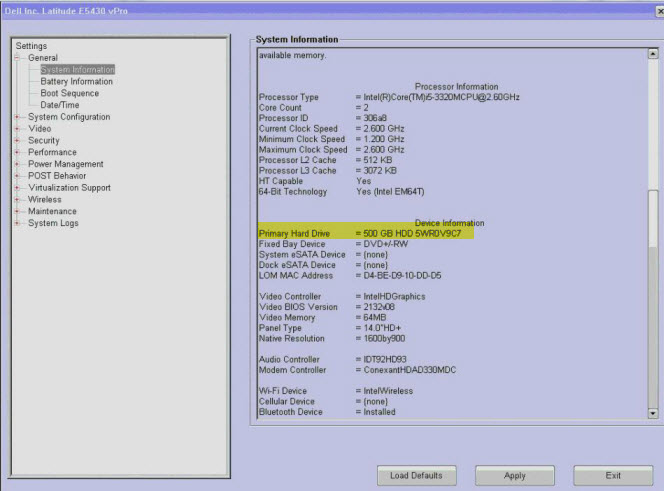
1、硬盘是必须配置的备件,在购买电脑之前,用户可以根据自己的需求选择硬盘配置的大小,我们可以在 BIOS 里确认硬盘信息。开机在出现 Dell 标识时敲击 F2 键可以进入 BIOS 界面。BIOS 版本不同,界面不一定和下图完全一样。 a. 常见 BIOS 版本 1,如下图:
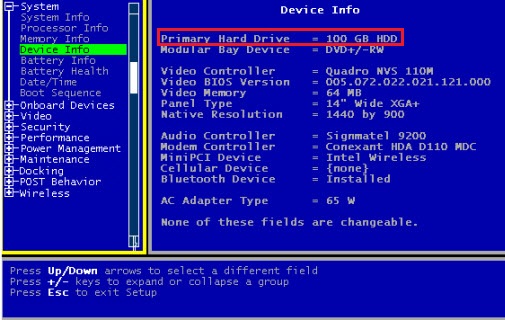
b. BIOS 版本 2,如下图:
2、如果硬盘显示 "None" 或者 "no install" ,则表示硬盘没有被识别,请尝试重新插拔硬盘确认硬盘是否能被识别。 ____________________________________________________________________________________________________________________________
方法2:从Dell的官方网站查询配置信息
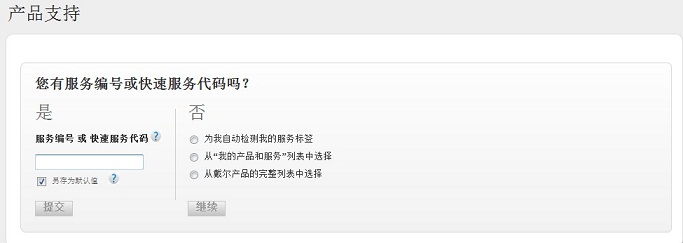
1、点击以下链接进入输入服务代码页面:输入服务代码,如图:
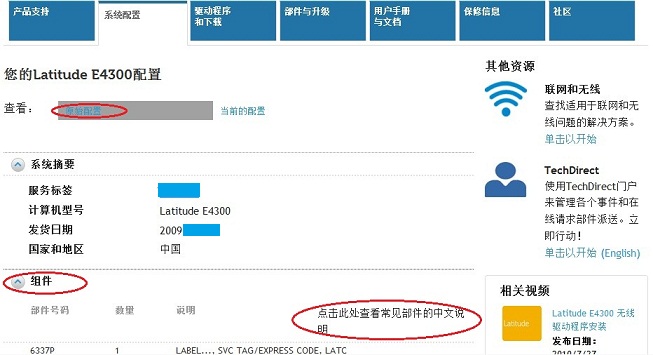
2、 点击图中:"系统配置",您可以看到:"原始配置";
点击图中:"组件",您可以查看 或 搜索您机器的配置信息。我们可以通过 Crtl+F,输入硬盘的关键词"hard drive" 来搜索硬盘信息。也可以通过点击"点击此处查看常见部件的中文说明"来对照要查备件的英文信息。如下图:
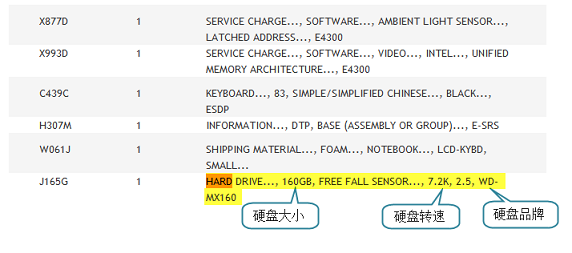
Crtl+F,输入硬盘的关键词"hard drive" 后硬盘的信息如下图:
核对器更多配置信息,请参考以下链接:如何通过计算机出厂配置表来核对每个硬件信息
方法 1. 从 BIOS 中查看配置信息
1、硬盘是必须配置的备件,在购买电脑之前,用户可以根据自己的需求选择硬盘配置的大小,我们可以在 BIOS 里确认硬盘信息。开机在出现 Dell 标识时敲击 F2 键可以进入 BIOS 界面。BIOS 版本不同,界面不一定和下图完全一样。 a. 常见 BIOS 版本 1,如下图:
b. BIOS 版本 2,如下图:
2、如果硬盘显示 "None" 或者 "no install" ,则表示硬盘没有被识别,请尝试重新插拔硬盘确认硬盘是否能被识别。 ____________________________________________________________________________________________________________________________
方法2:从Dell的官方网站查询配置信息
1、点击以下链接进入输入服务代码页面:输入服务代码,如图:
2、 点击图中:"系统配置",您可以看到:"原始配置";
点击图中:"组件",您可以查看 或 搜索您机器的配置信息。我们可以通过 Crtl+F,输入硬盘的关键词"hard drive" 来搜索硬盘信息。也可以通过点击"点击此处查看常见部件的中文说明"来对照要查备件的英文信息。如下图:
Crtl+F,输入硬盘的关键词"hard drive" 后硬盘的信息如下图:
核对器更多配置信息,请参考以下链接:如何通过计算机出厂配置表来核对每个硬件信息
文章属性
文章编号: 000132391
文章类型: Solution
上次修改时间: 21 2月 2021
版本: 4
从其他戴尔用户那里查找问题的答案
支持服务
检查您的设备是否在支持服务涵盖的范围内。