在线课堂网络连接&网络视频播放的解决方案
摘要: 本文主要关于在线课堂过程中可能会遇到的一些问题,比如网页无法打开、视频无法打开、播放过程中卡顿等一系列问题提供了解决方案。
本文适用于
本文不适用于
本文并非针对某种特定的产品。
本文并非包含所有产品版本。
症状
解决方案
网页无法打开
IDC(Internet Data Center)互联网数据中心是电信网络,由于学员端的网络环境不统一,可能会出现由于区域运营商之间的策略问题导致不同运营商之间不能访问。
先用 Ping 命令测试两台主机之间的TCP/IP 通信是否正常,步骤如下(见图1):
- 在键盘上同时按住 Win(田字键) + R,打开运行框
- 输入 CMD, 回车
- 在命令窗口中输入 ping www.xxxx.com(目标网址)
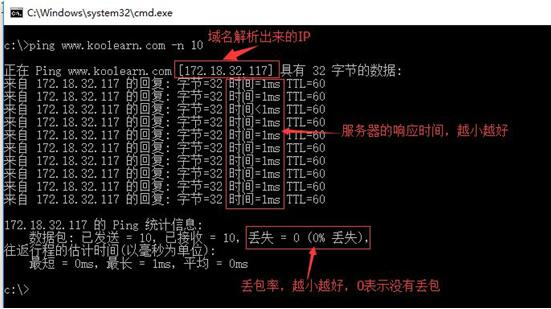
图1. Ping
如果上述步骤出现显示超时或者不能解析的提示,请参考如下步骤:
 更换DNS或绑定hosts后,都需要清理浏览器缓存(方法参考:清理浏览器缓存),再尝试访问。
Back to Top
视频无法打开
如果在在线课堂中,视频无法打开且有类似于"播放器域名请求失败"的提醒,请尝试用如下解决方案:
- 使用谷歌浏览器(Google Chrome)打开听课地址
- 按键盘 "F12"(部分笔记本电脑需打开组合键 Fn+F12),选择"Network"(见图2)之后刷新页面,查看地址请求情况(重点看.swf结尾)
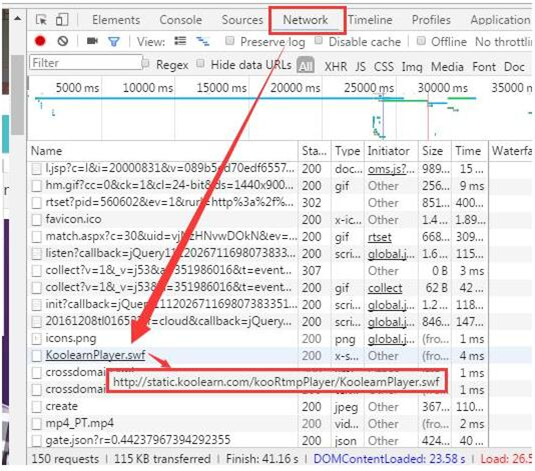
图2. Network - 如果有请求失败的地址域名,将改地址绑定 Hosts(方法参考:绑定hosts方法)
视频卡顿
如果您发现您的视频播放卡顿,一般为本地或者运营商网络质量差。解决方案如下:
- 如为本地质量网络问题,建议更换网络环境
- 如果使用本地网络播放其他网站速度正常,但听课环境速度较慢,建议切换站点播放
- 如果上述操作均未改善,请绑定 Hosts 测试
Flash版本低
如果您的网页网站登录正常,没有发现请求失败的地址,但谷歌浏览器(Google Chrome)提示插件版本过低。解决该问题需要下载最新的Flash 插件。
下载地址:https://get2.adobe.com/cn/flashplayer/
修改DNS
DNS(Domain Name System)域名系统是互联网的一项服务,其作用是将网址(域名)解析成对应的IP 地址。它将域名和IP 地址相互映射成一个分布式数据库,能够让用户更方便地访问互联网。修改DNS 步骤如下:
- 在键盘上同时按住 Win(田字键) + R,打开运行框。输入"ncpa.cpl",回车确定(见图3)
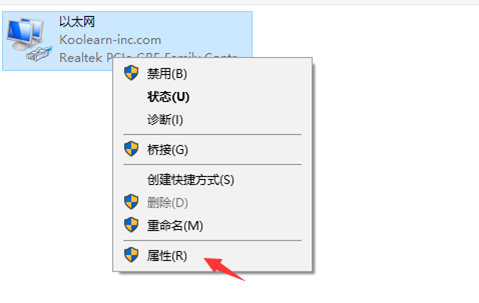
图3. ncpa.cpl - 选择正在使用的网络设备:
- 有线网络选择【以太网】或【本地连接】
- 无线网络选择【WLAN】
- 网络设备选择完毕后,右击鼠标,选择"属性"(见图4)
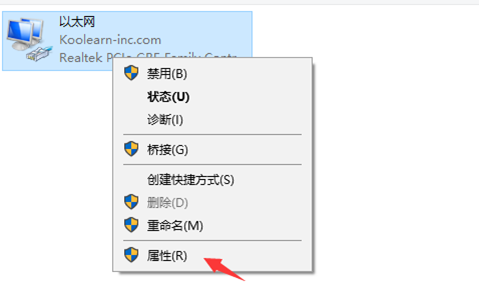
图4. 属性 - 选择 Internet 协议版本4(TCP/IPv4),选择使用下面的DNS 服务器地址(E),写入DNS
- 点击"确认"保存(见图5)
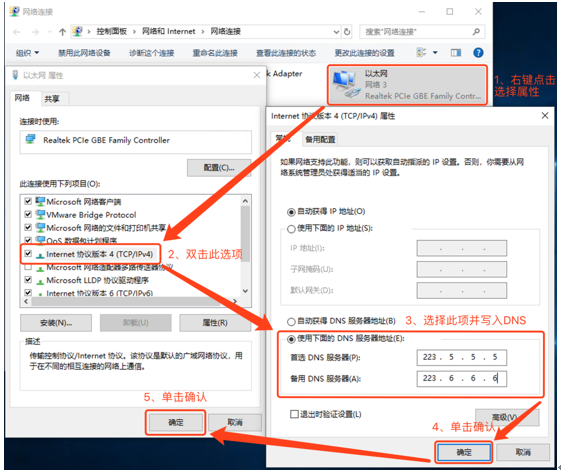
图5. DNS 修改步骤图
建议DNS 修改为:
223.5.5.5
223.6.6.6
绑定 Hosts
Hosts是一个没有扩展名的系统文件,主要作用是定义IP地址和主机名的映射关系,就是将一些常用的域名网址与其对应的IP地址建立一个关联"数据库",当用户在浏览器中输入一个需要登录的网址时,系统会首先自动从Hosts文件中寻找对应的IP地址,如果找到,系统会立即打开对应网页,若没有找到,则系统会再将网址提交DNS域名解析服务器进行IP地址的解析,若发现是被屏蔽的IP或域名,就会禁止打开此网页。
Windows 系统 hosts 文件绑定方法:
- 在键盘上同时按住 Win(田字键) + R,打开运行框,输入 CMD,回车(标题栏需出现管理员,见图6)
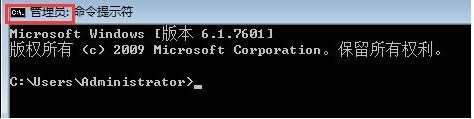
图6. 命令提示符 - 在该界面输入 notepad,回车后会弹出记事本程序(见图7)
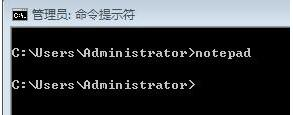
图7. Notepad - 点击记事本左上角的"文件"-"打开(O)...",找到 C 盘\Windows\System32\drivers\etc\hosts文件(注意文件名后面的类型选择所有文件,否则可能找不到 hosts 文件),选中 hosts 文件并打开(见图8)
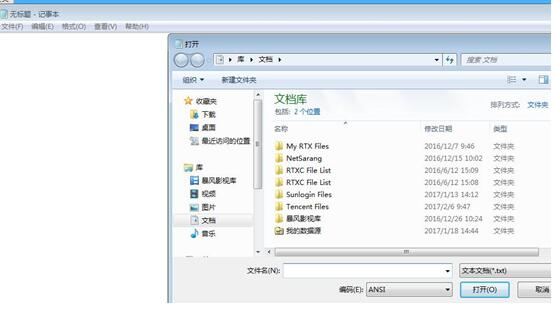
图8. Hosts - 填写需要绑定的 IP 和域名并保存退出,IP 和域名中间有空格,每行的开头不能有#号,有#号表示注释,也就是绑定并不生效(见图9)
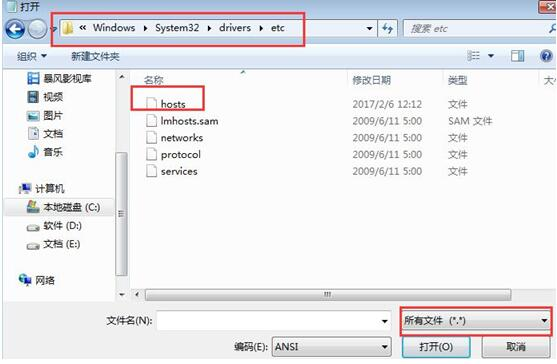
图9. 记事本hosts
清理浏览器缓存
如果您已经尝试更换谷歌浏览器(Chrome)或火狐浏览器(FireFox)或其他不同浏览器进行尝试依旧无法访问,则可以排除浏览器问题。以下分别以谷歌浏览器(Chrome)、火狐浏览器(FireFox)、360浏览器和 IE 浏览器为例,如果您使用的是其他浏览器,也可在其浏览器的设置找到相关清理缓存操作。
谷歌浏览器(Chrome)
- 在计算机上打开 Chrome
- 点击右上角的"更多"图标 (三个点)
- 依次点击 更多工具 - 清除浏览数据
- 在顶部,选择一个时间范围。若要删除所有内容,请选择时间不限
- 选中"Cookie 及其他网站数据"及"缓存的图片和文件"旁边的复选框
- 点击清除数据
火狐浏览器(FireFox)
- 打开FireFox浏览器,选择菜单栏按钮,点击"选项"按钮
- 选择隐私与安全面板
- 在Cookie和网站数据部分,选择时间范围,确认后点击清除数据
360浏览器
- 点击地址栏后的按钮,选择"选项",在"高级选项"中,点击"内容设置"按钮
- 在弹出的"内容设置"对话框中点击"所有Cookie和网站数据"即可打开 Cookie 的管理对话框
- 选择要删除的内容,然后点击"删除"按钮即可
IE 浏览器
- 在桌面找到IE 浏览器图标,右击属性
- 选择清除历史记录
- 选择要删除的项目,点击删除(见图10)
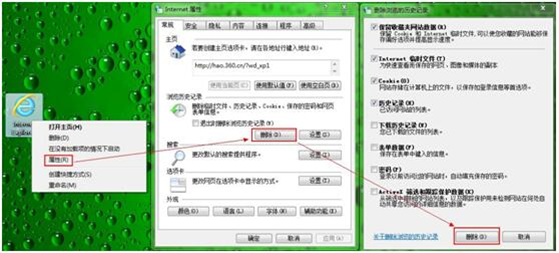
图10. Internet 属性
获取绑定IP地址
- 在键盘上同时按住 Win(田字键) + R,打开运行框,输入 CMD 打开命令提示符界面
- 输入 nslookup 124375e9eaf5fd03.cdn.jiashule.com. 回车。此时会解析到2个IP地址(见图11)
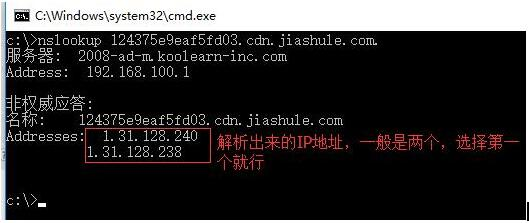
图11. cmd_ip地址解析 - 在 CMD 界面中ping 解析出来的IP 地址,测试是否能够联通。若能ping 得通则可以绑定,若ping 不同,则需要更换DNS(方法参考:修改DNS)。更换DNS 后,重复上述步骤。(见图12)
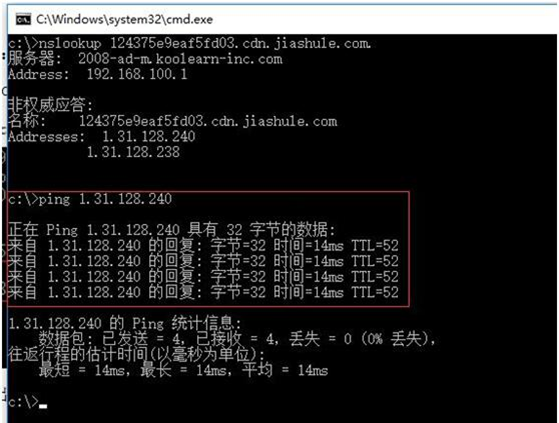
图12. ping - 需要绑定的IP 域名有(举例):
www.koolearn.com
login.koolearn.com
study.kooleaen.com - 绑定 Hosts之后需要重启浏览器后才会生效(方法参考:绑定hosts方法)
文章属性
文章编号: 000133017
文章类型: Solution
上次修改时间: 21 2月 2021
版本: 3
从其他戴尔用户那里查找问题的答案
支持服务
检查您的设备是否在支持服务涵盖的范围内。