如何修复戴尔笔记本电脑键盘上脱落的按键
摘要: 您的戴尔笔记本电脑键盘是否有按键脱落?按照我们简单的分步指南进行操作,将键帽安全地卡入到位。
本文适用于
本文不适用于
本文并非针对某种特定的产品。
本文并非包含所有产品版本。
说明
准备工作
在开始之前,请花一些时间做好准备工作。
您需要做什么:
- 一个干净、平整且光线充足的操作台面
- 大多数情况下不需要任何工具
- 柔软的干布(可选,用于清洁)
需要牢记的重要事项:
注意:切勿用力按压键帽。在未正确对准的情况下过度用力按压,可能会损坏下方的剪刀脚结构,从而导致问题变得更加严重。
提醒:本指南将介绍标准笔记本电脑键盘。如果您的空格键、Enter 键或 Shift 键已脱落,请参阅下方的重新安装较大的按键部分,因为这些按键可能带有额外的平衡杆。
了解笔记本电脑按键的工作原理
了解键帽下方的结构可以大大简化修复过程。
大多数戴尔笔记本电脑键盘都采用剪刀脚结构。这是一个位于键帽下方、橡胶圆顶上方的小型 X 形塑料支架。当您按下某个按键时,剪刀脚结构会向下压缩橡胶圆顶,从而触发一次击键操作。

按键脱落后,您通常会看到以下内部组件:
| 组件 | 作用 |
|---|---|
| 键帽 | 用手指按压的顶部塑料件 |
| 剪刀脚结构(固定卡扣) | 用于引导键帽上下移动的 X 形支架 |
| 橡胶圆顶 | 用于提供阻力并触发击键操作的小型橡胶件 |
当按键脱落时,通常会发生以下三种情况之一:
- 键帽已脱落,但剪刀脚结构仍然完好无损且仍然连接在键盘上
- 剪刀脚结构同键帽一起脱落
- 剪刀脚结构的某个部分断裂或损坏
确定您要处理的是哪种情况将帮助您选择正确的修复方法。
步骤 1:检查按键和键盘
在重新安装任何组件之前,请仔细查看键帽及其所在的区域。
- 将键帽放在平整的表面上,平坦的一面朝上。
- 查看键帽的底部。您应该能看到其内侧边缘有一些塑料小钩或卡扣。
- 查看键盘上按键脱落的位置。检查剪刀脚结构(X 形支架)属于以下哪种情况:
- 仍然连接到键盘底座且完好无损
- 松动但未断裂
- 有一些部分断裂或缺失
提醒:如果键帽破裂或破损,或者剪刀脚结构及橡胶圆顶的任何部分出现损坏或缺失,则重新安装将无法彻底解决该问题。
步骤 2:重新安装松动的剪刀脚结构(如果需要)
如果剪刀脚结构与键帽一起脱落,或松散地落在键盘上,请务必先将其重新安装妥当,然后再将键帽装回。
- 捏住剪刀脚结构,使“X”的两个臂朝向您。
- 请注意,支架的一侧带有小卡钩(用于卡入键盘底座),而另一侧有圆头定位销(用于滑入导轨中)。
- 从剪刀脚结构的底部边缘开始。使下部卡扣勾住键盘底座上的底部固定导轨下方。当其安装到位时,您应该会感觉到轻微的咔哒声或阻力。
- 轻轻向下按压顶部边缘,使其卡入顶部的固定导轨中。
- 轻轻拉动剪刀脚结构,确认其已固定牢靠。它应该能轻微地上下移动,但不会脱落。
提醒:剪刀脚结构有特定的安装方向,只能以一个方向正确安装到位。如果无法轻松卡入,请将其旋转方向并重试。
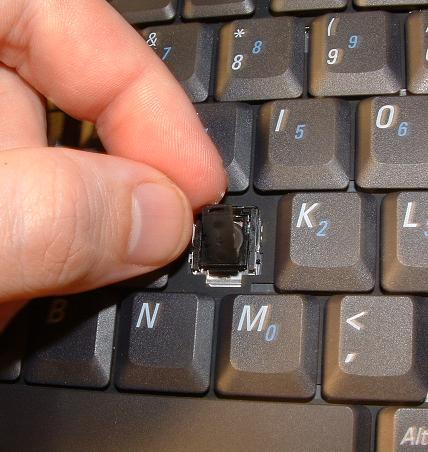
步骤 3:重新安装键帽
确定剪刀脚结构在键盘上固定好之后,您便可以将键帽重新装回。
- 捏住键帽,确保印有字母或符号的一面朝上。
- 将键帽放在剪刀脚结构的正上方。确保其居中,并与周围的其他按键对齐。
- 将一到两根手指平放在键帽顶部。
- 轻轻且均匀地向下按压,直到您听到或感觉到键帽卡入到位。
提醒:如果在第一次尝试时键帽未能卡入到位,请尝试逐个按压四个角;先按压顶部,再按压底部。向下按压时,您可能需要轻轻地左右晃动手指。按键有两个卡扣点:一个位于顶部边缘,另一个位于底部边缘。
- 在键帽卡入到位后,请按压数次以确保其手感正常,并能成功触发击键操作。
重新安装较大的按键
空格键、Shift 键、Enter 键和 Backspace 键等较大的按键有一个称为平衡杆(也称为平衡钢丝)的额外组件。此金属或塑料杆用于在您按压按键时确保其保持平稳。
按照以下步骤重新安装较大的按键:
- 检查按键区域并找到平衡杆。它看起来应该像是一根水平横跨于按键槽上的细金属丝或塑料杆。
- 如果平衡杆已脱落,请将其两端分别挂回按键槽两侧的小型固定卡扣中。该平衡杆应保持平放,并能自由活动而不会弹出。
- 按照步骤 2 中的说明,将剪刀脚结构重新安装到键盘底座上。
- 在放置键帽之前,请先将平衡杆挂入键帽底部的两个卡扣中。
- 将键帽对准剪刀脚结构,随后均匀向下按压,直至其卡入到位。
- 测试按键,确保它的两边受力均匀,并且整体保持水平。
提醒:平衡杆的安装可能比较棘手。如果按压按键时感觉其不平整或发生晃动,则可能是平衡杆未正确安装到位。轻轻取下键帽,并检查平衡杆的两端是否已完全卡入到位。
测试键盘
重新安装按键后,请进行测试以确保一切工作正常。
- 在戴尔笔记本上打开记事本或任何文本编辑器。
- 多次按下重新安装的按键,确认其是否能够输入正确的字符。
- 在不同位置(顶部、底部、左侧、右侧)按压该按键,以确认其反馈均匀。
- 检查该按键的高度是否与周围按键保持一致,并确保没有高于或低于其他按键的情况。
如果该按键能正确触发输入且手感正常,则表示成功完成安装!
故障处理:如果按键仍然无法正常工作,该怎么办?
如果您已重新安装键帽,但该按键无法正常工作,请检查以下几项:
| 问题 | 可能的原因 | 尝试执行的操作 |
|---|---|---|
| 按键未卡入到位 | 剪刀脚结构未对齐 | 卸下键帽,检查剪刀脚结构的方向,然后重试 |
| 按键手感发软或无法输入 | 橡胶圆顶脱落或缺失 | 检查橡胶圆顶是否位于键盘底座的正中央 |
| 按键比其他按键高 | 剪刀脚结构未完全卡入到位 | 用力按压键帽的四个角 |
| 按键出现晃动现象(仅限较大的按键) | 平衡杆未正确安装到位 | 重新检查平衡杆的两端 |
| 键帽、剪刀脚结构或橡胶圆顶破裂、破损或缺失 | 一个或多个组件发生物理损坏 | 更换整个键盘即可使笔记本电脑恢复正常运行,请参阅下方的部分 |
我是否可以为戴尔笔记本电脑购买单个替换按键?
如果只有一个按键损坏,提出这个问题完全可以理解,毕竟更换整个键盘似乎有些小题大做。好消息是:戴尔为许多笔记本电脑型号提供整个键盘的更换服务;而且在实际操作中,这比仅仅更换单个按键的效果更好。
以下是您需要了解的重要信息:
- 单个按键及组件不单独销售。戴尔的替换键盘作为一个完整的组件提供,这实际上对您更加有利:您将一次性更换所有的按键、剪刀脚结构和橡胶圆顶,而不会出现部件不匹配的问题。
- 替换键盘适用于许多戴尔笔记本电脑型号,但是否可用可能会因您所在的地区以及笔记本电脑的使用年限而异。
- 更换整个键盘是一项长久之计。与其今天处理一个损坏的按键,以后再处理另一个按键,不如直接更换整个键盘,一步到位地恢复完美的输入体验。
提示:在联系支持人员或浏览部件时,请准备好您的戴尔笔记本电脑的服务编号或快速服务代码。您的服务编号或快速服务代码可帮助戴尔支持人员确定与您的笔记本电脑兼容的确切键盘型号。您可以在笔记本电脑底部的标签上找到该编号,也可以在启动时按 F12 键进行查看。
常见问题
问:我是否可以在不使用任何工具的情况下重新安装笔记本电脑按键?
答:是的。在大多数情况下,您只需用手指即可重新安装键帽。安装标准按键时,无需使用螺丝刀或专用工具。
问:如果我的键帽丢失或损坏了,该怎么办?
答:如果您的键帽破裂、缺损或完全遗失,则最好的解决方案是更换整个键盘。戴尔不单独销售单个按键或组件,但提供更换整个键盘的服务,这意味着每个按键都将处于完美状态,这无疑是一个更好的解决方案。访问 Dell.com,查看此服务是否适用于您的笔记本电脑型号。
问:我是否可以从戴尔单独购买键帽或剪刀脚结构?
答:戴尔的笔记本电脑键盘更换部件是作为完整的键盘组件提供的,而不提供单独的按键或组件。这能确保所有部件完美协同工作,并为您提供焕然一新的打字体验。服务是否可用因地区而异,因此请联系戴尔支持部门,了解适用于您所用型号的服务。
问:重新安装按键是否会导致保修失效?
答:重新安装键帽是一项非破坏性操作,因此不会导致您的戴尔保修失效。但是,如果需要进一步拆卸,请先查看保修条款 或联系戴尔支持部门。
问:为什么笔记本电脑的按键会脱落?
答:笔记本电脑的按键脱落可能是由于日常磨损、意外地以一定角度撞到了按键,或是按键下方卡入碎屑所致。这是常见现象,并不一定表示存在缺陷。
问:此修复方法是否适用于所有戴尔笔记本电脑?
答:大多数戴尔笔记本电脑键盘型号都采用剪刀脚结构,因此上述步骤适用于大多数戴尔笔记本电脑。但是,部分型号在卡扣设计上可能会存在细微差异。如果您不确定,请联系戴尔支持部门以针对您所用型号的指导。
问:本指南是否适用于外接戴尔键盘?
答:本指南仅适用于戴尔笔记本电脑(内置)键盘。外接键盘可能具有不同的机械结构。请参阅您所用外接键盘型号的相关文档。
受影响的产品
Chromebook, G Series, Alienware, Dell Laptops, Dell Plus, Dell Pro, Dell Pro Max, Dell Pro Plus, Dell Pro Premium, Inspiron, Latitude, Dell Pro Rugged, Vostro, XPS, Legacy Laptop Models, Mobile Workstations文章属性
文章编号: 000133100
文章类型: How To
上次修改时间: 08 7月 2026
版本: 10
从其他戴尔用户那里查找问题的答案
支持服务
检查您的设备是否在支持服务涵盖的范围内。