对 Windows 中的光驱识别问题进行故障处理
摘要: 了解如何诊断和修复 Dell 台式机或笔记本电脑上 Windows 11 和 Windows 10 中的 CD、DVD 或蓝光光驱识别问题。
本文适用于
本文不适用于
本文并非针对某种特定的产品。
本文并非包含所有产品版本。
症状
受影响的操作系统:
- Windows 11
- Windows 10
下面的说明可帮助您诊断和解决 CD、DVD 或蓝光光驱在 Microsoft Windows 或其他应用程序中无法识别的问题。
原因
Microsoft Windows 或其他应用程序看不到或无法检测到 CD、DVD 或蓝光驱动器的原因可能有多种。下面是一些说明,在某些情况下如果驱动器尚未完全失效,它们可能有助于您解决问题。
如果您的 CD、DVD 或蓝光光驱未显示在 文件资源管理器或“我的电脑 ”中(在 Windows 7 和更早版本的 Microsoft Windows Microsoft中称为 Windows 资源管理器),并且驱动器在设备管理器中标有黄色感叹号,请使用下面的故障处理说明。在设备管理器中,您可能还会注意到, 在 Windows 键 + R 打开运行对话框的“设备状态”区域中列出了以下错误之一。类型 devmgmt.msc 在运行对话框中,按 Enter 键以查看设备管理器。
- Windows 无法启动此硬件设备,因为它的配置信息(在注册表中)不完整或已损坏。(代码 19)
- 设备无法正常工作,因为 Windows 无法加载此设备所需的驱动程序。(代码 31)
- 此设备的驱动程序(服务)已禁用。备用驱动程序可能正在提供此功能。(代码 32)
- Windows 无法加载此硬件的设备驱动程序。驱动程序可能已损坏或缺失。(代码 39)
- Windows 已成功加载此硬件的设备驱动程序,但找不到硬件设备。(代码 41)
以下说明可用于内部和外部 CD、DVD 或蓝光驱动器,但一些基础知识可能略有不同。
注意: 下面的说明适用于以下 Microsoft Windows 操作系统,但某些说明可能会因较早版本的 Microsoft Windows 而略有不同:
- Windows 11
- Windows 10
解决方案
单击下面的故障诊断步骤了解详细说明。如果问题未解决,请转至下一故障诊断步骤。
确保在 BIOS 和计算机设置中识别驱动器。此步骤仅适用于具有内部驱动器的计算机。
- 重新启动计算机,并且在启动期间按F2键。
- 验证 BIOS 中是否检测到驱动器。如果是,请转至下一步。
有关更多信息,请参阅戴尔知识库文章 下载和查看手册的说明(英文版)。
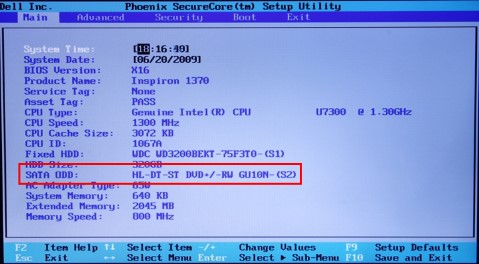
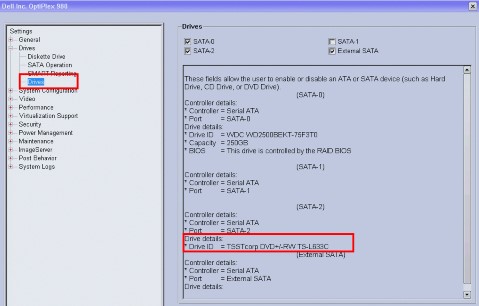

- 如果在 BIOS 中未检测到驱动器,则必须断开并重新连接计算机上的驱动器。
有关如何断开并重新连接 CD、DVD 或蓝光驱动器的更多说明,请参阅戴尔知识库文章 下载和查看手册的说明(英文版)。 - 如果仍然未检测到驱动器,请联系 戴尔技术支持 以获取保修期内维修选项。
您可以运行内置于 Microsoft Windows 中的 Windows 硬件和设备疑难解答。硬件和设备疑难解答仅在 Microsoft Windows 7、Windows 8、Windows 8.1 和 Windows 10 中可用。
要运行硬件和设备疑难解答,请执行以下操作:
- 按 Windows 键 + R 打开运行对话框。
- 在Run(运行)对话框中,键入control,然后按Enter键。
- 在右上角控制面板的搜索框中,键入疑难解答,然后单击疑难解答。
- 在Hardware and Sound(硬件和声音)项目下,单击Configure a device(配置设备)。
注意: 您必须使用具有管理员权限的帐户登录 Windows。如果您在运行Hardware and Devices故障诊断程序时收到User Account Control(“用户帐户控制”)发出的任何提示,则单击Yes(是)。
Windows 10 和 Windows 11
- 单击开始。
- 打开 设置
- 单击 更新和安全,然后单击 故障处理。
- 单击 硬件和设备,然后转至 运行疑难解答。
- 按照屏幕上的说明运行故障处理程序。
CD、DVD 或蓝光光驱的驱动程序包含在操作系统中,因此不需要安装特定的驱动程序。卸载驱动程序并重新启动计算机,然后重新安装驱动程序,这将解决与设备驱动程序相关的大多数问题。
要卸载并重新安装驱动程序,请按照以下说明进行操作:
- 按 Windows 键 + R 打开运行对话框。
- 类型
devmgmt.msc在运行对话框中,然后按 Enter 键。注意: 您必须使用具有管理员权限的帐户登录 Windows。如果您在运行Hardware and Devices故障诊断程序时收到User Account Control(“用户帐户控制”)发出的任何提示,则单击Yes(是)。 - 在设备管理器窗口中,展开 DVD/CD-ROM 驱动器。右键单击列出的 CD/DVD/蓝光驱动器,然后单击 卸载。
- 单击OK(确定)以确认要移除此设备。
- 重新启动计算机(重新启动完成后,操作系统将自动安装所需的驱动程序)。
有关计算机上的 CD、DVD 或蓝光驱动器的任何其他问题,请参阅戴尔知识库文章对 Microsoft Windows 中的 CD/DVD 或蓝光驱动器问题进行故障处理。
其他信息
推荐的文章
以下是您可能会感兴趣的与此主题相关的一些推荐文章。
受影响的产品
Alienware, Inspiron, OptiPlex, Vostro, XPS, G Series, G Series, Alienware, Inspiron, Latitude, Vostro, XPS, Fixed Workstations, Mobile Workstations文章属性
文章编号: 000134006
文章类型: Solution
上次修改时间: 09 10月 2026
版本: 20
从其他戴尔用户那里查找问题的答案
支持服务
检查您的设备是否在支持服务涵盖的范围内。