SC:如何准备更新 Dell Compellent Storage Center Operating System
摘要: 本教程介绍如何准备更新 Dell Compellent 存储系统或 SCOS。请执行以下步骤,以确保更新过程顺利进行。
本文适用于
本文不适用于
本文并非针对某种特定的产品。
本文并非包含所有产品版本。
症状
提醒:第一步,请始终联系 Dell Storage 技术支持团队以协助更新。在线申请或致电申请。
本教程介绍如何准备更新 Dell Compellent Storage Center Operating System(或 S.C.O.S.)。您可以执行以下步骤,以确保更新过程顺利进行。
准备 SCOS 更新时要遵循的步骤:
步骤 1:查看最佳实践文档
重要提示:最佳实践文档可在 SC 系列技术白皮书和视频中获得。建议在进行更新之前查看本文和其中的链接,以确保配置是最佳的。本文包括可用于 SC 系列(其中包括 Dell Compellent 存储)的所有技术文档的集合。有关特定于操作系统的信息,请从以下操作系统中进行选择:ESXi 6.X、IBM AIX、Linux/UNIX、Windows
在准备时,请注意 Boot on SAN、Live volume 和 Replication 设置,如上面的最佳实践文档中所述。
在准备时,请注意 Boot on SAN、Live volume 和 Replication 设置,如上面的最佳实践文档中所述。
但是,要检查的最重要的事项是(具体取决于操作系统):
VMware - 使用 VMware vSphere 的 Dell Compellent 最佳实践。
文档(仅英文版):https://dl.dell.com/content/manual37896642-dell-sc-series-best-practices-with-vmware-vsphere.pdf
Recommended Multipathing: Round Robin
Login Time-Out/Login Retry Count: Set to 5
LUN Queue Depth: 255
Jumbo Frames: 9000
Windows - Windows Server 最佳实践/Microsoft Multipath I/O (MPIO) 最佳实践。
文档(仅英文版):https://downloads.dell.com/manuals/common/cml1004-sc-series-multipath-io-best-practices-wp_en-us.pdf
- Recommended Multipathing: Round Robin
- 确保在以下注册表编辑器位置中将 Time-out 值设置为 60:
H_Key_Local_Machine\System\CurrentControlSet\Services\Disk
- 注册表编辑器位置中的 Microsoft MPIO 建议设置:
H_Key_Local_Machine/System/CurrentControlSet/Services/mpio/Parameters
Recommended Multipathing: Round Robin
Login Time-Out/Login Retry Count: Set to 5
LUN Queue Depth: 255
Jumbo Frames: 9000
建议的 iSCSI 启动器设置
在此注册表编辑器位置配置以下设置:
H_Key_Local_Machine\SYSTEM\CurrentControlSet\Control\Class\{4D36E97B-E325-11CEBFC1-08002BE10318}\\Parameters
步骤 2:故障切换测试
为什么在 SCOS 更新之前执行故障切换测试很重要?
故障切换测试将验证主机的最佳实践配置是否正确,以便在更新期间,主机保持连接到其存储。如果您的配置不正确,则故障切换测试的影响将比升级期间的影响更短。
如何执行故障切换测试?
- 如果之前未完成故障切换测试,请确保在计划的维护窗口内完成此操作。
- 将系统置于维护模式(这将避免在控制器重新启动时生成不必要的支持事件)。
- 在管理界面中,右键单击要置于维护模式的系统。
- 单击以下选项:Edit Settings > General > Operation Mode > Maintenance(下面的图 1 [仅英文版])
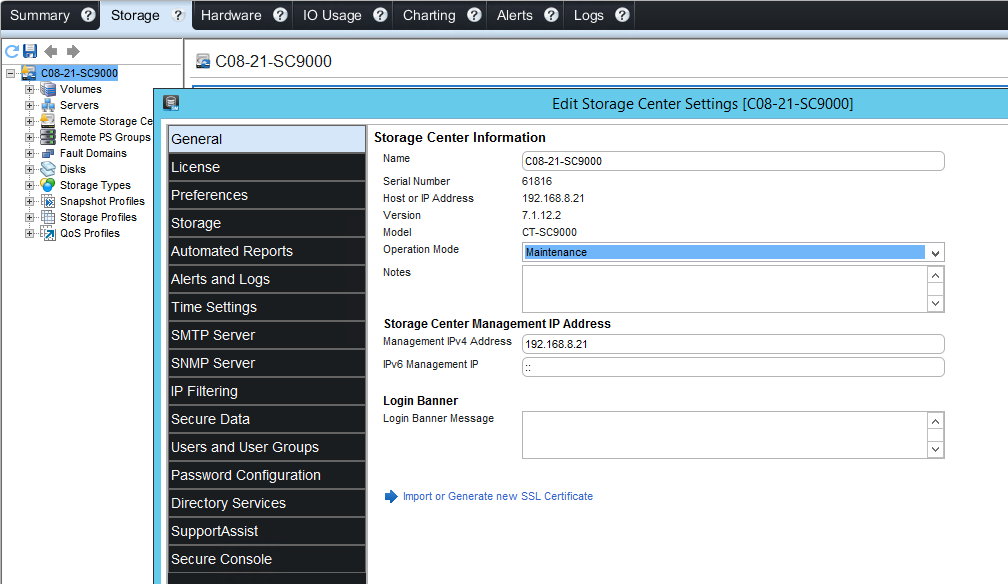
图 1:将操作模式更改为维护模式。
- 按顺序执行控制器的重启(一个接一个)
- 在管理界面中,右键单击要在其上执行故障切换测试的系统
- 单击以下选项:Action > System > Shutdown/Restart
- 在新的菜单窗口中,选择Restart和Restart in Sequence(适用于重新启动选项)。(下面的图 2 [仅英文版])
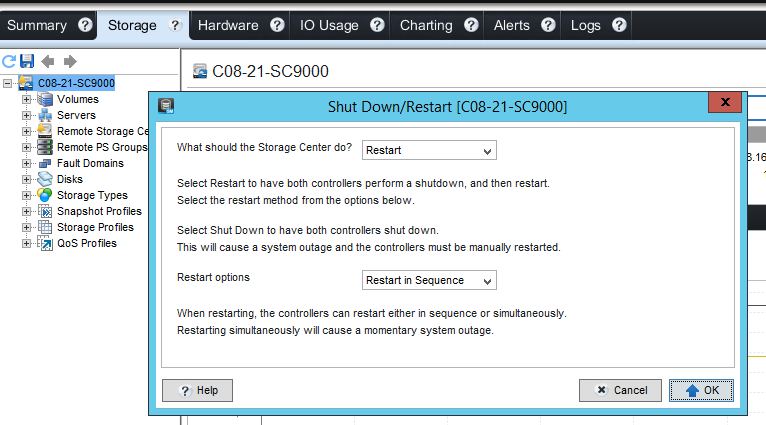
图 2:用于按顺序重新启动的重新启动选项。
- 在故障切换测试期间,请监视主机,并确保它们可以访问卷。
- 连接到主机,检查卷是否保持联机状态以及数据是否可访问
- 在 DSM 中,连接状态应该是不完全的。如果连接状态为关闭,则必须检查最佳实践配置。(图 3 [仅限英文])
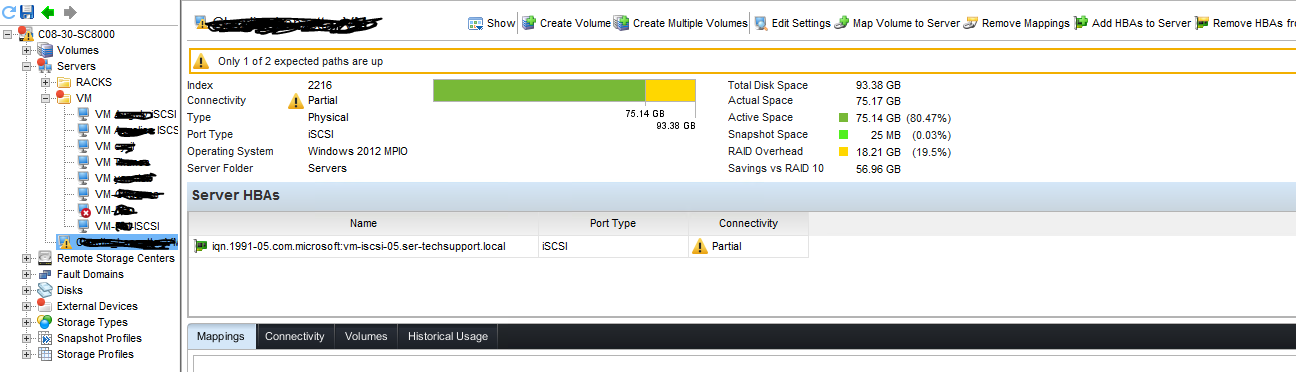
图 3:主机上的连接状态
- 测试完成后,请务必将系统重新置于生产模式
- 在管理界面中,右键单击要置于生产模式的系统
- 单击以下选项:Edit Settings > General > Operation Mode > Production(上面的图 1 [仅英文版])
- 在控制器完成重新启动后,对端口进行重新均衡

如果在测试过程中遇到问题,请记下症状或错误消息,并联系技术支持。
返回页首
步骤 3:安装 Enterprise Manager/Dell Storage Manager (DSM)
如果您正在使用外部数据库,我们推荐在升级 DSM 之前备份 SQL 数据库或拍摄虚拟机的快照。如果您使用 Data Collector 中的内部数据库,则无需备份。
如何备份 SQL 数据库:
- 转至“SQL Server”并打开 SQL Server Management Studio
- 单击“New Query”并运行命令
Backup Database YourDatabaseName TO Disk='D:\yourbackupfilename.bak'
(下面的图 4 [仅英文版])
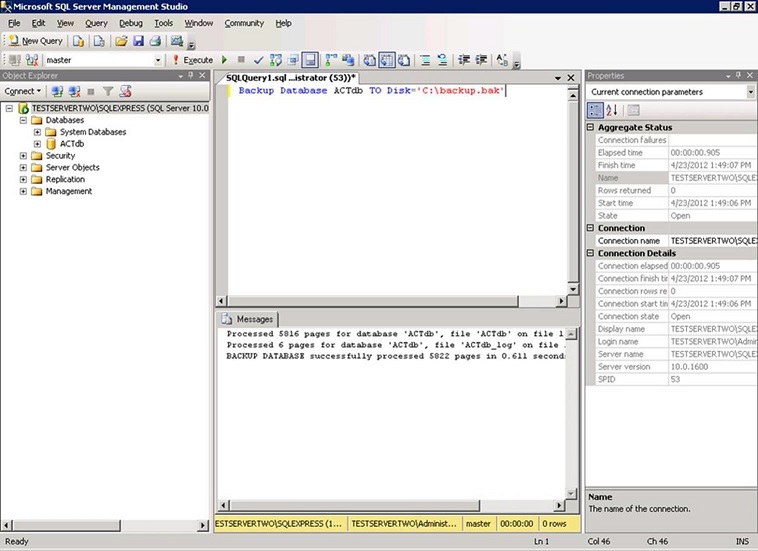
图 4:SQL 数据库备份命令和结果
如何安装 DSM:
重要提示:请勿卸载以前版本的 Enterprise Manager(安装 DSM 会升级该 Enterprise Manager)
在戴尔支持网站的 Drivers & Downloads 类别下面,下载最新版本的 Dell Storage Manager (DSM)。
与 DSM 相关的所有文档也可在“Documentation”部分中找到。
首先启动 Data Collector 向导。该向导将安装 visual C++ 并重新启动。
- 在系统重新启动后,如果 Data Collector 先前未自动重新启动,请您将其重新启动
- 重新启动可能需要长达 10 分钟
- 一旦进入登录屏幕,安装就完成了
- 关闭 Data Collector
接着安装 DSM Client。
- 启动 DSM CLIENT 安装程序
- 这也会安装 Visual c++,并且系统完成重新启动
- Visual++ 完成安装后,将继续进行 DSM 安装
- 安装可能会持续 20 分钟,然后进入登录屏幕
- 出现登录屏幕后,意味着安装已完成
这些设置将自动注入到新的 DSM 中。
返回页首
步骤 4:防火墙规则更新
您可以参阅文章 # 000130450 找到最新的一组防火墙要求 - Dell Compellent:使用 Storage Center 启用 Dell SupportAssist Enterprise 和安全控制台的网络要求。
步骤 5:环境信息核对表
支持团队可能会询问有关您的环境的以下问题:
- 是否正在使用以下应用程序?
- CompCU(例如,用于设置 SNMP 陷阱以监控 Nagios)
- 桥头备份设备
- Replay Manager 或 Application Protection Manager
- Dell Storage API PowerShell SDK
- RestAPI
- SRA (VMware)
- Dell Storage vSphere Web客户端插件
- 面向 VMWare 的 Dell Storage Integration 工具 (DSITV)
- FC FLUID Cache 许可证(将 SSD 用作高速缓存)
- 是否有 NAS FluidFS 连接到您的 Dell Compellent?
- 您的主机是否满足最低驱动程序和固件要求?
原因
不适用
解决方案
不适用
受影响的产品
Entry Level & Midrange, Compellent (SC, SCv & FS Series)文章属性
文章编号: 000134713
文章类型: Solution
上次修改时间: 03 9月 2025
版本: 9
从其他戴尔用户那里查找问题的答案
支持服务
检查您的设备是否在支持服务涵盖的范围内。