硬盘故障的解决方案
摘要: 硬盘故障的解决方案
本文适用于
本文不适用于
本文并非针对某种特定的产品。
本文并非包含所有产品版本。
症状
硬盘故障有可能导致数据丢失,请事先做好数据备份
目录:
首先进入磁盘管理,查看磁盘状态
A.双硬盘用户,若只能看到磁盘0而看不到磁盘1的情况
1)移除全部外设释放静电
2)查看BIOS
3)恢复BIOS
4)拔插硬盘线
B. 如果BIOS下能看到硬盘,而‘此电脑’中不显示的情况
1)盘符丢失
2)磁盘为未分配空间
2.硬盘读写错误的解决方案
直接进行EPSA硬件检测
1. 硬盘无法识别的解决方案
首先进入磁盘管理查看磁盘状态(仅针对能进入系统的多硬盘用户)
配备多硬盘的,如果能进入系统,那么可以进入"磁盘管理"查看以下磁盘状态。
右键点击桌面左下角开始菜单,选择"磁盘管理"。
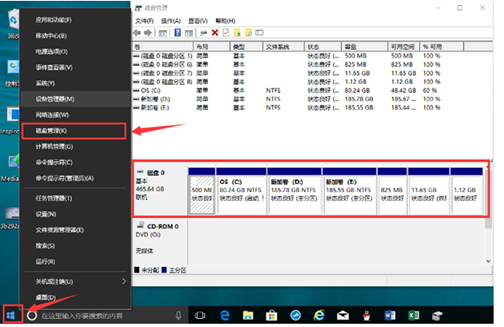
A.双硬盘用户,若只能看到磁盘0而看不到磁盘1,排除故障步骤如下:
1)移除全部外设释放静电
首先移除电脑充电器和电池,移除所有外设,特别是连接到USB接口上的设备。接着,长按开机键20秒,放开。
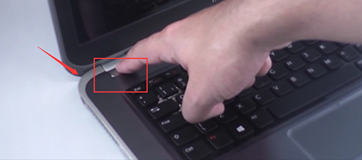
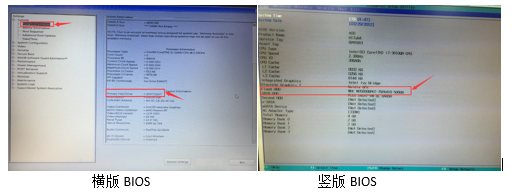
2)进入BIOS查看硬盘是否存在
3)恢复BIOS
竖版BIOS:点击‘Restore Settings’弹出的选择窗口并勾选‘Bios Defaults’摁OK。即可实现Bios默认值。然后点击‘Exit’就自动重启。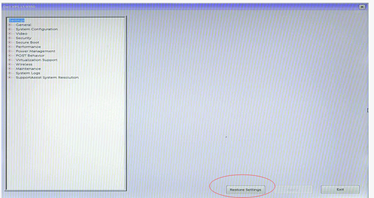
横版bios:按F9(代表:恢复默认值),然后选YES(【上下左右键】为选择键,【Enter键】为确认键),再按F10(代表:保存并退出),选择YES即可。
4)拔插硬盘线
如果您是位有动手能力的技术达人,那么可以尝试拔插硬盘线来解决问题。台式机用户还可以更换主板硬盘接口、与光驱交换数据线来尝试解决问题。
*如何查看我的电脑拆装图
登陆戴尔技术支持官网 ,输入计算机的服务编号,点击提交,选择"手册和文档"即可下载所需的文档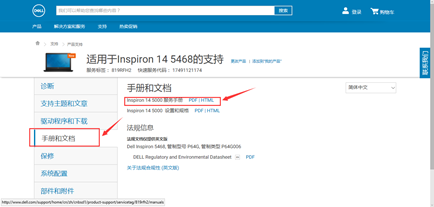
B. 如果BIOS下能看到硬盘,而‘此电脑’中不显示。那可能为以下两种情况:
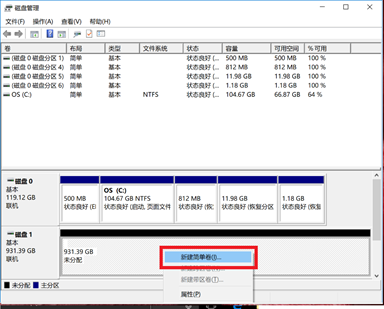
1)【磁盘为未分配空间】导致无法识别机械硬盘,操作步骤如下:如图,整个磁盘1为未分配空间,这样我们在此电脑是看不到硬盘的,
右键"未分配空间",点击"新建简单卷",接下来一直点"下一步"直到完成
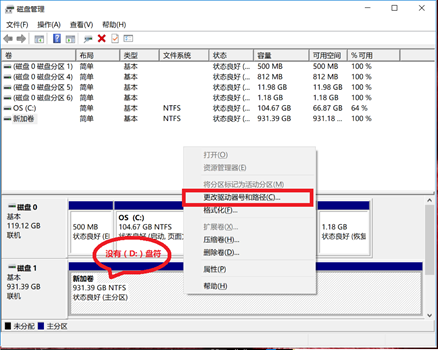
2)【盘符丢失】导致"此电脑"无法识别机械硬盘,操作步骤如下:
如果是像这样由于盘符丢失而看不到机械硬盘,右键"磁盘1"然后点击"更改驱动器号和路径"之后按提示一直点下一步,为机械硬盘分配一个盘符就可以了。
如果问依旧,请直接联系戴尔技术支持
运行EPSA(硬件检测)
先关机,然后按开机后键,连续按F12调出启动菜单;通过键盘上下键移动光标到Diagnositics项目并回车(Enter);
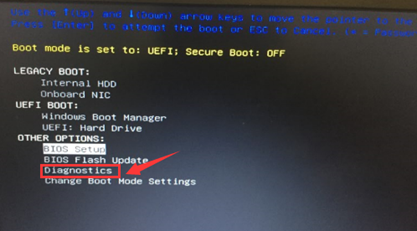
接下来会进入屏幕自检,如果屏幕显示正常,我们就在这个界面下选择YES,电脑会进行其他项目检测。

期间如有提示相关错误代码(2000-xxxx),请记录代码并联系戴尔技术支持
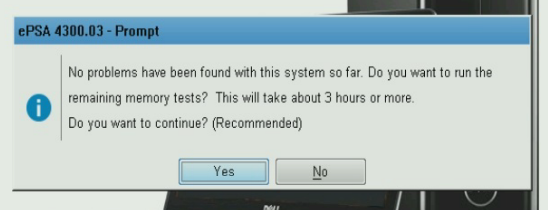
如果没有检测出错误,电脑会跳出这个提示框提示No problem have benn foud,我们可以选择 "YES" 进行深度检测(时间主要取决与硬盘大小,40分钟至3小时或更多)
原因
不需要
解决方案
往上看
文章属性
文章编号: 000145487
文章类型: Solution
上次修改时间: 29 8月 2023
版本: 4
从其他戴尔用户那里查找问题的答案
支持服务
检查您的设备是否在支持服务涵盖的范围内。