笔记本死机解决方案
摘要: 笔记本死机解决方案
本文适用于
本文不适用于
本文并非针对某种特定的产品。
本文并非包含所有产品版本。
症状

手机浏览请扫描以上二维码,建议在WiFi环境下查看。
一般死机多数指的电脑使用过程中,屏幕不动了键盘鼠标也失灵等现象,或者使用中,例如玩游戏时,突然黑屏,同时游戏声音也出问题或者破音等现象。
请您按照以下几种方法解决您电脑死机的问题:
1.强制关机
2.释放静电
3.运行ePSA(硬件检测)
4.清理磁盘
5.使用SupportAssist清理系统文件
6.更新BIOS
7.加散热片
8.恢复系统
1.如果你的机器遇到了死机,第一步那就强制关机,重启计算机再试试,强制关机可以通过长按关机按钮。
首先移除电脑充电器和电池,移除所有外设,特别是连接到USB接口上的设备。接着长按开机键20秒,放开。
相关视频请点击这里
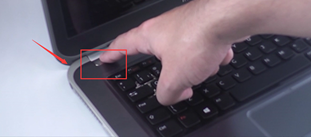
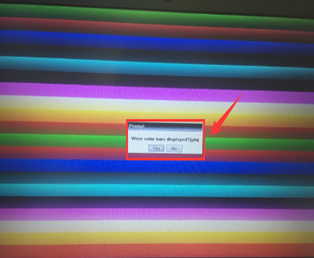
在关机状态下按住键盘左下角的Fn键不放,同时按下开机键即可进入硬件检测界面。检测会自动运行, 运行诊断后,会出现彩色条纹画面,并伴随文字和滴滴的报警声音。请选择Y进行硬件自检。
4.文件操作过程中,系统可能会调用虚拟内存来同步管理程序,这样就会导致各个程序对硬盘频繁读写,从而产生磁盘碎片,碎片越多,读取越不方便,电脑处理速度就会下降,从而可能产生死机的情况,我们可以定期对磁盘进行碎片整理,保证其运行速度。
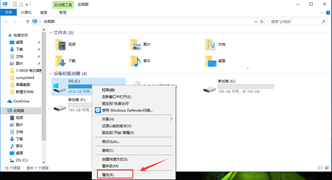
打开我的电脑,右键点击需要清理的磁盘,选择属性,
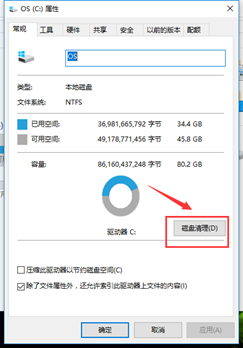
再选择磁盘清理,即可对磁盘进行清理。
打开SupportAssist,点击优化我的系统,
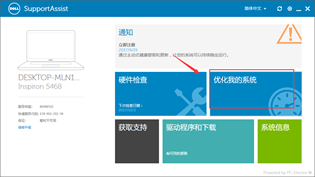
选择清理文件。
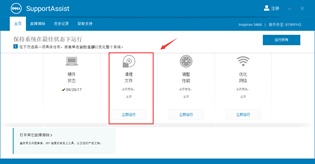
操作步骤如下:
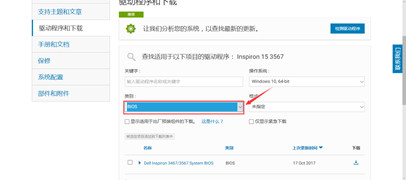
打开戴尔中国技术支持页面 ->输入机器的服务代码->在"驱动程序与下载"栏目中,选择"BIOS"类别,找到Bios选项->点击"下载",保存->下载完成后打开并按照提示一步步进行安装。
注意:在更新过程中可能会重启,请勿断电。否则会导致电脑无法正常使用。
7.很多笔记本都存在一个很大的缺点,就是散热效果不好,这样电脑运行时间一长就容易出现死机的情况,如果是这个原因引起的死机的话,解决办法就很简单了,我们为笔记本电脑加一个散热架即可。
8.如果以上方法无法解决您的问题,那么建议您恢复您的系统。恢复系统可能会导致数据丢失,请做好数据备份。
操作步骤如下:
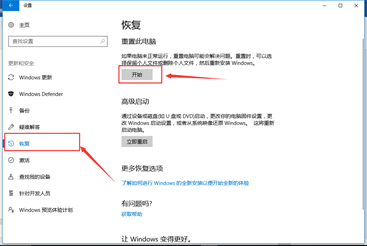
在菜单栏打开"设置"->"更新和安全"->"恢复"->"重置此电脑" ->"开始",然后根据自己的需要进行系统重置。
如果这些解决方案无法解决问题,请联系Dell技术支持 。
原因
不需要
解决方案
往上看
文章属性
文章编号: 000147955
文章类型: Solution
上次修改时间: 29 8月 2023
版本: 4
从其他戴尔用户那里查找问题的答案
支持服务
检查您的设备是否在支持服务涵盖的范围内。