光驱故障的解决方案
摘要: 光驱故障的解决方案
本文适用于
本文不适用于
本文并非针对某种特定的产品。
本文并非包含所有产品版本。
症状
目录:
若硬件检测出现故障,请直接联系戴尔技术支持。若无问题,您可以参照一下步骤进行问题检查。
1. 光盘无法弹出
2. 无法识别光驱
3. 光盘读写故障
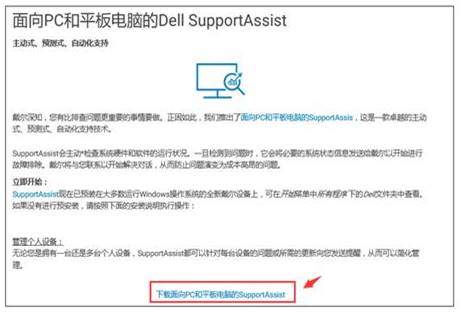
您可以使用SupportAssist进行检测,下载Support Assist请点击链接进行安装。
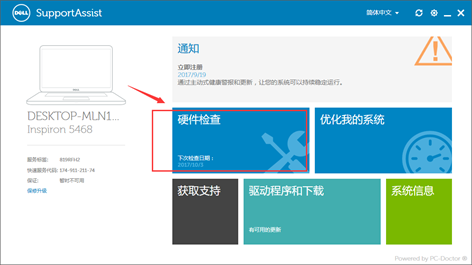
打开Dell SupportAssist,点击硬件检测,
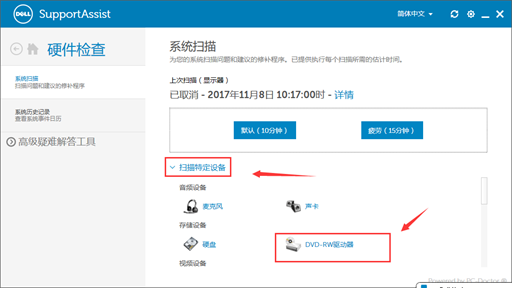
打开扫描特定设备,选择DVD-RW驱动器设备进行诊断。
若硬件检测出现故障,请直接联系戴尔技术支持。若无问题,您可以参照一下步骤进行问题检查。
1.光盘无法弹出
开机时连续敲击F2进入BIOS界面,按光驱上的弹出按钮,尝试弹出光驱。
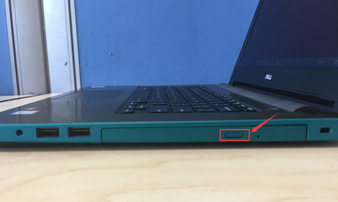
如果可以开启,则考虑系统问题,可以尝试重置系统。
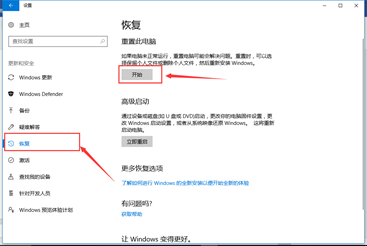
重置系统操作步骤如下:
在菜单栏打开"设置"->"更新和安全"->"恢复"->"重置此电脑" ->"开始",然后根据自己的需要进行系统重置。
开机时连续敲击F2进入BIOS界面,按光驱上的弹出按钮,尝试弹出光驱。
如果可以开启,则考虑系统问题,可以尝试重置系统。
重置系统操作步骤如下:
在菜单栏打开"设置"->"更新和安全"->"恢复"->"重置此电脑" ->"开始",然后根据自己的需要进行系统重置。
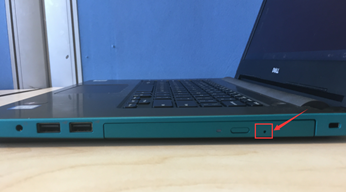
如果不能开启,您可以使用回形针插进光驱上的紧急出口(即光驱上弹出按钮旁的小孔)尝试弹出光驱。去除装盘后,装回光驱,重新进入BIOS测试是否故障依旧
2.无法识别到光驱
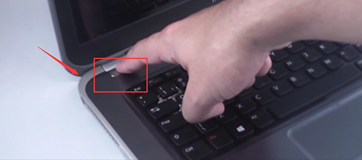
开机连续敲击F2进入BIOS(两种Bios,操作如下:)
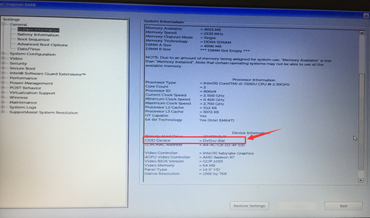
竖版BIOS:
在"General"-"System Information"中查看电脑是否能识别到光驱(ODD Device)。
横板BIOS:
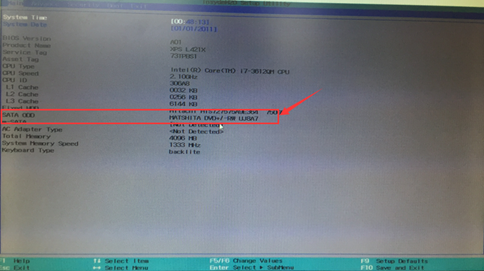
在"Main"选项卡中查看电脑是否能识别到光驱(ODD Device)
竖版BIOS:
在"General"-"System Information"中查看电脑是否能识别到光驱(ODD Device)。
横板BIOS:
在"Main"选项卡中查看电脑是否能识别到光驱(ODD Device)
如果不能识别,恢复BIOS后重新查看。
恢复BIOS操作步骤如下:
竖版BIOS:
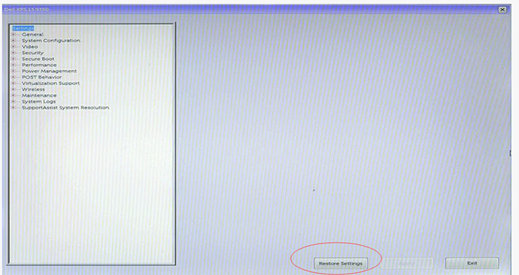
点击‘Restore Settings’弹出的选择窗口并勾选‘Bios Defaults’摁OK。即可实现Bios默认值。然后点击‘Exit’就自动重启。
横板BIOS:
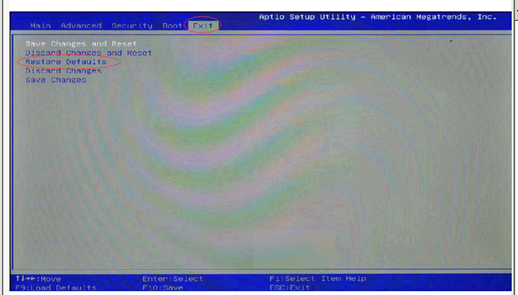
按F9(代表:恢复默认值),然后选YES(【上下左右键】为选择键,【Enter键】为确认键),再按F10(代表:保存并退出),选择YES即可。
恢复BIOS操作步骤如下:
竖版BIOS:
点击‘Restore Settings’弹出的选择窗口并勾选‘Bios Defaults’摁OK。即可实现Bios默认值。然后点击‘Exit’就自动重启。
横板BIOS:
按F9(代表:恢复默认值),然后选YES(【上下左右键】为选择键,【Enter键】为确认键),再按F10(代表:保存并退出),选择YES即可。
3.光盘读写故障
读取问题
(1)交换已知可读取的光盘进行测试。
(2)有条件情况下,插入系统光盘,开机时连续敲击F12查看是否能够从光盘进行引导。
写入问题
(1)交换空白光盘测试查看是否能够正常写入。
(2)重装刻录软件或者使用windows自带的刻录功能查看是否能够正常使用。
(3)重置系统。
重置系统操作步骤如下:
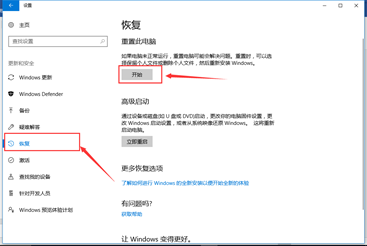
在菜单栏打开"设置"->"更新和安全"->"恢复"->"重置此电脑" ->"开始",然后根据自己的需要进行系统重置。
读取问题
(1)交换已知可读取的光盘进行测试。
(2)有条件情况下,插入系统光盘,开机时连续敲击F12查看是否能够从光盘进行引导。
写入问题
(1)交换空白光盘测试查看是否能够正常写入。
(2)重装刻录软件或者使用windows自带的刻录功能查看是否能够正常使用。
(3)重置系统。
重置系统操作步骤如下:
在菜单栏打开"设置"->"更新和安全"->"恢复"->"重置此电脑" ->"开始",然后根据自己的需要进行系统重置。
如果这些解决方案无法解决问题,请联系戴尔技术支持。
文章属性
文章编号: 000148412
文章类型: Solution
上次修改时间: 21 2月 2021
版本: 3
从其他戴尔用户那里查找问题的答案
支持服务
检查您的设备是否在支持服务涵盖的范围内。