如何预防笔记本过热
摘要: 如何预防笔记本过热
本文适用于
本文不适用于
本文并非针对某种特定的产品。
本文并非包含所有产品版本。
症状
相关视频请点击这里。
原因
解决方案
1.避免将笔记本放在类似地毯、毛毯或枕头这样不规则的平面上。因为散热口通常设置在电脑的底部或侧边,如果堵住了散热口,很容易导致电脑过热,从而让系统运行变慢或者死机。

2.避免将处于开机或休眠状态的笔记本放在保护罩或者包袋里。密闭空间下,空气会难以流通,这样就非常容易让电脑的温度升高。
3.避免将电脑放在阳光下暴晒或者灰尘过多的地方。过多的灰尘进入了电脑内部,也会影响笔记本内的散热。
4.要定期给笔记本除尘。通常情况下,您可以用高压空气罐清理风扇口。除此之外,您也可以为电脑添加一个散热器。

5.降低电脑性能。
右击右下角的电源选项,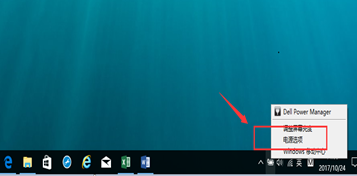
将电源选项改为高性能。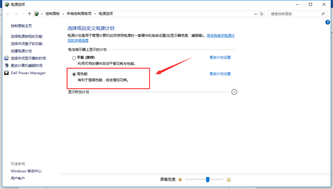
将电脑的电源计划改为"节能"。这样就可以尽可能的降低电脑的性能,让电脑不会处于超负荷的状态。
6.如果以上都无法解决笔记本过热的情况,那么您可以进行硬件检测(ePSA)以确认故障。重启电脑,重启时,多次敲击F12进入Boot Menu,选择"Diagnostic"选项进行检测。
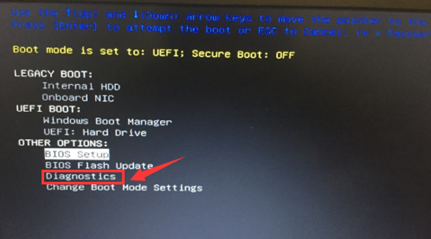
如果出现问题,您可以联系戴尔技术支持,寻求进一步的帮助。
视频
如何缓解笔记本过热的情况-Dell Laptop Overheating Fix
为期: 02:11
提高Vostro 和G系列笔记本性能的快速方法 - How to Improve Dell Laptop Performance Vostro & G-series
为期: 01:10
受影响的产品
G Series, Alienware, Inspiron, Latitude, Vostro, XPS, Legacy Laptop Models, Mobile Workstations文章属性
文章编号: 000148419
文章类型: Solution
上次修改时间: 26 1月 2022
版本: 4
从其他戴尔用户那里查找问题的答案
支持服务
检查您的设备是否在支持服务涵盖的范围内。